ミニDisplayPort完全解説!HDMI変換や映らない原因と見分け方
手元のSurfaceや旧型Mac、デスクトップPCのグラフィックボードに搭載されている小さな端子「Mini DisplayPort(ミニディスプレイポート)」。USB Type-CやHDMIが主流となった現在でも、マルチモニター環境の構築や既存ディスプレイの有効活用において欠かせないインターフェースです。
しかし、「Thunderboltと形がそっくりで見分けがつかない」「HDMI変換ケーブルで繋いでも画面が映らない」「音声がモニターから出ない」といったトラブルに悩まされるケースは後を絶ちません。端子の基礎知識から失敗しない変換アダプタの選び方、トラブルシューティングまでを分かりやすく整理しました。
📌 【この記事の重要ポイントまとめ】
- 要点1:Mini DisplayPortとThunderbolt 1/2は端子形状が同じだが、マーク(四角アイコンか雷マークか)と転送機能に明確な違いがある。
- 要点2:HDMIやUSB-Cへの変換は「信号の方向」と「アクティブ/パッシブ」の規格選びを誤ると映像が映らない。
- 要点3:Mini DisplayPort 1.4対応機器であれば4K/144Hzの高リフレッシュレート出力も可能であり、ゲーミング用途でも現役で通用する。
【基本と規格】ミニディスプレイポートの形状とDisplayPort・HDMIとの違い
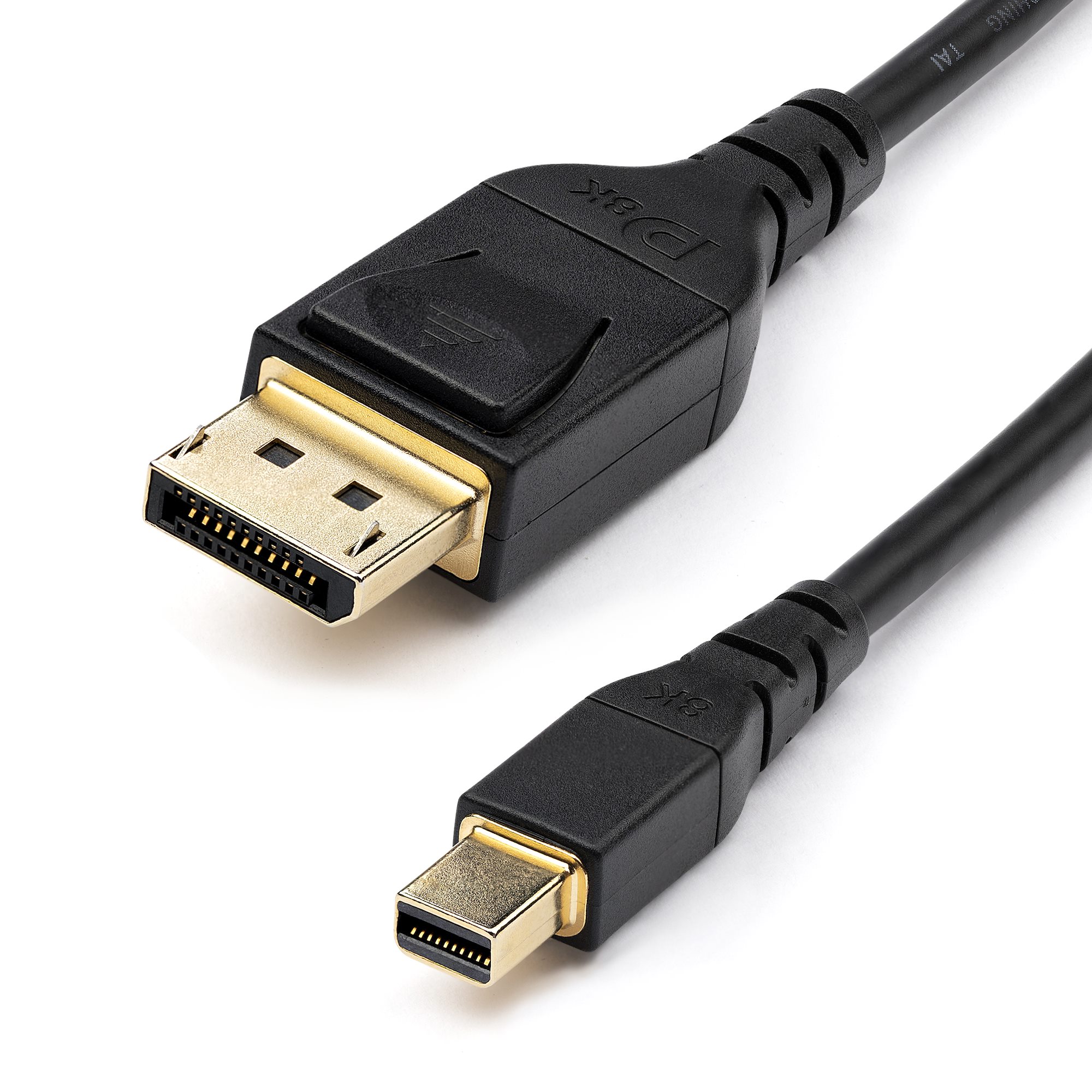
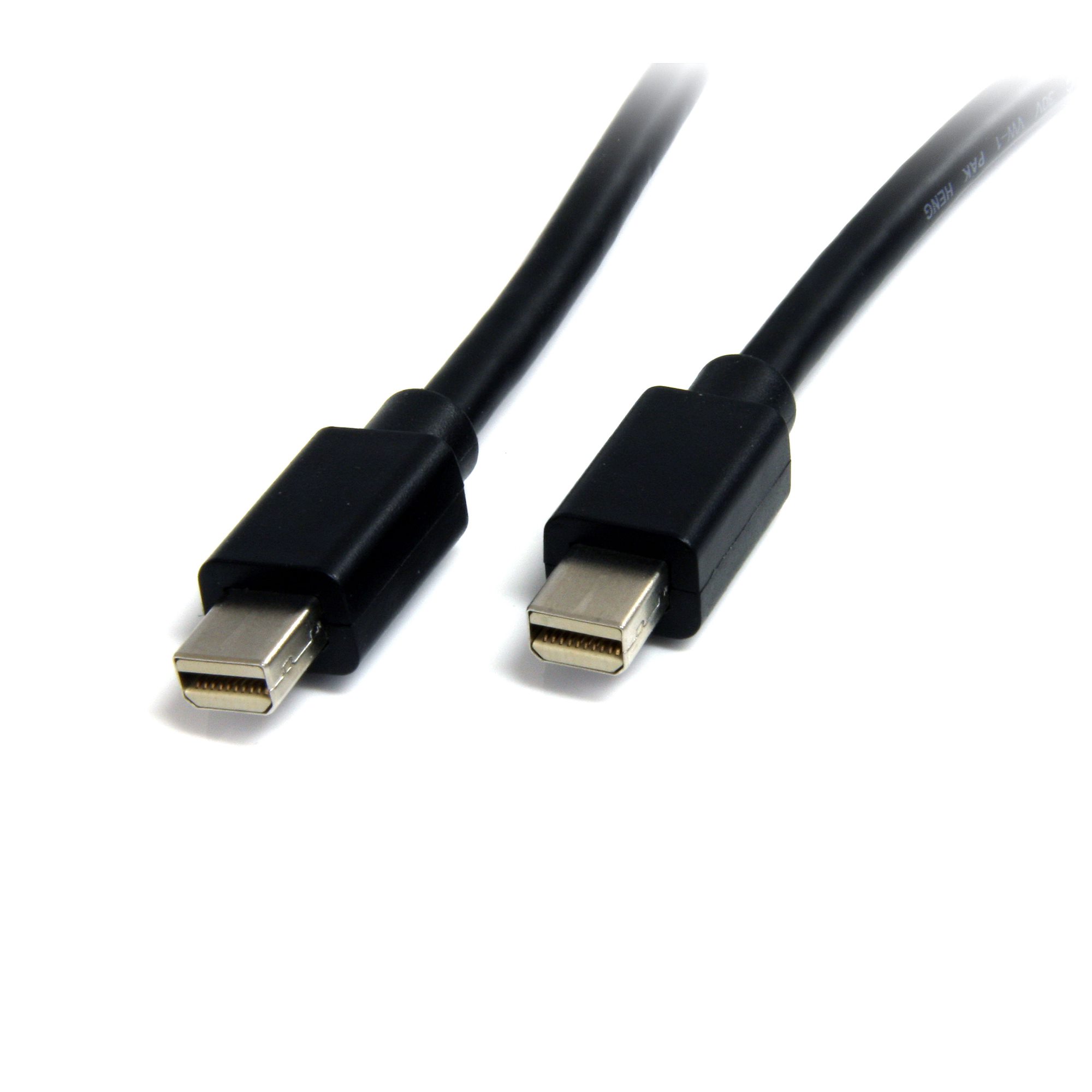
Mini DisplayPort(mDP)は、パソコン向け映像出力規格「DisplayPort」の小型版としてAppleが開発し、後に標準化団体VESAによって正式規格化された端子です。台形をベースに角が2箇所削られたコンパクトな形状が特徴で、かつて薄型ノートPCやグラフィックボードに広く採用されました。
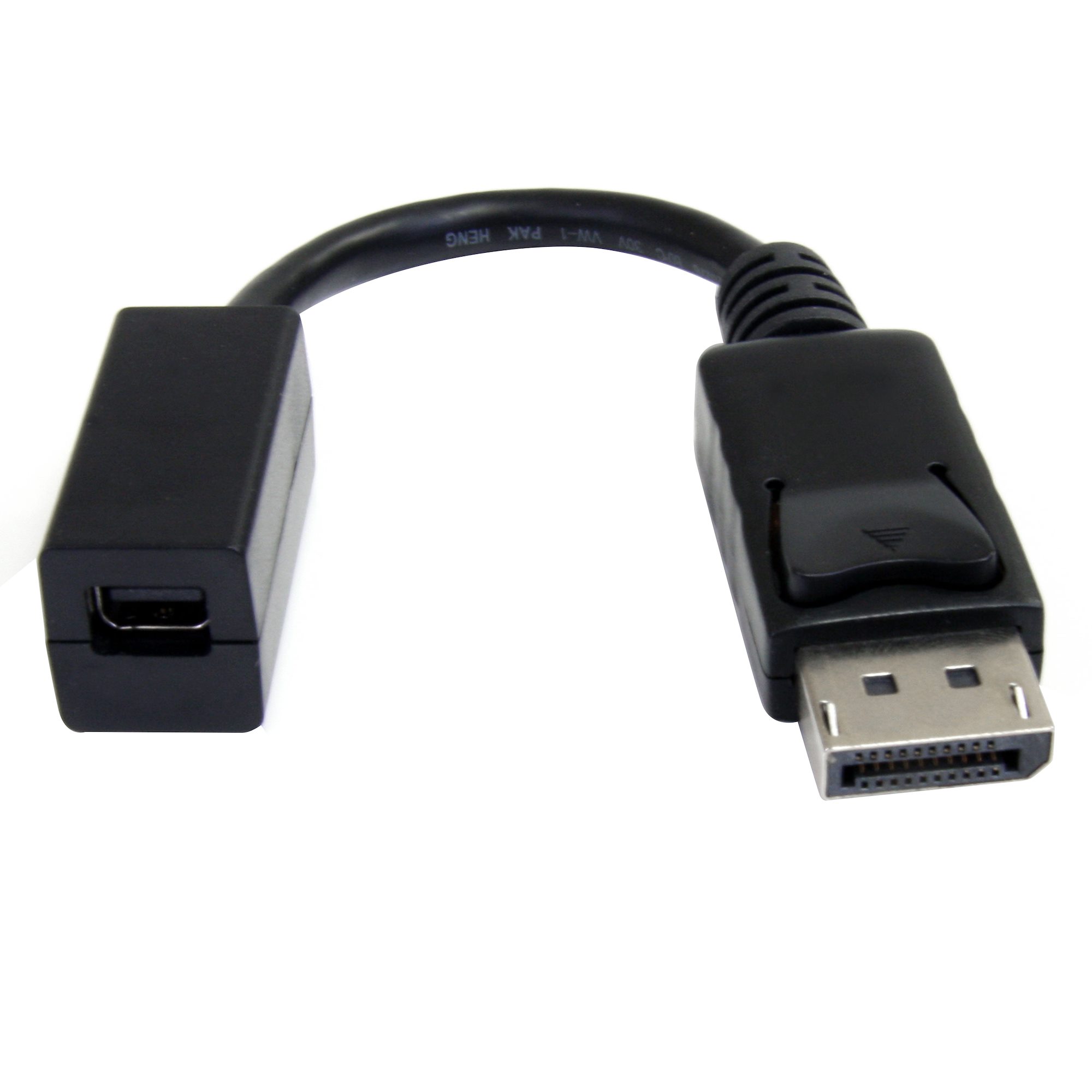
通常のフルサイズDisplayPortとは端子の物理サイズが異なるだけで、映像・音声信号の基本スペックは同等です。Mini DisplayPortからフルサイズDisplayPortへの変換は、単なるピン配置の変換(物理変換)だけで済むため、信号の劣化や遅延がほぼ発生しません。
一方で、テレビや一般的な外部モニターに広く普及しているHDMIとは根本的な通信プロトコルが異なります。DisplayPort規格はパケット伝送方式を採用しているため、HDMI端子しか持たないモニターへ接続する際には信号変換を伴うアダプタや変換ケーブルが必須となります。
【見た目が同じ?】Mini DisplayPortとThunderbolt(1/2)の決定的な見分け方
ユーザーが最も混乱しやすいのが、Appleの旧型MacBookやMac mini、一部のWindows機に搭載されていた「Thunderbolt 1 / Thunderbolt 2」との違いです。両者はコネクタの形状・サイズが完全に同一であるため、外見だけで区別するのは困難に見えます。
判別の最大のポイントは、端子の横に刻印されているアイコン(シンボルマーク)です。
端子の横にモニターのような四角い枠に縦線が入ったマークがあれば「Mini DisplayPort」、稲妻(雷)のマークがあれば「Thunderbolt」です。
互換性についての注意点は以下の通りです。
Thunderbolt端子を持つPCからMini DisplayPort対応モニターへの映像出力は問題なく行えます。しかし、Mini DisplayPort端子しか持たないPCにThunderbolt専用の周辺機器(Thunderbolt外付けSSDやオーディオインターフェースなど)を接続しても認識されません。映像信号のみを扱う場合は互換性がありますが、高速データ通信を伴うデバイスでは動作しない点に注意が必要です。
【変換ガイド】HDMIやUSB-Cへ接続する変換アダプタの正しい選び方
現在市販されている多くのモニターはHDMIまたはUSB Type-C入力が中心です。Mini DisplayPort搭載PCからこれらのモニターへ映像を映す場合、適切な変換機器を選ばなければ映像が出力されません。
失敗を防ぐための重要チェック項目は次の3点です。
① 信号の「出力方向」を確認する
変換ケーブルの多くは「PC側(出力)→ モニター側(入力)」の単方向仕様です。「Mini DisplayPort搭載PCからHDMIモニターへ出力するケーブル」を使って、逆に「HDMI搭載PCからMini DisplayPortモニターへ出力」することは基本的にできません。必ず【入力:Mini DisplayPort / 出力:HDMI】と明記された製品を選んでください。
② 「パッシブ」と「アクティブ」の種別
Mini DisplayPortからHDMIへ変換するアダプタには、パッシブ型とアクティブ型の2種類が存在します。 単一の外部モニターをフルHD程度で出力するだけであれば安価なパッシブ型で十分ですが、マルチモニター環境(3画面以上の同時出力)や高解像度(4K出力)を狙う場合は、信号を内部チップで能動的に再生成する「アクティブ(Active)タイプ」の選択が推奨されます。
③ USB Type-C(DisplayPort Alternate Mode)への変換
近年増えている「USB-C給電・映像入力対応モバイルモニター」にMini DisplayPortから出力したい場合、一般的な「USB-C to Mini DPケーブル」では給電と映像信号の仕様が合わず映らないケースがあります。双方向(Bidirectional)通信に対応した高品質な変換ケーブルを用意するのが鉄則です。
【Surface&Mac実践】モニター接続手順と音声が出ない時の設定方法
Surface Proシリーズ(Pro 2〜Pro 6)や旧型Mac(2015年以前のMacBook ProやMacBook Airなど)では、Mini DisplayPortがメインの外部出力ポートとして活躍します。各OSでの接続手順と、よくある「音声がモニターから出ない」問題の設定手順をまとめました。
■ Windows(Surfaceなど)での接続と音声設定
ケーブルを接続したら、キーボードの「Windowsキー + P」を押し、「複製」または「拡張」を選択します。
モニター側のスピーカーから音が出ない場合は、タスクバー右下の音量アイコンをクリックし、再生デバイスを「内蔵スピーカー」から「接続した外部モニター(HDMI/DisplayPortオーディオ)」へ手動で切り替えます。
■ Macでの接続と音声設定
ケーブル接続後、「システム設定(またはシステム環境設定)」の「ディスプレイ」から配置や解像度を設定します。
音声出力先がMac本体のスピーカーのままになっている場合は、「サウンド」設定を開き、「出力」タブから接続先の外部モニターを選択することで、モニターやテレビ側のスピーカーから音が出るようになります。
【性能検証】4K 144Hzは可能?リフレッシュレートとゲーミング用途の限界
「Mini DisplayPortでゲーミングモニターを駆動できるのか」という疑問を持つユーザーも多いでしょう。結論から言うと、ポートとケーブルのDisplayPortバージョンに依存します。
Mini DisplayPortのバージョンごとの最大伝送能力の目安は以下の通りです。
・Mini DisplayPort 1.2:
フルHD(1920×1080)であれば144Hz〜240Hz出力が可能。4K(3840×2160)の場合は最大60Hzまで対応します。
・Mini DisplayPort 1.4:
DSC(Display Stream Compression)技術に対応し、4K解像度でも120Hzや144Hzの高リフレッシュレート出力が可能です。さらにWQHD(2560×1440)解像度であれば240Hzの高駆動にも対応します。
ゲーミングノートPCや外付けGPUボックスから高速駆動モニターへ接続する場合、Mini DisplayPort 1.4対応のケーブルを選ぶことで、最新のHDMI 2.0接続を上回る描画パフォーマンスを引き出すことができます。
【トラブル解決】画面が映らない・認識しない時の原因チェックリスト
ケーブルを接続したにもかかわらず外部モニターが「信号なし(No Signal)」と表示される場合、以下の原因が考えられます。焦らず順番にチェックを進めてください。
1. 端子の奥までしっかり挿入されていない
Mini DisplayPortはコネクタが小さいため、PCケースの段差やノートPCカバーの厚みに干渉し、奥まで差し込みきれていない事例が頻発しています。カチッと手応えがあるまで確実に差し直してください。
2. モニター側の入力切替ミス
モニターが自動認識に失敗している場合があります。モニター本体の操作ボタンで、入力ソースを「HDMI 1」「HDMI 2」「DisplayPort」など、実際に挿している端子へ手動で切り替えてください。
3. リフレッシュレートや解像度の非対応
PC側の出力解像度やリフレッシュレートが、変換アダプタやモニターの上限を超えているとブラックアウトします。PC側のディスプレイ設定で一度「1920×1080 / 60Hz」まで下げて認識されるか確認してください。
4. パッシブ変換アダプタの限界
解像度4Kのモニターやウルトラワイドモニターに接続する場合、パッシブ型変換アダプタでは帯域が不足して認識しないことがあります。この場合はアクティブ型変換アダプタへの買い替えが必要です。
【ミニディスプレイポート】に関するよくある質問(FAQ)
Q1:Mini DisplayPortからHDMIへ変換すると画質は劣化しますか?
A1:デジタル信号同士の変換であるため、アダプタの規格が対応していれば画質そのものがぼやけたり劣化することはありません。ただし、変換アダプタの対応バージョン(HDMI 1.4対応止まりなど)によっては、4K解像度で30Hzまでしか出ないといったフレームレートの制限を受けることがあります。
Q2:USB Type-Cポートしかない最新PCから、Mini DisplayPort入力付きのモニターへ接続できますか?
A2:可能です。その場合は「USB-C to Mini DisplayPort 双方向対応ケーブル」を使用してください。ただし、Thunderbolt専用ディスプレイ(Apple Thunderbolt Displayなど)はMini DisplayPortケーブルでは映像を受け付けないため、Apple純正の「Thunderbolt 3 to Thunderbolt 2アダプタ」が必要になります。
Q3:HDMIケーブルを中継するアダプタと、一体型変換ケーブルはどちらがおすすめですか?
A3:長時間の安定性を重視するなら「一体型変換ケーブル」がおすすめです。中継コネクタを挟まないため接触不良のリスクが減り、デスク周りの配線もすっきりとまとまります。
まとめ:適切な変換アダプタ選びで既存の資産をフル活用しよう
Mini DisplayPortは、一見すると過去の規格に思われがちですが、DisplayPort 1.2や1.4といった高い基本性能を備過不足なく備えています。Thunderboltとの形状の違いや、HDMI変換におけるアクティブ/パッシブの仕様さえ把握しておけば、現行の最新4Kモニターやゲーミングモニターでも問題なく高精細な映像を出力できます。
手元のSurfaceやMacBook、グラフィックボードのポート仕様を正しく確認し、用途に合致した変換ケーブルを導入して快適なマルチモニター環境を構築してください。 (出典: ミニ ディスプレイ ポート(Yahoo!ニュース))
SEOライティングとマーケティング戦略の専門家。分かりやすい解説記事で定評があります。