車でYouTubeを見る最適解は?ナビ・ディスプレイオーディオ接続法5選
休日のドライブや長距離移動、子どものぐずり対策から車中泊まで、車内のエンタメ環境を充実させたいドライバーが急増しています。愛車のカーナビやディスプレイオーディオでYouTubeの動画を流せれば、車内の快適性は劇的に向上します。
しかし、「純正ナビでどうやって動画を映すのか」「Apple CarPlayやAndroid Autoで直接見られないのか」「走行中も再生できるのか」といった疑問や接続トラブルに悩む声も少なくありません。本記事では、2026年現在における車内YouTube視聴の全パターンを徹底比較し、費用や使い勝手に応じたベストな選択肢を分かりやすく解説します。
📌 【この記事の重要ポイントまとめ】
- 要点1:車でYouTubeを見る手段は「AI Box」「Fire TV Stick」「スマホ有線ミラーリング」「無線ミラーリング」「車載タブレット」の5パターンが存在。
- 要点2:Apple CarPlay/Android Auto対応車なら「オットキャスト」等のAI Boxが最もスマート。HDMI端子付きなら「Fire TV Stick」が圧倒的低コスト。
- 要点3:車内での動画視聴は大量のギガを消費するため、車載Wi-Fiや楽天モバイル等の大容量プランと組み合わせることが必須。
【2026年最新】車でYouTubeを見る5つの接続方法とコスパ徹底比較
車内でYouTube動画を再生するためのアプローチは、主に5つの接続ルートに分かれます。ナビの年式や装備(HDMI端子の有無、CarPlay対応可否)によって最適な機器が異なるため、まずは全体像を把握しておきましょう。
各接続方法の特徴と費用感の目安は以下の通りです。
- AI Box(オットキャストなど)接続:車両のCarPlay用USB端子に挿すだけ。操作性抜群で最もスマート(初期費用:約2万〜4万円)。
- Fire TV Stick車載接続:ナビにHDMI端子があれば最安・高画質で実現可能(初期費用:約5,000円〜1万円)。
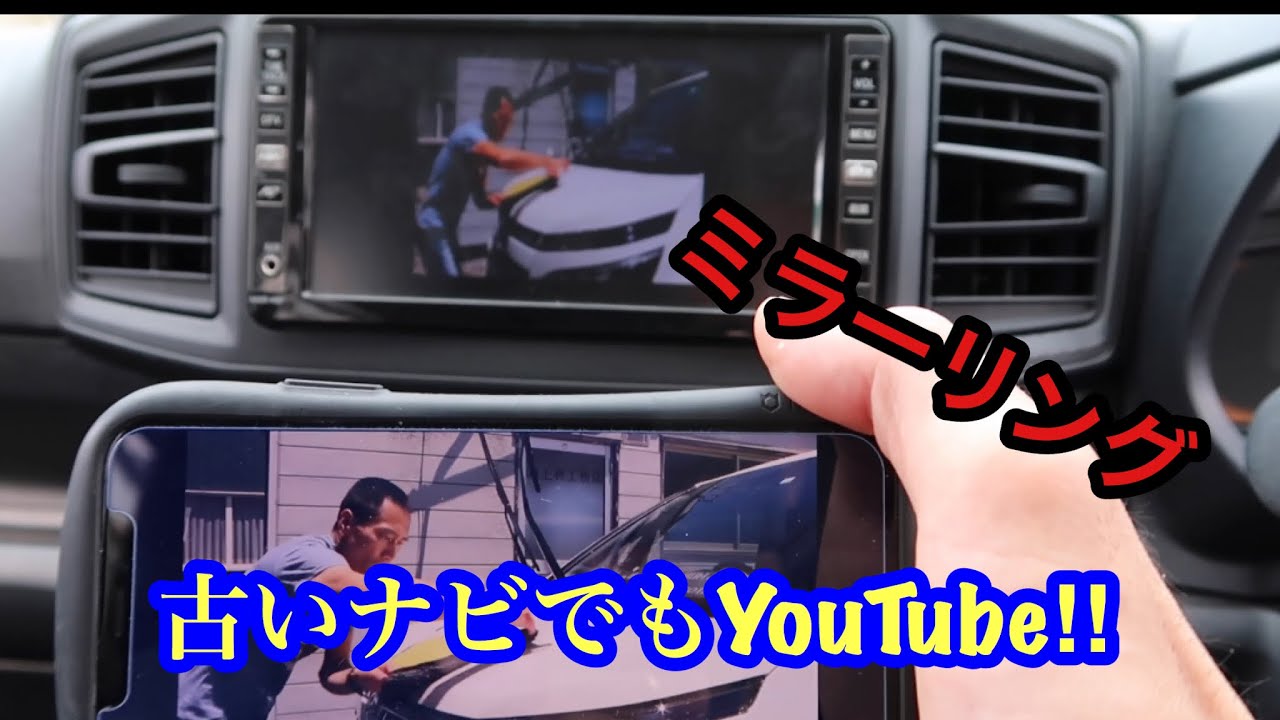
- スマホの有線ミラーリング:HDMI変換アダプタを介してスマホ画面をそのまま投影。遅延が少なく安定(初期費用:約6,000円〜1万5,000円)。
- 無線(ワイヤレス)ミラーリング:Miracastやレシーバーを使用。配線はスッキリするが接続の安定性に課題あり(初期費用:約4,000円〜8,000円)。
- 車載ホルダー+タブレット/スマホ単体:ナビ画面に映さずタブレットを固定。ナビを邪魔せず低予算で導入可能(初期費用:約2,000円〜)。
ディスプレイオーディオが標準装備された近年の新型車であれば「AI Box」、ディーラーオプションや社外ナビでHDMI端子が付いているなら「Fire TV Stick」が現在の二大人気構成です。
最も手軽!「Fire TV Stick」を車載接続して動画を楽しむ手順と注意点
自宅のリビングで使われるAmazonの「Fire TV Stick」は、車載エンタメ用デバイスとしても極めて優秀です。ナビの裏側やグローブボックス内にHDMI入力端子が備わっていれば、誰でも簡単に構築できます。
車載接続に必要なアイテムは次の3点のみです。
- Fire TV Stick本体
- USB電源ソケット(給電用シガーソケットチャージャー:5V/2A以上推奨)
- スマートフォンなどのテザリング環境、または車載Wi-Fiルーター
接続手順は非常にシンプルで、車のHDMI端子に本体を挿し込み、付属のUSBケーブルで電源を取るだけです。ナビのソースを「HDMI」に切り替え、スマホのテザリング等でWi-Fi接続を行えば、ナビ画面上で使い慣れたFire TVの操作画面が立ち上がります。
付属の音声認識リモコンでYouTubeの検索や再生ができるため、助手席や後部座席の同乗者が手元で選曲できる点も大きなメリットです。ただし、夏の猛暑日には直射日光による熱暴走でフリーズすることがあるため、駐車時はグローブボックスに避難させるなどの配慮をおすすめします。
大人気AI Box「オットキャスト(Ottocast)」の使い方と実際の評判
近年のトヨタ車やホンダ車、輸入車に多く採用されている「Apple CarPlay」対応のディスプレイオーディオに乗っているなら、「AI Box(Android AI Box)」の導入が最も快適な選択肢となります。その代表格が、圧倒的なシェアと知名度を誇るオットキャスト(Ottocast)シリーズです。
AI Boxとは、手のひらサイズの小型端末の中にAndroid OSが丸ごと組み込まれたガジェットです。車のCarPlay通信用USBポートに付属ケーブルで繋ぐだけで、車側が「CarPlay機器」として認識し、ナビ画面がそのまま独立したAndroidタブレット画面へと変身します。
オットキャストの使い方は直感的で、画面上のアプリアイコンからYouTubeやNetflix、Amazonプライムビデオなどを直接タッチ操作できます。さらに画面2分割機能を備えているモデルが多く、画面の左半分にGoogleマップのナビ、右半分にYouTube動画を表示させるといった使い方が可能です。
ユーザーからの評判を見ても、「配線がUSB1本で完結して車内が美しい」「ステアリングリモコンで音量操作ができる」といった利便性を高く評価する声が目立ちます。一方で、端末価格が2万〜4万円前後とやや高額である点や、車種ごとの相性によって起動に個体差が出ることがあるため、購入前に適合車種リストを必ず確認しておきましょう。
Apple CarPlay・Android AutoでYouTubeは見られる?標準機能の壁と裏ワザ
多くのドライバーが最初に疑問に思うのが、「スマホをCarPlayやAndroid Autoで繋いでいるのに、なぜYouTubeアプリが表示されないのか?」という点です。
結論から言うと、AppleおよびGoogleの安全設計基準(セーフティガイドライン)により、走行中の注視を誘発する動画系アプリは公式にブロックされています。そのため、有線・無線を問わず標準機能のままCarPlayやAndroid Auto経由でYouTubeを直接再生することはできません。
ネット上ではスマホの脱獄(Jailbreak)や非公式アプリの導入といった裏ワザも散見されますが、OSのセキュリティリスクやシステム破損、端末保証対象外となるリスクが極めて高いためおすすめできません。安全かつ安定してナビ画面で動画を再生するためには、前述のAI Boxを使用するか、後述するHDMI経由のミラーリングに切り替えるのが王道かつ確実です。
HDMI端子がないナビはどうする?後付け配線とスマホミラーリングの仕組み
「愛車のナビにはHDMI端子もCarPlayも付いていない」という場合でも諦める必要はありません。ナビの仕様に応じてHDMI端子の後付けや変換ケーブルの導入が可能です。
多くの純正ナビやディーラーオプションナビは、本体裏側に映像入力ポート(VTR入力端子や専用コネクタ)を備えています。Beat-Sonic(ビートソニック)やデータシステムなどのアフターパーツメーカーから発売されている「車種別HDMI変換アダプター」を取り付けることで、グローブボックスやセンターコンソールにHDMI端子を増設できます。
HDMI端子さえ確保できれば、iPhoneやAndroidスマホを直接有線ケーブルで繋ぐスマホミラーリングが可能になります。
- iPhoneの場合:Apple純正「Lightning - Digital AVアダプタ」(またはUSB-C Digital AV Multiportアダプタ)+HDMIケーブル
- Androidの場合:DisplayPort Alternate Mode対応端末+「USB-C to HDMI変換ケーブル」
有線ミラーリングは設定不要で挿すだけでスマホ画面がそのままナビに映り、映像や音声のズレがほとんどない点が最大の強みです。社外ナビへのHDMI配線追加はカー用品店(オートバックスやイエローハット等)で工賃1万円〜2万円程度で施工してもらえます。
通信制限を回避!車載Wi-Fiのおすすめとギガ消費を抑えるデータ対策
車内でYouTubeを高画質再生し続けると、1時間で約1GB〜2GBのデータ通信量をあっという間に消費します。何も対策をせずにスマートフォンの通常プランでテザリングを続けると、月半ばで厳しい通信制限にかかってしまうリスクがあります。
車載エンタメをストレスフリーに楽しむための主要なギガ対策は以下の3つです。
- 車載専用Wi-Fiルーター(パイオニア DCT-WR200Dなど):ドコモのLTE回線が車内で使い放題になる人気デバイス。事務手数料不要で1日・30日・365日の期間チャージ制を採用しており、車中泊や長距離移動が多いドライバーに最適。
- 楽天モバイルの無制限テザリング活用:月額3,278円(税込)でデータ通信が無制限に使える楽天モバイルのSIMをサブ回線やモバイルルーターにセットして車載専用回線化。圧倒的なコストパフォーマンスを誇る。
- YouTube動画の事前オフライン保存(YouTube Premium):自宅の固定光回線に繋がっている間に見たい動画をスマホやタブレットに事前ダウンロード。走行中はオフライン再生することで車載通信量を完全にゼロに抑える裏ワザ。
家族でドライブに出かける機会が多いなら、同乗者全員がスマホやゲーム機を同時接続できる車載Wi-Fi環境を1台構築しておくと、通信費のトータルコストを大幅に節約できます。
走行中のYouTube視聴における法規制とテレビキャンセラーの安全基準
車内で動画を再生するにあたって、絶対に知っておくべき法的なルールが「道路交通法第71条(運転者の遵守事項)」です。
道路交通法では、「運転者が走行中にカーナビやスマートフォンの画面を注視すること」が厳格に禁止されています(携帯電話使用等・ながら運転の厳罰化)。運転手が動画画面をじっと見つめる行為は明確な交通違反となり、反則金や違反点数の加点、事故時には重い過失割合が科されます。
純正ナビの多くは安全のため走行中に映像が消える仕様になっていますが、助手席や後部座席の同乗者のために「テレビキット(キャンセラー)」を装着すること自体は違法ではありません。ただし、以下の安全マナーを徹底してください。
- ドライバー自身は走行中に画面を注視せず、耳で音声だけを聴く(ラジオ感覚の活用)。
- 再生操作や曲選びは、必ず車を安全な場所に停車させてから行うか、助手席の同乗者に任せる。
- 後部座席用モニター(フリップダウンモニターやヘッドレストモニター)を活用し、運転席の視界から動画画面を物理的に外す工夫を取り入れる。
同乗者が楽しむためのエンタメ空間を保ちつつ、ハンドルを握るドライバーは常に前方の安全運転に集中することが大前提です。
【車でYouTubeを見る】に関するよくある質問(FAQ)
Q1:純正ナビにHDMI端子がついていない古い車でもYouTubeは見られますか?
A1:はい、可能です。ナビ背面にアナログのVTR入力端子(赤・白・黄色のRCA端子)があれば、市販の「HDMI to RCA変換コンバーター」と車種別ハーネスを噛ませることで映像入力ができます。また、最も手軽な解決策として、ナビ画面への投影を諦めてダッシュボードにタブレットホルダーを設置し、iPad等のタブレットで直接視聴する方法も費用対効果が高く人気です。
Q2:Apple CarPlayやAndroid Auto単体でYouTubeを再生できないのはなぜですか?
A2:AppleとGoogleが設けているドライバーの安全基準により、走行中の視線逸脱を防ぐため動画系アプリの動作が制限されているためです。車側のUSBに挿すだけでこの制限を回避し、ナビをAndroid化できる「AI Box(オットキャスト等)」を利用するのが現時点で最も安全かつ確実なソリューションです。
Q3:Fire TV Stickを車のシガーソケットから給電しても問題ありませんか?
A3:問題ありませんが、給電アダプタの出力アンペア数にご注意ください。ナビ付属のデータ通信用USBポート(0.5A〜1.0A程度)では電力不足で再起動を繰り返すことがあります。必ず「5V/2.1A以上(またはPD対応)」の急速充電対応シガーソケットチャージャーから給電してください。
Q4:Fire TV Stickとオットキャスト(AI Box)はどちらを選ぶべきですか?
A4:ナビに「HDMI端子」があり初期費用を数千円〜1万円程度に抑えたいならFire TV Stickが最適です。一方、ナビが「CarPlay対応ディスプレイオーディオ」でHDMI端子がなく、タッチパネルで直接スマホのように操作したい・画面分割でマップと動画を同時に出したいならオットキャスト(AI Box)がベストバイとなります。
まとめ:愛車の環境に合わせたベストな動画視聴環境を作ろう
車内でYouTubeをはじめとする動画配信サービスを楽しむためのハードルは年々下がり、愛車の装備に合わせた多彩な接続手段が確立されています。
HDMI端子を活用した高コスパな「Fire TV Stick接続」、ディスプレイオーディオの能力を最大限に引き出す「オットキャスト等のAI Box」、そして最も安定した「有線スマホミラーリング」。それぞれの特徴を比較し、ご自身の車と予算に合った最適なスタイルを選び出してみてください。
車載Wi-Fiやデータ無制限プランによる通信量対策、そして走行中の安全運転マナーをしっかり守りながら、退屈知らずの快適なドライブ空間を作り上げましょう。 (出典: 車 で ユーチューブ を 見る(Yahoo!ニュース))


テクノロジーやライフスタイル領域を中心に執筆活動を行っています。趣味は写真撮影と旅行です。