エクセルの行と列はどっち?迷わない覚え方と一瞬で入れ替える神技
日々の業務で表計算ソフトを操作している最中、「行」と「列」のどちらが縦でどちらが横だったか、ふと頭が真っ白になった経験はないでしょうか。急ぎの集計作業や他者への指示出しの場で、縦横を取り違えて操作を誤ると、大幅なタイムロスやミスにつながる原因にもなりかねません。
エクセルの基本である「行と列」の仕組みは、直感的な記憶のフックを一度身につけるだけで、二度と迷わなくなります。本記事では、誰でも一生忘れない決定的な覚え方をはじめ、表の縦横を一瞬で変換する入れ替えワザ、作業スピードを劇的に引き上げるショートカットやトラブル解決策まで、現場ですぐに役立つ実践ノウハウを分かりやすく解説します。
📌 【この記事の重要ポイントまとめ】
- 覚え方の決定打:漢字の部首(行の「二」は横、列の「刂」は縦)や英語の頭文字で直感的に記憶可能。
- 縦横の変換:「形式を選択して貼り付け」や「TRANSPOSE関数」を使えば、作り直すことなく一瞬で行列を反転できる。
- 時短の極意:選択・挿入・削除のショートカットと「ウィンドウ枠の固定」を習得することで、データ処理の生産性が劇的に向上する。
【もう迷わない】エクセルの「行」と「列」はどっちが縦?一発で覚える決定的な法則
エクセルを扱う上で最も基本的でありながら、多くの人が混乱しやすいのが「行(Row)」と「列(Column)」の方向です。結論から言うと、「行」は横(数字:1, 2, 3...)であり、「列」は縦(アルファベット:A, B, C...)を指します。これを頭に定着させるための代表的なエクセル行列覚え方を3つ紹介します。
最も直感的なのは「漢字の筆順と部首」に着目する方法です。「行」の右上にある横線(二)に注目すると「横方向=行」と結びつきます。一方、「列」の右側にある部首「りっとう(刂)」は縦の2本線で構成されているため、「縦方向=列」と視覚的に覚えることができます。この漢字イメージは、一度把握すると忘れにくい強力な暗記法です。
もう一つのアプローチは「英語と実世界のイメージ」です。行(Row)は「ボートを漕ぐ(横のオール)」や映画館の「座席の列(Row A, Row B)」を連想させ、列(Column)は古代建築の「円柱・支柱(縦に立つ柱)」を意味します。また、日本語の「縦列駐車(縦に並ぶ)」という言葉を思い出すのも有効です。エクセル行と列どっちが縦かで迷った際は、これらのキーワードを思い浮かべるだけで瞬時に判断できるようになります。
【時短の極意】一瞬で表を組み替える「行列入れ替え貼り付け」と「TRANSPOSE関数」
「縦長に作った表を横長に変更したい」「集計のレイアウトを逆にしたい」という場面で、セルを手動で打ち直すのは時間の無駄です。エクセルには既存のデータを瞬時に入れ替える手法が標準で備わっています。
最も手軽なのが、行列入れ替え貼り付け機能です。対象のセル範囲をコピー(Ctrl + C)した後、貼り付け先のセルを右クリックし、貼り付けオプションから「行/列の入れ替え」アイコンを選択するだけで完了します。ショートカット派であれば、コピー後に貼り付け先で Ctrl + Alt + V を押し、キーボードの「E」を押してEnter を叩くだけで、数秒で変換が完了します。
元データの変更をリアルタイムに反映させたい場合は、TRANSPOSE関数の活用が適しています。数式バーに「=TRANSPOSE(変換したい範囲)」と入力するだけで、元表と完全に同期した入れ替えテーブルが自動生成されます。現代のエクセル(Microsoft 365など)ではスピル機能に対応しているため、右下に向かって自動でデータが展開され、極めて効率的なエクセル行列入れ替えが実現します。
【爆速ショートカット】作業効率を倍増させる「行・列の挿入&削除」技
マウス操作による右クリックメニューからの行・列操作を卒業することは、エクセル作業効率化テクニックにおける最初の一歩です。キーボードだけで行や列を自在に操作できるようになると、データ編集のスピードは倍増します。
行や列を操作する基本ショートカットは以下の通りです。範囲選択と組み合わせることで、流れるようにシートを編集できます。
- 行全体の選択:
Shift + Space(※半角入力時) - 列全体の選択:
Ctrl + Space - 行・列の挿入:
Ctrl + Shift + +(テンキーの場合はCtrl + +)…これが基本のエクセル列挿入ショートカットとなります。 - 行・列の削除:
Ctrl + -…不要なデータを瞬時に間引くエクセル行削除ショートカットです。
さらに、セルの内容がはみ出したり「###」と表示されたりした際に役立つのがエクセル行列幅自動調整です。列や行の境界線をダブルクリックするか、ショートカット Alt → H → O → I(列幅の自動調整)、Alt → H → O → A(行の高さの自動調整) を順番に押すことで、文字数に合わせた最適なレイアウトへ一瞬で整えることができます。
【大量データ対策】スクロールしても見失わない「ウィンドウ枠固定」の実践手順
数百行から数千行に及ぶ巨大なデータベースを扱う際、下にスクロールすると見出し行が隠れてしまい、「この数値が何の項目か分からない」というストレスに直面することがあります。これを解決するのがエクセルウィンドウ枠固定です。
設定手順は極めてシンプルです。上部リボンの「表示」タブから「ウィンドウ枠の固定」をクリックし、目的に応じて以下のいずれかを選択します。
- 先頭行の固定:表の1行目(見出し)を常に画面上部に固定する。
- 先頭列の固定:表の左端(A列:氏名や商品コードなど)を常に左側に固定する。
- 任意の位置での固定:例えば「1行目とA列の両方」を同時に固定したい場合、固定したい境界の右下セル(例:B2セル)を選択した状態で「ウィンドウ枠の固定」を実行します。
この設定を行うだけで、どれだけ深い階層までスクロールしても項目名が常時表示され、データの入力ミスや確認漏れを根本から防止できます。
【トラブル解決】消えたデータはどこ?「行列の非表示解除」と番号が表示されない時の対処法
他者から共有されたファイルで「C列が抜けている」「行番号が飛んでいる」といった現象に遭遇した場合、意図的に非表示設定されているケースがほとんどです。これらを素早く元に戻すエクセル行列非表示解除の手順を押さえておきましょう。
非表示を解除するには、非表示になっている前後の行や列(例えばB列とD列の間ならB列からD列まで)を選択し、右クリックして「再表示」をクリックします。ショートカットを使用する場合は、行の再表示が Ctrl + Shift + 9、列の再表示は Ctrl + Shift + 0(または Alt → H → O → U → L)で実行可能です。
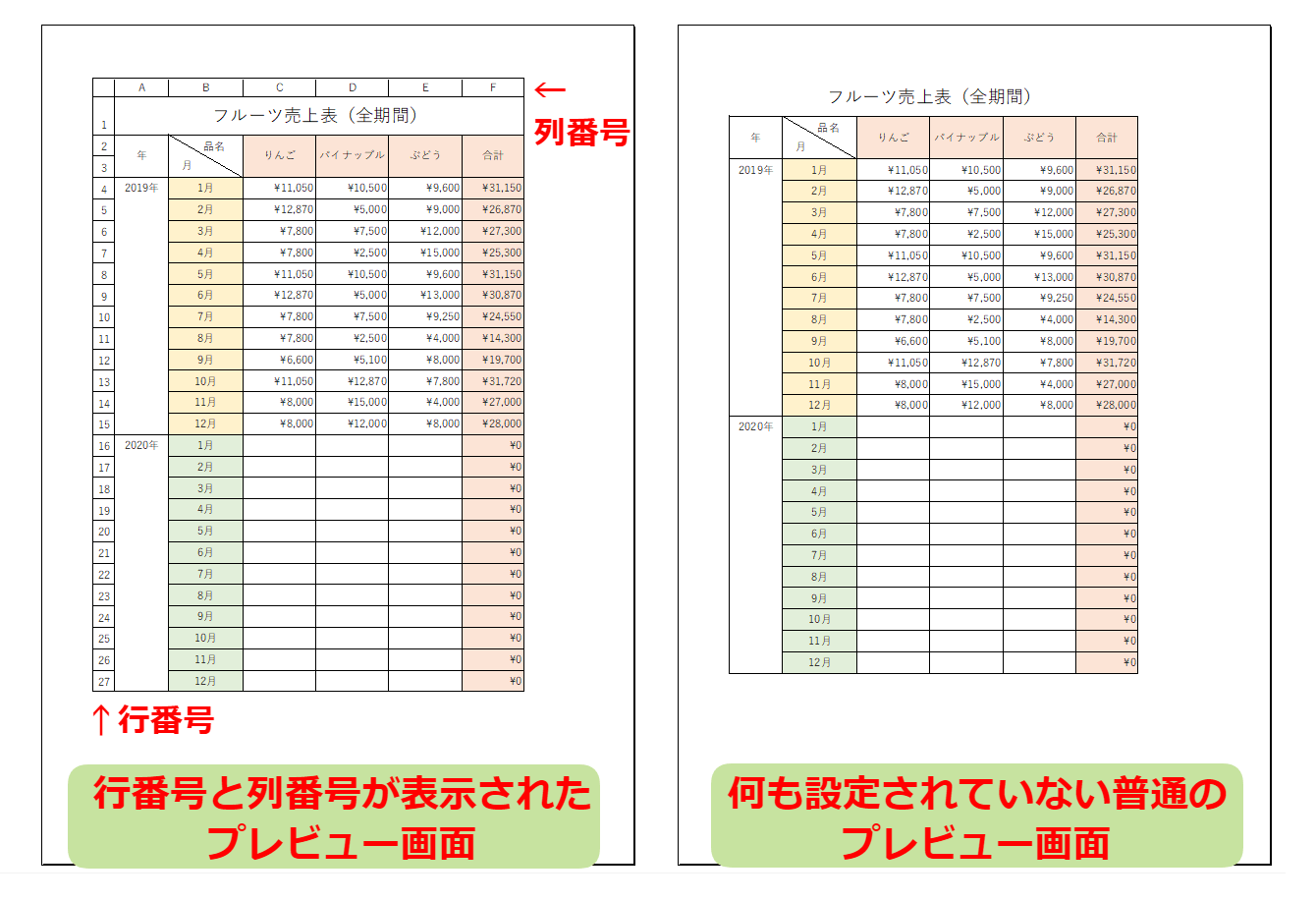
また、シート全体の「A, B, C...」という列文字や「1, 2, 3...」という行番号そのものが消えてしまった場合は、エクセル行番号列番号表示の設定が無効になっている可能性があります。「表示」タブにある「表示」グループ内の「見出し」にチェックを入れることで、即座にヘッダー表示が復元されます。
【2026年版】現場のプロが徹底している「エクセル作業効率化テクニック」5選
単なるショートカットの暗記にとどまらず、実務で高い生産性を発揮するプロフェッショナルは、以下のような実践的アプローチを取り入れています。
- テーブル機能の常用(
Ctrl + T):通常のセル範囲をテーブル化することで、行の追加時に数式や書式が自動拡張され、行列の管理コストを大幅に削減。 - データ端へのワープ(
Ctrl + 矢印キー):大量のデータが存在しても、一瞬で最下行や最右列へジャンプして移動時間をゼロに短縮。 - オートフィル&フラッシュフィル(
Ctrl + E):規則性のあるデータ分割や結合を行・列単位で瞬時に自動認識・一括入力。 - オートフィルターの切り替え(
Ctrl + Shift + L):ワンタッチで見出し行にフィルターを設置し、必要な行だけを素早く抽出。 - 非表示セルの除外コピー(
Alt + ;):フィルター適用時や行の非表示時に、画面に見えているセルだけを正確に選択してコピー。
【エクセル 行 列】に関するよくある質問(FAQ)
Q1:エクセルの1シートに存在する「行」と「列」の最大数はいくつですか?
A1:現在のエクセル(.xlsx形式)の最大行数は1,048,576行、最大列数は16,384列(XFD列まで)です。これを超える膨大なデータを取り扱う場合は、Power Queryの活用やデータベースツールの併用が推奨されます。
Q2:行列を入れ替えて貼り付けた際、数式がエラー(#REF!など)になるのはなぜですか?
A2:元の数式に含まれる相対参照が、縦横の向きが変わることで不正なセルを参照してしまうためです。数式の結果だけを反映させたい場合は、「値として貼り付け」を行ってから行列を入れ替えるか、動的に連動するTRANSPOSE関数を使用してください。
Q3:Mac版エクセルで行や列の挿入・削除を行うショートカットは何ですか?
A3:Mac環境では、行・列の挿入が Command + Shift + +、削除が Command + - となります。行全体の選択は Shift + Space、列全体の選択は Control + Space で対応可能です。
まとめ:行と列の直感的な操作がビジネスの生産性を変える
エクセルの「行(横)」と「列(縦)」の概念は、あらゆる表計算操作の土台です。漢字の形状や英語のイメージを活用して直感的に方向を把握できるようになれば、操作の迷いや凡ミスは完全に排除できます。
さらに、本稿で紹介した行列の入れ替え機能やキーボードショートカット、ウィンドウ枠の固定といった実践テクニックを日々の作業に組み込むことで、業務スピードは確実に引き上がります。まずは今日から、よく使う操作を1つずつショートカットに置き換えて、快適でミスのないデスクワークを実現させてください。 (出典: エクセル 行 列(Yahoo!ニュース))


毎日更新されるトレンド情報を分析・発信中。役立つ裏技やおすすめ情報を分かりやすく紹介します。