Androidの電源が切れない?長押しNGの新常識と最新の切り方解説
新しいAndroidスマートフォンに買い替えた際、「電源ボタンを長押ししても電源が切れない」「画面にアシスタントが立ち上がってしまう」と戸惑うケースが後を絶ちません。従来の携帯電話や初期のスマートフォンでは「電源ボタンの長押し=電源メニュー」が当たり前でしたが、近年のAndroid OSでは操作体系の大幅な刷新が行われました。
現在ではAIアシスタントの呼び出しが優先される初期設定が標準化しており、正しい操作を知らないと電源オフや再起動すらままならない状況に陥ります。本稿では、全機種共通の新しい基本操作から機種別の具体的な手順、画面がフリーズした際の強制終了、さらにはボタン故障時の代替手段まで徹底解説します。
📌 【この記事の重要ポイントまとめ】
- 要点1:Androidの電源ボタン長押しは現在「AIアシスタント起動」が標準で、電源オフには「音量アップボタンとの同時押し」が必要です。
- 要点2:画面上部から引き出す「クイック設定パネルの電源アイコン」を使えば、物理ボタンを使わずに画面タップだけで消灯・再起動が可能です。
- 要点3:設定メニューから割り当てを変更すれば、誰でも以前のような「電源ボタン長押しで電源メニューを表示する仕様」に戻せます。
【なぜ?】Androidの電源ボタン長押しで電源が切れない理由と新仕様
「電源ボタンをいくら長押ししても、GoogleアシスタントやGeminiが立ち上がるだけで電源が切れない」という現象は、故障ではなくOSの標準仕様変更によるものです。Android 12以降、Googleはスマートフォンのサイドボタンを「電源を切るためのボタン」から「AI機能を素早く呼び出すためのショートカット」へと位置付けを変更しました。
この変更に伴い、従来の操作感に慣れ親しんだユーザーの間で混乱が生じています。日常的に電源を切る頻度が減り、AI音声操作の利用頻度が高まった現代の利用実態に合わせた設計ですが、手動で電源を切りたい場面では別の手順を踏む必要があります。
【基本操作】Androidスマホの電源を切る3つの最新手順
現在のAndroid端末で電源を切る、あるいは再起動するための標準ルートは主に3通り存在します。端末の状態や好みに合わせて使い分けるのが合理的です。
1. 「電源ボタン」と「音量アップボタン」の同時押し
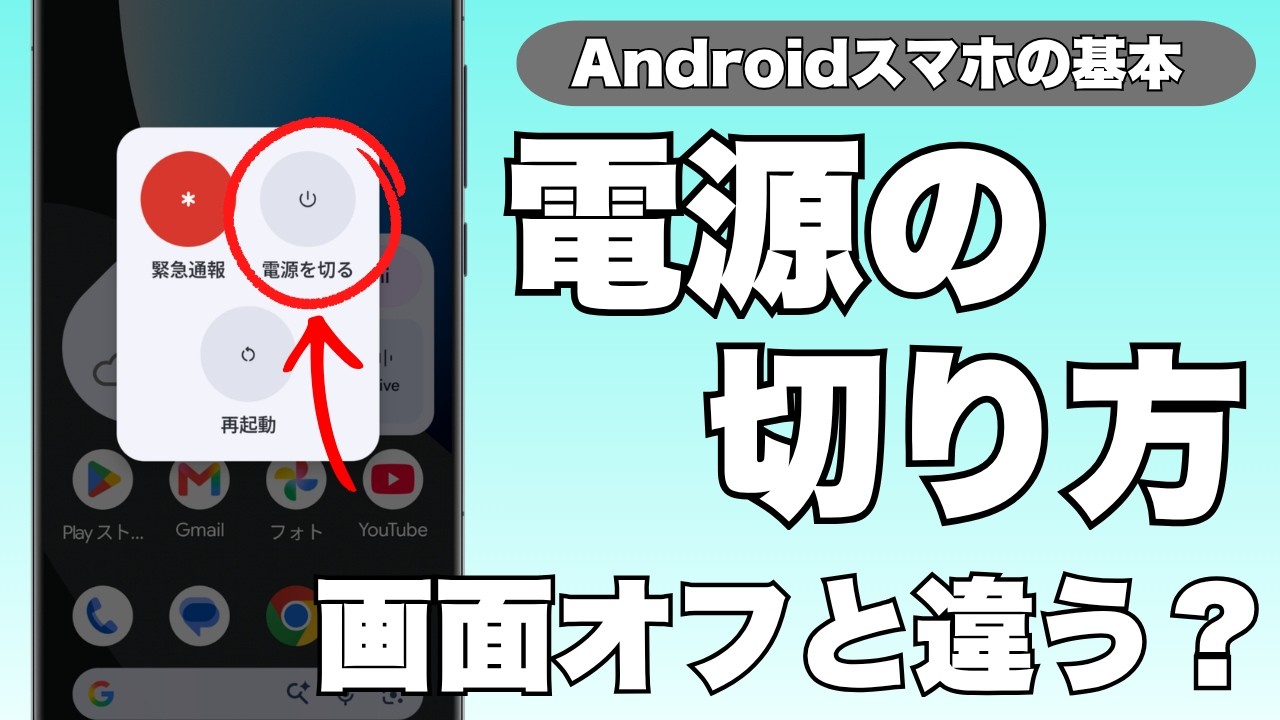
端末側面の電源ボタンと音量大(+)ボタンを同時に短く長押し(約1秒)します。画面上に「電源を切る」「再起動」といったアイコンが表示されるため、希望の操作をタップします。
2. クイック設定パネルの電源アイコンを使う
画面の最上部から下方向へ指を2回スワイプすると、通知欄とともに「クイック設定パネル」が全開になります。画面下部または右上に配置されている電源マークのアイコンをタップするだけで、電源メニューが画面に呼び出されます。
3. 音声アシスタントに指示を出す
画面操作が面倒な場合、起動したGoogleアシスタントに対して「デバイスの電源を切って」や「再起動して」と話しかけることで、電源メニューを呼び出すことも可能です。
【機種別】Google Pixel・Galaxy・Xperia・AQUOSの電源オフ操作一覧
主要メーカー各社は独自のカスタマイズを加えている場合があるため、代表的なブランドごとの操作特性を整理しました。
Google Pixelシリーズ
Pixel 6以降のモデルでは、デフォルトで「電源ボタン+音量アップボタン」の同時押しが標準です。長押しだけではアシスタントが起動するため、2つのボタンを同時に押す動作が基本となります。
Galaxyシリーズ(Samsung)
Galaxyでは電源ボタンが「サイドボタン」と呼称されています。初期状態では「サイドボタン+音量ダウン(−)ボタン」を同時に数秒長押しするか、画面上部から引き出すクイックパネル右上の電源アイコンからシャットダウンを行います。
Xperiaシリーズ(Sony)
近年のXperiaもPixelと同様に「電源ボタン+音量アップボタン」の同時押しが初期設定です。ただし、サイドセンス機能や設定メニューから従来の長押し操作へ素早く切り替えられる設計になっています。
AQUOSシリーズ(SHARP)
AQUOSシリーズも最新OS搭載モデルでは「電源ボタン+音量アップボタン」の同時押しを採用しています。旧モデルから乗り換えたユーザーがつまずきやすいポイントのため注意が必要です。
【設定変更】電源ボタン長押しで「従来の電源メニュー」に戻す方法
新しいボタン操作に馴染めない場合は、本体設定を変更して「長押し=電源メニュー表示」という昔ながらの仕様に戻すことが可能です。Googleアシスタント無効化を伴う設定手順は以下の通りです。
1. 本体の「設定」アプリを開きます。
2. 項目一覧から「システム」を選択し、「ジェスチャー」をタップします。
3. 「電源ボタンを長押し」(または「サイドキー」)の項目を開きます。
4. 割り当てが「デジタルアシスタント」になっている場合、「電源メニュー」側にチェックを入れ替えます。
この変更を行うだけで、次からは電源ボタンを単独で長押しするだけでシャットダウンや再起動の選択画面が立ち上がるようになります。
【緊急時】画面フリーズで操作不能なときの強制終了・強制再起動手順
アプリの暴走やシステムエラーによって画面が完全に固まり、タッチ操作も受け付けなくなった場合は、システムを物理的にリセットする強制終了が必要です。
全機種共通の強制再起動コマンド
画面が反応しない状態のまま、「電源ボタン」と「音量アップボタン」(Galaxyの場合は音量ダウンボタン)を10秒〜15秒以上押し続けます。画面が暗転し、本体が短く振動(バイブレーション)した後にメーカーロゴが表示されたら指を離してください。
内部ストレージのデータ破損を防ぐため、通常のシャットダウンが可能な状況では乱用を避け、どうしても画面が動かない緊急時のみ実行してください。
【裏ワザ】電源ボタンが故障・壊れた時に画面操作だけで電源を切る方法
落下や経年劣化によって側面の物理ボタンが陥没・反応しなくなった場合でも、画面のタッチパネルが生きていれば安全に電源を切る手段が用意されています。
最も手軽なのは前述のクイック設定パネル内にある電源アイコンを利用する方法です。これに加え、Androidの「ユーザー補助機能」を有効化するルートも実用的です。
「設定」>「ユーザー補助」>「ユーザー補助機能メニュー」をオンにすると、画面端に常時小さな人型アイコン(またはショートカットボタン)が出現します。これをタップすれば、物理ボタンを一切押すことなく、大画面のタップ操作だけで電源メニューを呼び出して端末を終了できます。
【アンドロイドの電源の切り方】に関するよくある質問(FAQ)
Q1:電源ボタンを押しても画面が真っ暗なままで、長押ししても反応しません。
A1:バッテリーが完全放電しているか、重度のシステムフリーズを起こしている可能性があります。まずは純正充電器に接続して30分以上放置し、充電ランプや画面のバッテリー表示を確認したうえで、電源ボタンと音量アップボタンの15秒以上長押しを試してください。
Q2:電源を切らずに「再起動」だけを行うメリットは何ですか?
A2:定期的な再起動は、バックグラウンドで蓄積した不要なキャッシュメモリをクリアし、スマホの動作重さや発熱、バッテリーの異常消費を解消する効果があります。週に1回程度再起動を行うことで、端末パフォーマンスを良好に維持できます。
Q3:電源ボタンが壊れて電源を切った場合、どうやって再起動すればいいですか?
A3:電源が切れた状態で充電器(USBケーブル)をコンセントに接続すると、多くの機種で自動的にシステムが起動します。万が一起動しない機種の場合は修理が必要になるため、電源を切る前にバックアップを取得しておくことが賢明です。
まとめ:自分に合った電源操作を覚えて快適に使いこなそう
近年のAndroid端末における電源仕様の変更は、スマートフォンの多機能化とAI連携に伴う必然的な進化と言えます。しかし、従来の直感的な操作を求めるユーザーにとっては不便に感じられる場面も少なくありません。
「音量アップボタンとの同時押し」という新常識を把握しつつ、使い勝手を優先したい場合はシステム設定から従来の長押し操作へ戻すのが最もストレスのない解決策です。万が一のフリーズや物理ボタンのトラブルに備えて画面上からの操作ルートも把握し、愛機をスムーズに管理しましょう。 (出典: アンドロイド 電源 切り 方(Yahoo!ニュース))


テクノロジーやライフスタイル領域を中心に執筆活動を行っています。趣味は写真撮影と旅行です。