IPhoneのauメール引き継ぎ設定|届かない原因と解決手順【2026】
iPhoneの機種変更時、クイックスタートで写真やアプリの移行がスムーズに完了したにもかかわらず、「標準メールアプリを開くとauメール(@au.com / @ezweb.ne.jp)だけが届かない」「サーバーエラーやパスワード入力を求められる」といったトラブルに直面するユーザーが後を絶ちません。新端末へのデータ移行と、キャリアメールの通信認証プロファイル設定は仕組みが全く異なるためです。
2026年現在の最新iOSおよびauのセキュリティ仕様に完全対応したiPhone機種変更メール引き継ぎの決定的な手順と、メールが送受信できなくなる根本原因、現場で実証されたリカバリー手順を分かりやすく解説します。
📌 【この記事の重要ポイントまとめ】
- 要点1:クイックスタートによる新iPhoneメール復元だけではauメールの通信認証トークンが引き継がれず、専用のプロファイル一括設定が必須となる。
- 要点2:設定時は「Wi-Fiをオフにしてau回線(5G/4G)で接続する」「Safariから構成プロファイルをダウンロードする」という2大鉄則を守ることで、auメールパスワードエラーを回避できる。
- 要点3:従来の「@ezweb.ne.jp」アドレスも同一手順で移行可能であり、リアルタイム受信が機能しない場合はプッシュ通知設定や手動のauメールサーバー設定の見直しで即座に復旧する。
【原因究明】初期設定だけではダメ?新iPhoneでauメールが届かない決定的な理由
機種変更後に「以前のiPhoneでは普通に使えていたのに、新しい端末でメールが受信できない」という現象が起きる背景には、iOSのセキュリティ設計とauの回線認証システムにおける構造的なギャップがあります。
Appleが提供するクイックスタートやiCloudバックアップは、端末内のデータやアプリ配置を忠実に複製しますが、キャリアメールの送受信に必要な「暗号化された通信プロファイル」や「回線契約に紐づく認証トークン」までは自動移行しません。そのため、外見上はメールアカウントが表示されていても、内部的にはメールアプリ届かない原因となる認証切断状態に陥っているケースがほとんどです。
特に多いトラブルが、移行直後にWi-Fiに接続したまま設定を進めてしまい、au側の契約回線(SIM/eSIM)の認証が通らずに設定がスタックする事例です。auのメールサーバーは、契約中の回線認証をパスした通信経由でなければ正規のプロファイルを発行しないセキュリティ仕様を採用しています。正しい引き継ぎを行うには、旧端末からの移行作業とは別に、新端末側で専用のauメール初期設定手順を完結させる必要があります。
【2026年最新】auメール初期設定手順|プロファイル一括設定の完全フロー
新しいiPhoneでauメール(@au.comおよび@ezweb.ne.jp)を標準メールアプリに反映させるには、auが提供する「iPhone利用設定(構成プロファイル)」をインストールするのが最も確実で安全なルートです。
以下のステップに従って、Safariプロファイルダウンロードからインストールまでを完了させてください。
【ステップ1:事前準備(通信環境の切り替え)】
設定を開始する前に、iPhoneの「コントロールセンター」または「設定」からWi-Fiを必ずオフにし、画面上部のアンテナピクトが「5G」または「4G」のモバイルデータ通信になっていることを確認します。eSIMや物理SIMの回線開通が完了していることが前提条件です。
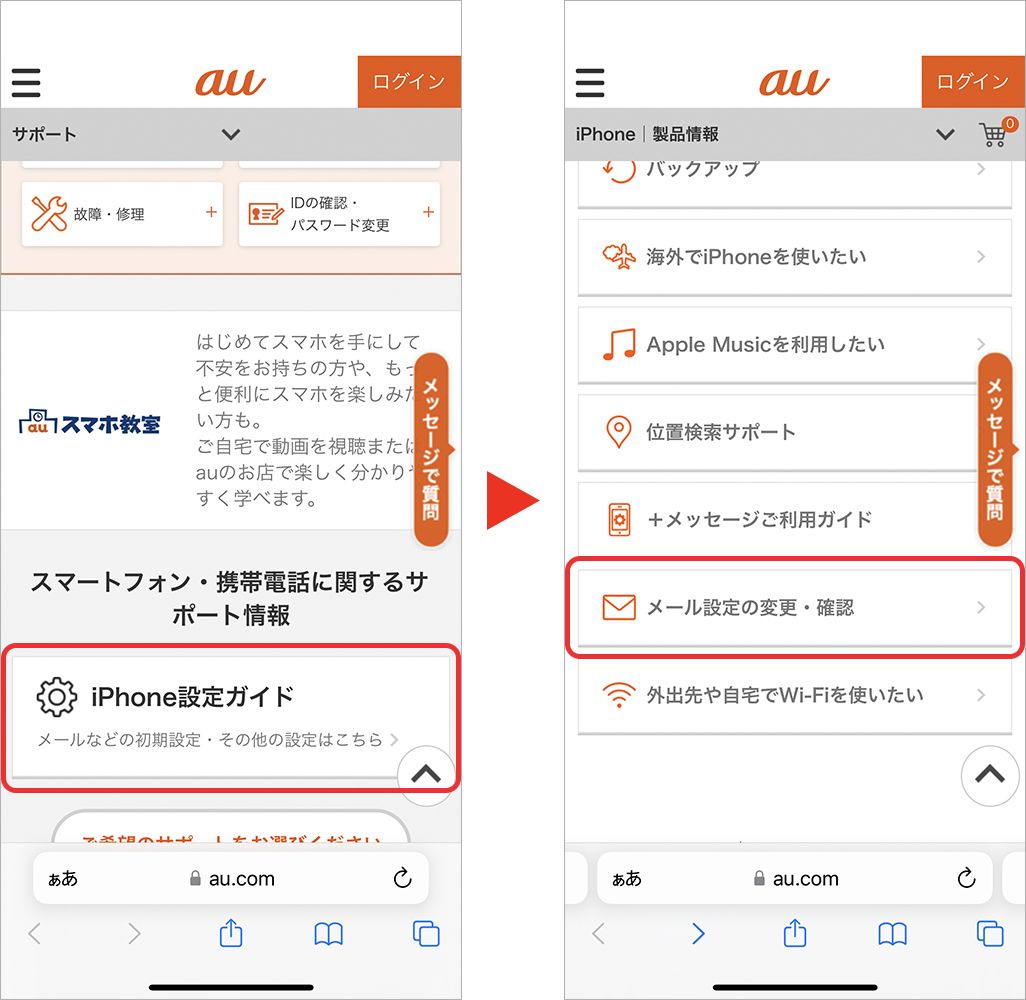
【ステップ2:auサポートサイトへアクセス】
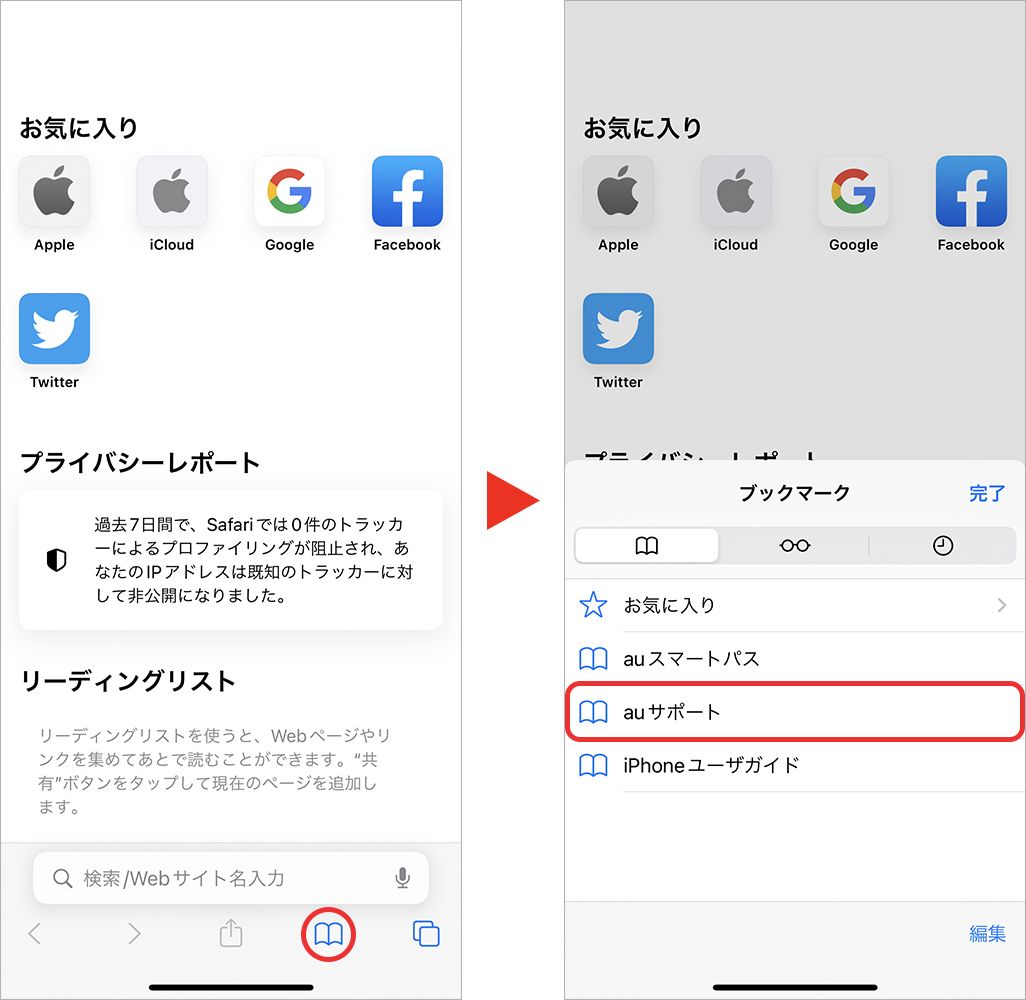
標準ブラウザ「Safari」を起動し、ブックマーク内の「auサポート」または検索から「au iPhone 設定」にアクセスします(Chrome等のサードパーティ製ブラウザでは構成プロファイルを正常に読み込めない場合があります)。
【ステップ3:au IDログイン設定とプロファイルの取得】
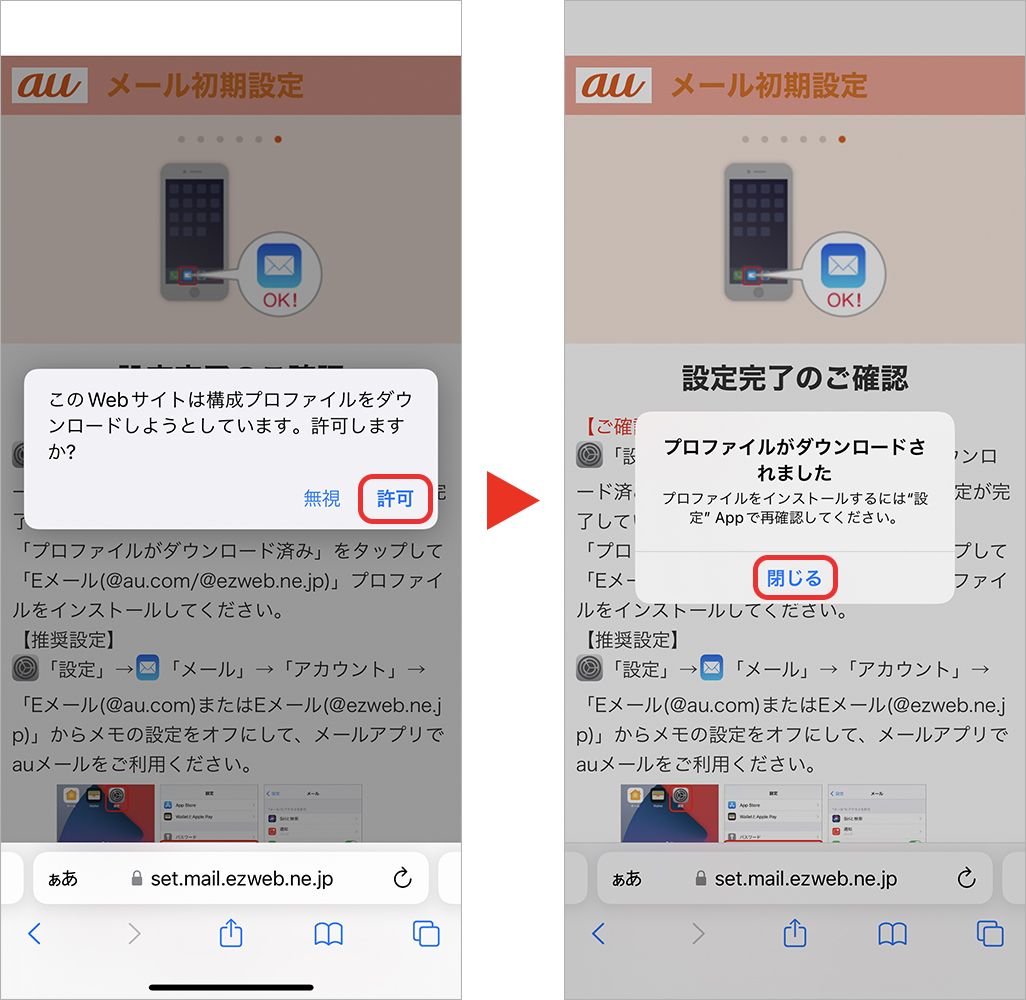
画面上の案内に従い、「iPhone利用設定」のダウンロードページへ進みます。ここでau IDログイン設定が求められた場合は、契約時のau IDとパスワードで認証を行います。画面に「このWebサイトは構成プロファイルをダウンロードしようとしています」と表示されたら「許可」をタップします。
【ステップ4:設定アプリからプロファイルをインストール】
ホーム画面に戻り、「設定」アプリを開きます。トップに「プロファイルがダウンロード済み」と表示されているのでタップし、右上の「インストール」を選択します。端末のパスコードを入力し、警告画面を確認した上で再度「インストール」を完了させてください。
この一連の作業によって、標準メールアプリ内にauメールのアカウントが自動生成され、リアルタイム受信設定auの基盤が整います。
ezwebメール移行方法とサーバー設定|エラーが消えない時の手動アカウント追加手順
長年auを利用しているユーザーの中には、「@ezweb.ne.jp」のドメインを引き続き愛用している方も多いでしょう。基本的にezwebメール移行方法は最新の「@au.com」と全く同一であり、プロファイル一括設定を行えば自動的にezwebドメインのアカウントが復元されます。
しかし、プロファイルを導入しても「ユーザー名またはパスワードが正しくありません」というauメールパスワードエラーが消えない場合や、ビジネス用途などで特定のIMAP/SMTP設定を手動構成したい場合は、以下のメールアカウント追加手順とauメールサーバー設定を手作業で適用します。
【手動設定に必要なサーバー情報】
・受信メールサーバー(IMAP):imap.au.com(ポート番号:993 / SSL:オン)
・送信メールサーバー(SMTP):smtp.au.com(ポート番号:465 または 587 / SSL:オン)
・ユーザー名:ご自身のメールアドレス(例:xxxx@ezweb.ne.jp)
・パスワード:auのメール設定ポータル(au Webメール等)で事前に取得した専用の「メールパスワード」
iPhoneの「設定」>「メール」>「アカウント」>「アカウントを追加」>「その他」>「メールアカウントを追加」から上記情報を入力することで、プロファイル不具合時でも手動でバイパス接続を確立できます。
【データ比較】auメール移行方式別のメリット・デメリットと設定時間
新iPhoneでauメールを運用する方法には、iOS標準メールアプリを使う方法のほか、公式のauメールアプリを使う選択肢やWebメールの活用があります。それぞれの特性と作業コストを比較検証しました。
| 移行・利用方式 | 設定所要時間(目安) | 主なメリット | 編集部の見解・注意点 |
|---|---|---|---|
| 構成プロファイル一括設定(推奨) | 約3〜5分 | iOS標準メールアプリで送受信可能。プッシュ通知・統合管理に対応。 | 最も標準的で利便性が高い。Wi-Fiオフでのダウンロードが必須条件。 |
| 手動IMAPアカウント追加 | 約8〜12分 | プロファイル競合を回避できる。細かなポート指定・同期間隔の調整が可能。 | 事前にWeb上で専用メールパスワードの発行が必要なため上級者向け。 |
| 公式「auメールアプリ」利用 | 約2〜4分 | App StoreからDLしau IDでログインするだけ。迷惑メールフィルター連携が容易。 | 標準メールとは別アプリになるため、他社メールとの一元管理には不向き。 |
| au Webメール(ブラウザ) | 即時(設定不要) | 端末の設定状態に依存せず、ブラウザログインだけで過去メールを閲覧可能。 | リアルタイムの着信プッシュ通知が使えないため、緊急避難用として推奨。 |
【実態検証】利用者の生の声と現場目線で見えたトラブル事例ワースト3
キャリアショップのサポート窓口やSNS上のコミュニティで頻繁に報告されている、機種変更時のメール設定トラブルを調査すると、特定のパターンでつまずいているユーザーが多数を占めていることが判明しました。
【トラブル1:古いプロファイルの残留による競合エラー】
旧端末のバックアップをそのまま復元した結果、過去の古い構成プロファイルが内部に残り、新しいプロファイルの上書きインストールをブロックしてしまうケースです。この場合、「設定」>「一般」>「VPNとデバイス管理」から一度古い構成プロファイルを完全に削除し、端末を再起動してから再インストールを行うと解決します。
【トラブル2:通知設定が「フェッチ」になっており即座に届かない】
メールは受信できるものの「相手が送信してから何十分も届かない」という声があります。これはiOSの省電力機能により、データの取得方法が「手動」または長時間の「フェッチ」に切り替わっていることが原因です。「設定」>「メール」>「アカウント」>「データの取得方法」を開き、auメールが「プッシュ」になっているか確認してください。
【トラブル3:格安SIM/副回線とのデュアルSIM環境における通信エラー】
2026年現在、eSIMと物理SIMを併用するデュアルSIMユーザーが増加しています。プロファイル取得時に「データ通信用の回線」がau以外のサブ回線(他社SIM)に指定されていると、auの回線認証が正しく機能しません。設定作業中のみ、「モバイル通信」の設定でau回線を主回線かつモバイルデータ通信先として固定する必要があります。
一般に知られていない盲点とネットの誤解|失敗を防ぐ心理的チェック
ネット上のQ&Aサイトなどでは「機種変更したらauメールの過去ログがすべて消えた」という誤った情報が散見されますが、これは大きな誤解です。auメールは基本的にサーバー側でメッセージを保管するクラウド管理(IMAP方式)を採用しているため、正しい設定さえ完了すれば、過去の送受信データは新iPhoneに自動で再同期されます。
トラブルに直面した際、多くのユーザーは「パスワードを何度も間違えてアカウントロックがかかる」「意味もなく初期化を繰り返す」といった焦りによる二次トラブルを引き起こしがちです。通信インフラの設定において重要なのは、手当たり次第にボタンを押すことではなく、通信経路と認証状態を一つずつ切り分ける冷静なアプローチです。
【プロの結論】標準メールアプリとauメールアプリ、どちらを選ぶべきかの判断基準
引き継ぎ作業を行うにあたり、読者の利用スタイルに応じた最適な着地点を提示します。
▼ 標準メールアプリ(プロファイル設定)を選ぶべき人:
・iCloudメール、Gmail、会社のワークスペースなど複数のメールアドレスを1つの受信トレイで管理したい人
・iOSのUIに統一感を求め、ウィジェットやショートカット機能をフル活用したい人
・余計なサードパーティ製アプリを端末に増やしたくないミニマリスト
▼ 公式「auメールアプリ」を選ぶべき人:
・プロファイル設定やサーバー設定などの複雑な手順を極力避け、アプリ単体でシンプルに完結させたい人
・迷惑メールフィルターの設定変更や、auの公式お知らせをダイレクトに確認したい人
・万が一のプロファイル不具合時にも確実に送受信環境を維持したいライトユーザー
【iphone メール設定 au 引き継ぎ】に関するよくある質問(FAQ)
Q1:構成プロファイルをダウンロードしようとすると「ページを開けません」と出ます。どうすればいいですか?
A1:Wi-Fiがオンになったまま作業しているか、Safari以外のブラウザ(ChromeやLINEのアプリ内ブラウザなど)を使用している可能性が高いです。Wi-Fiをオフにしてauのモバイルデータ通信(5G/4G)に切り替え、標準の「Safari」から再度アクセスしてください。
Q2:機種変更後、以前の「@ezweb.ne.jp」のアドレスはそのまま使えますか?
A2:はい、問題なくそのまま利用可能です。auで長年使っていたezweb.ne.jpアドレスも契約情報に紐づいて維持されているため、プロファイル設定を行えば自動的に新端末へ引き継がれます。
Q3:プロファイル設定完了後、メール送信時に「送信者アドレスが無効です」と表示されます。
A3:メールアプリのアカウント設定内で、デフォルトの送信元アドレスが空白になっているか、誤った文字列が指定されています。「設定」>「メール」>「デフォルトアカウント」でauメールが選択されているか確認し、送信トレイの差出人欄を正しく指定し直してください。
まとめ:失敗を防ぐ確実な移行フローと今後の管理術
iPhoneの機種変更に伴うauメールの引き継ぎは、以下の3原則を遵守することで確実に完了します。
1. 「Wi-Fiをオフ」にしてau回線(モバイルデータ通信)を確立する
2. 「Safari」から公式のiPhone利用設定プロファイルをダウンロードする
3. 「設定」アプリのVPNとデバイス管理からプロファイルを正規インストールする
万が一送受信に不具合が生じた場合でも、過去のプロファイル削除やプッシュ通知設定の見直しを行うことで、短時間で正常な状態へとリカバリーが可能です。本記事の手順に沿って正しい設定を行い、新しいiPhoneで快適なコミュニケーション環境を整えてください。 (出典: iphone メール設定 au 引き継ぎ(Yahoo!ニュース))
テクノロジーやライフスタイル領域を中心に執筆活動を行っています。趣味は写真撮影と旅行です。