IPad再起動・強制終了の完全手順|画面真っ暗やフリーズの直し方を徹底解説
仕事や学習、クリエイティブワークの主力端末として欠かせないiPadですが、使用中に突然画面が固まったり、画面が真っ暗なまま電源が入らなくなったりするトラブルは後を絶ちません。精密機器である以上、一時的なメモリの圧迫やバックグラウンド処理の競合、あるいはOSの更新失敗によってシステムが応答を停止することは誰にでも起こり得ます。
デバイスがフリーズして一切の操作を受け付けなくなった際、最も迅速かつ安全に復旧させる手段が「再起動」と「強制再起動」です。しかし、近年のiPadシリーズはホームボタンの有無や電源ボタン(トップボタン)の仕様変更により、モデルごとにボタン操作のコマンドが大きく異なります。本稿では、全世代のiPadにおける正確な再起動・強制再起動の手順から、画面が真っ暗な状態や悪夢のリンゴループからの脱出法、さらには修理か買い替えかを見極める専門的判断基準まで徹底解説します。
📌 【この記事の重要ポイントまとめ】
- 要点1:ホームボタンの有無で「強制再起動の手順」が根本的に異なるため、所有モデルのボタン配置に合わせた正確なキー入力が必須。
- 要点2:画面が真っ暗な状態や電源が切れないフリーズは、30分以上の給電とリカバリーモードの併用で自力復旧できる確率が大幅に向上する。
- 要点3:再起動の無限ループや基板起因の物理障害はデータ喪失の危険があるため、復旧しない場合は無理をせずApple公式サポートの診断へ移行するのが鉄則。
【全モデル対応】iPad再起動・強制終了の正しい手順と基本操作
iPadの動作が重い、あるいは軽微な不具合が起きた際に行う「通常の再起動」と、タッチパネルが反応せず電源オフのスライダすら出ない場合に行う「強制再起動(強制終了)」は明確に区別して運用する必要があります。まずは通常の手順を確認し、応答がない場合は即座に強制再起動へ移行してください。
通常の再起動手順(画面操作が可能な場合)
画面操作が生きているものの、アプリの挙動がおかしい場合は以下の通常再起動を実施します。
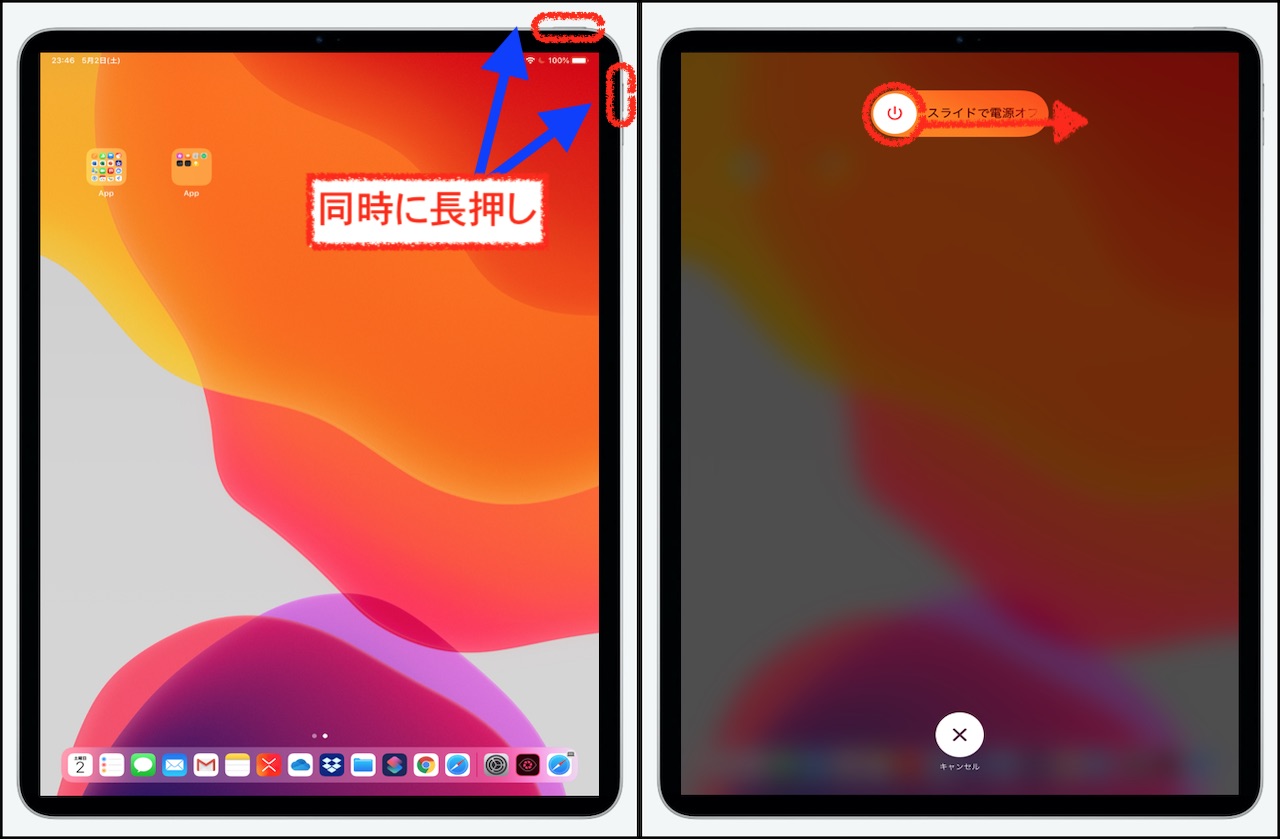
- ホームボタン非搭載モデル(iPad Pro全機種、iPad Air第4世代以降、iPad mini第6世代以降、iPad第10世代以降):トップボタンといずれか片方の音量ボタンを同時に長押しし、画面に「スライドで電源オフ」が表示されたらスライダをドラッグ。電源が完全に切れた後、トップボタンをAppleロゴが表示されるまで長押しします。
- ホームボタン搭載モデル(iPad第9世代以前、従来のiPad mini/Air/Pro):トップボタンを「スライドで電源オフ」が表示されるまで長押しして電源を切り、再度トップボタンを長押しして起動します。
モデル別:iPad 強制再起動 手順(画面が固まり電源切れない場合)
画面がフリーズしてスライダを動かせない、あるいはiPad 電源切れないという緊急事態では、物理ボタンのコマンド入力による強制再起動が唯一の突破口となります。
【ホームボタンなし iPad 再起動の手順】
Face IDまたはトップボタン型Touch IDを搭載したベゼルレスモデルでは、ボタンを「順番に短く押して、最後に長押し」するリズムが肝心です。
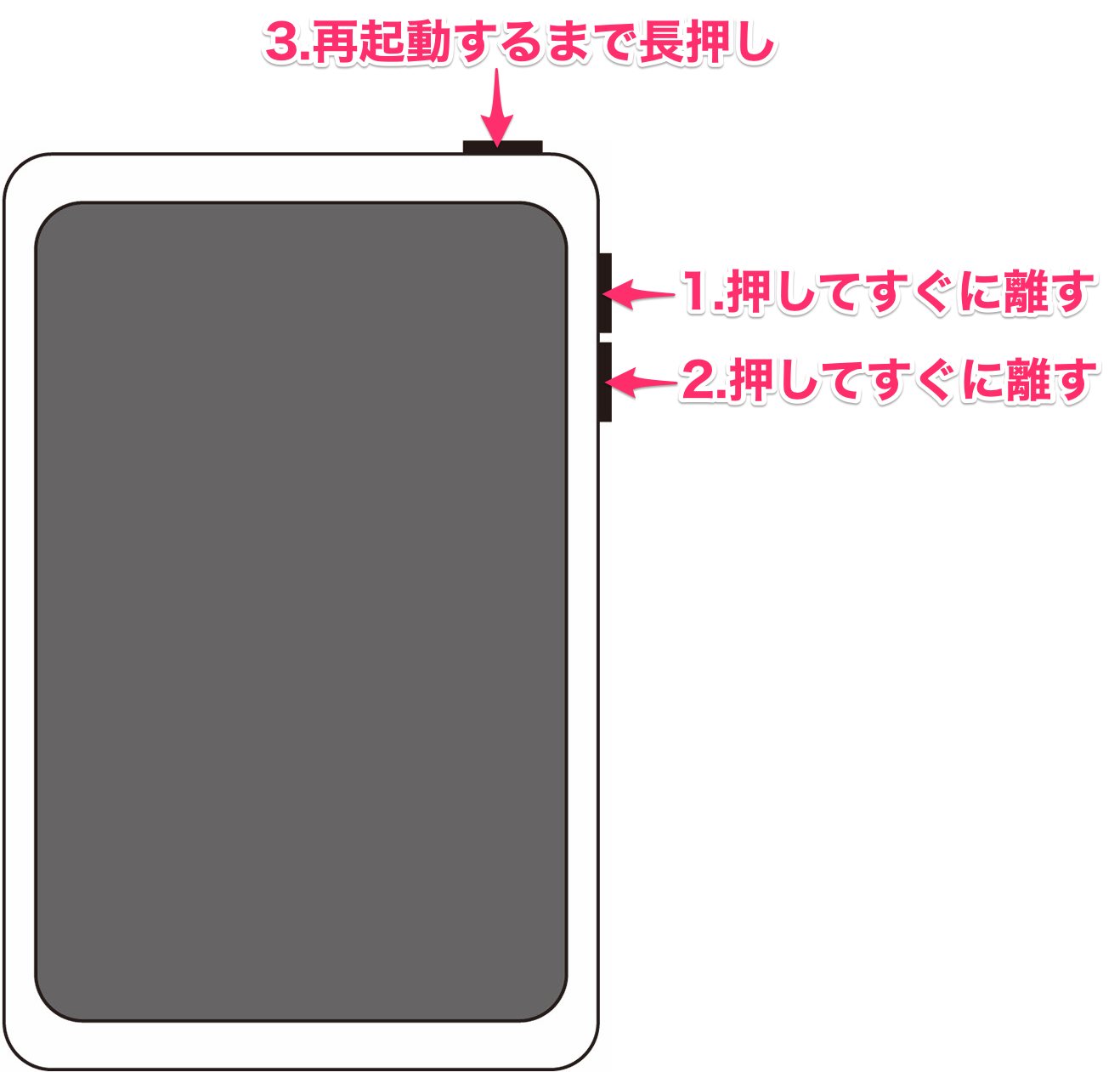
- 本体上部または側面の「音量アップボタン」をカチッと1回素早く押して離す。
- 間髪を入れずに「音量ダウンボタン」をカチッと1回素早く押して離す。
- 最後に「トップボタン(電源ボタン)」を押し続ける(画面が消えても指を離さず、黒い画面に白いAppleロゴが表示されるまで約10〜15秒間長押しをキープ)。
【ホームボタンあり iPad 強制終了の手順】
画面下部に丸いホームボタンがあるクラシックな設計のモデルでは、2つのボタンの「同時長押し」を行います。
- 本体上部の「トップボタン」と画面下部の「ホームボタン」を同時に押し続ける。
- 画面が暗転し、Appleロゴが再表示されるまで両方のボタンを押し続け、ロゴが出たら指を離す。
もしiPad 電源ボタン 反応しない、あるいは物理的に陥没してしまっている場合は、画面が操作可能であれば「設定」>「一般」>「システム終了」から電源を切るか、「アクセシビリティ」の「AssistiveTouch」を有効化して画面上の仮想ボタンから再起動メニューを呼び出す回避策が有効です。
【症状別トラブル診断】画面真っ暗・フリーズ・電源が切れない根本原因
iPadが正常に起動しないトラブルには、ソフトウェアの論理エラーからハードウェアの物理劣化まで多様な要因が存在します。表面上の症状から背後にあるトラブルの深さを正確に見極めることが、適切なiPad フリーズ 直し方を選択する第一歩です。
現場のテクニカルサポートに寄せられる事例を分析すると、症状別に以下のような原因が特定されています。
- iPad 画面真っ暗 つかない現象:単なる「過放電(完全なバッテリー切れ)」による一時的スリープ状態、ディスプレイのバックライト故障、または基板(ロジックボード)の電源ICチップ破損のいずれかです。過放電の場合、微弱な電流ではディスプレイが点灯するまで十数分以上かかるため、純正充電器に接続したまま最低30分間は放置して観察する必要があります。
- iPad 再起動を繰り返す 原因:ストレージ容量が限界(空き容量が数GB未満)に達した状態でシステムが一時ファイルを作成できなくなった場合や、バッテリーの経年劣化による電圧低下、あるいはiPadOS アップデート 不具合によるシステムファイルの破損が主たるトリガーです。
- タッチ操作のみ受け付けない状態:液晶デジタイザのハードウェア的断線、あるいは特定の重いバックグラウンドプロセスがCPUを100%占有しているフリーズ状態が考えられます。
【徹底比較】iPad再起動・強制終了・リカバリーモードの仕様とリスク一覧
デバイスの状態に応じた復旧手段の難易度、データ保持性、および作業上のリスクを比較したデータは以下の通りです。作業前に自身がどのフェーズにあるかを確認してください。
| 対処方法 | 詳細・実行手順 | データ保持と所要時間 | 編集部の見解・リスク評価 |
|---|---|---|---|
| 通常再起動 | 設定メニューまたはボタン長押しでスライダ操作 | データ維持率 100% 所要時間:約1〜2分 | システムキャッシュを安全にクリアする基本動作。定期的な実行を推奨。 |
| 強制再起動 | 音量上下→トップ長押し(またはホーム+トップ) | データ維持率 99.9% 所要時間:約2〜3分 | 未保存の作業データ以外は保護される。フリーズ時の第一選択。 |
| リカバリーモード(アップデート) | PC/Macに接続し特定コマンドで強制起動画面へ | データ維持率 約90% 所要時間:約20〜40分 | OSのみを上書き再インストール。リンゴループ時の標準的解決策。 |
| リカバリーモード(初期化復元) | PC/Macから「復元」を選択して工場出荷状態へ | データ完全消去(0%) 所要時間:約30〜60分 | 最終手段。事前のiCloud/PCバックアップがない限り全データ消失。 |
悪夢の「リンゴループ」から生還する決定打|リカバリーモードと復元のやり方
画面にAppleロゴが表示されたまま消え、再びロゴが出る動作を繰り返す「リンゴループ」は、システム起動プロセスが深刻な破損を起こしているサインです。この状態に陥ると強制再起動だけでは復帰できないケースが大半であり、外部のパソコン(MacのFinderまたはWindowsのAppleデバイスアプリ/iTunes)を用いたリンゴループ 対処法が必要不可欠となります。
iPad リカバリーモード やり方のステップ
以下の手順でiPadを強制的にリカバリーモードへと移行させます。
- パソコン側で最新のFinderまたは管理アプリを立ち上げ、純正またはMFi認証済みのUSB-C / LightningケーブルでiPadを接続する。
- ホームボタン非搭載モデル:「音量アップを1回押す」→「音量ダウンを1回押す」→「トップボタンを押し続ける」。Appleロゴが出ても指を離さず、パソコンとケーブルのイラスト(リカバリー画面)が表示されるまで押し続ける。
- ホームボタン搭載モデル:「トップボタン」と「ホームボタン」を同時に押し続け、リカバリー画面が表示されるまで長押しを維持する。
- パソコンの画面上に「iPadに問題があります」というダイアログが出たら、必ず最初に「アップデート」を選択する。
「アップデート」を選択すると、内部データを残したままiPadOSのみが再インストールされます。ストレージの破損が極めて深刻でアップデートがエラー(エラーコード9、4013など)で弾かれた場合に限り、データ消去を承諾して「復元」を実行してください。
【実態検証】利用者の生の声と現場目線で見えたリアル
SNSや知恵袋、Apple公式サポートコミュニティに集まるリアルな相談事例を検証すると、再起動トラブルに直面したユーザーの多くが共通のシチュエーションで躓いていることが浮き彫りになります。
【よくあるトラブル実態と現場検証】
- 「強制再起動のボタンを押すテンポが遅すぎる」:特にホームボタン非搭載モデルへ乗り換えたばかりのユーザーから「強制再起動が効かない」という悲鳴が上がります。音量アップとダウンは「1秒以内」にテンポよくポン・ポンと押し、直後にトップボタンを「林檎マークが出るまで粘り強く長押し(約15秒)」しなければコマンドとして認識されません。
- 「OSアップデート中のバッテリー切れによる文鎮化」:夜間自動アップデート設定にしており、充電器が途中で抜けていたことでOSの書き換えが中途半端に中断、朝起きたら画面が真っ暗だったという事故が多発しています。
- 「ストレージ残量不足の警告を無視し続けた代償」:空き容量が数百MBしかない状態で使い続け、突如再起動ループに陥って初期化を余儀なくされるケースは、イラストレーターや動画編集者のコミュニティでも頻繁に警告されている痛恨のパターンです。

一般に知られていない盲点とネットの誤解
ネット上にはiPadのフリーズや起動不良に関して、根拠の薄い誤った民間療法が散見されます。それらを盲信すると思わぬ二次災害を引き起こすリスクがあります。
誤解1:充電器に繋いで数日間放置すれば自然放電でリセットされて直る?
完全放電させるとバッテリーセルの劣化(過放電による化学的損傷)を招き、基板が完全にシャットダウンして二度と通電しなくなる恐れがあります。長時間の放置ではなく、30分程度の充電後に適切な強制再起動を試みるのが電子工学的にも正しいアプローチです。
誤解2:動かない時はPCの急速充電器で高電圧を一気に流せば復活する?
規格外の超高出力チャージャーや粗悪なサードパーティ製ケーブルを使用すると、弱っている電源制御チップ(Power Management IC)に過度なサージ電流が加わり、ロジックボードがショートして完全に修復不能となるケースが報告されています。必ずPD規格に準拠した信頼性の高い充電器を使用してください。
【プロの結論】自力復旧できる限界ラインと修理・買い替えの判断基準
強制再起動やリカバリーモードを駆使しても回復しない場合、トラブルの本質はソフトウェアではなくハードウェア(バッテリーの寿命、フラッシュメモリの劣化、基板の経年破損)に移行しています。無駄な時間を浪費せず、どの段階で見切りをつけるべきかの判断基準を明示します。
【自力復旧を諦めて即座に修理を検討すべきサイン】
- リカバリーモードでPCから復元を試みても、特定のエラーコード(4013、4005、9など)で処理が中断する。
- 強制再起動のコマンド入力を数回試しても、画面が一切発光せず、PCに接続しても認識音すら鳴らない。
- 本体背面が異常に発熱している、または画面の一部がバッテリー膨張によって浮き上がっている。
【向いている人・おすすめできない人の条件】
- 自力復旧を粘り強く試すべき人:直近でバックアップを取っておらず、どうしても内部データを救出したい人。OSの更新直後など原因が論理エラーと明確な人。
- 即座にApple公式サポートへ修理依頼すべき人:購入から4〜5年以上が経過してバッテリーが激しく劣化している人、業務で使用しており一刻も早い代替環境の構築が求められる人。
保証期間内(AppleCare+加入中)であれば、無理にいじくり回さずにAppleサポート 修理依頼を行い、本体交換または公式エクスプレス交換サービスを利用するのが最も安全かつ確実な選択肢です。
【アイ パッド 再 起動】に関するよくある質問(FAQ)
Q1:強制再起動を行うと、iPadの中に保存してある写真やアプリのデータは消えてしまいますか?
A1:基本的に消えることはありません。強制再起動はパソコンの「リセットボタン」を押すような挙動であり、保存済みのストレージ領域を初期化するものではありません。ただし、フリーズした瞬間に作業中だった未保存のドキュメントや編集データは失われる可能性があります。
Q2:強制再起動の手順通りにボタンを押しても、Appleロゴが出ず画面が真っ暗なままです。
A2:ボタンを押すテンポが遅いか、バッテリーが完全に干上がっている可能性があります。まずは純正充電器に接続して30分以上充電し、ケーブルを差した状態のまま「音量アップ→音量ダウン→トップボタンを20秒以上長押し」を再度試行してください。
Q3:パソコンを持っていませんが、リンゴループや画面真っ暗は自力で直せますか?
A3:軽度なシステムエラーであれば強制再起動単体で直る場合がありますが、OSのシステムファイルが破損している場合のリンゴループはパソコン(MacまたはWindows)が必須となります。身近にPC環境がない場合は、Apple StoreのGenius Bar(要予約)や正規サービスプロバイダの店頭に持ち込んで診断を依頼してください。
まとめ:今後の動向と失敗しないための判断基準
iPadのフリーズや起動不能トラブルは、どれほどハイスペックな最新モデルであっても予期せず発生します。万が一の事態に遭遇した際は、まず「自分のモデルのボタン配置に応じた正確な強制再起動」を試し、回復しない場合は「PCに繋いでのリカバリーモード(アップデート)」を順序立てて実行することが鉄則です。
そして何より重要なのは、トラブルが起きてから慌てるのではなく、日頃からiCloudバックアップを自動有効化しておく予防策です。適切な再起動テクニックと正しいリスク管理を身につけ、大切なデータと作業環境を確実に守り抜いてください。 (出典: アイ パッド 再 起動(Yahoo!ニュース))
テクノロジーやライフスタイル領域を中心に執筆活動を行っています。趣味は写真撮影と旅行です。