IPhoneの留守番電話設定を徹底解説!無料化の裏ワザと繋がらない原因
iPhoneを利用していて「大事な着信を逃したくない」「留守番電話の設定方法がキャリアごとに異なっていて分かりにくい」と悩むユーザーは少なくありません。特にiOSのアップデートによって端末単体で動作する機能が追加されたことで、従来の通信キャリアが提供する月額有料オプションとの棲み分けに混乱が生じています。
実は、iPhoneには設定を見直すだけで月額料金をかけずに留守電同等の機能を使う裏ワザが存在する一方で、適切な手順を踏まなければ「電話をかけてくれた相手が留守電に繋がらない」というトラブルも頻発しています。ドコモ、au、ソフトバンク、楽天モバイル、主要格安SIMにおける正確な設定手順から、呼び出し時間の変更、繋がらない決定的な原因とその対処法まで網羅して解説します。
📌 【この記事の重要ポイントまとめ】
- 要点1:iOS標準の「ライブ留守番電話」を活用すれば、月額費用ゼロでリアルタイム文字起こし付きの留守電機能が利用可能。
- 要点2:電源オフ時や圏外時の録音を残したい場合は、主要キャリアが提供するネットワーク型の留守番電話サービス契約が必須。
- 要点3:留守電に繋がらない最大の原因は「呼び出し秒数の初期設定ミス」「転送電話サービスの無効化」「集中モードの競合」にある。
【2026年最新】iPhone留守番電話の全体像|キャリア留守電とiOS標準機能の決定的な違い
iPhoneで留守番電話を利用する場合、大きく分けて「通信キャリアのネットワーク型サービス」と「iOS標準のライブ留守番電話」という2つのアプローチが存在します。両者の仕組みと特徴を正しく把握していないと、無駄な月額費用を払い続けたり、重要なメッセージを聞き逃したりする原因になります。
通信キャリアが提供する留守番電話は、基地局側のサーバーでメッセージを預かる仕組みです。そのため、端末の電源が切れている場合や電波の届かない圏外にいる場合でも、確実に相手の音声を録音できる強みがあります。一方で、月額数百円のオプション料金や、録音を聞くための通話料が発生するケースが一般的です。
これに対し、iOSに組み込まれた「ライブ留守番電話」は、iPhone端末自体が着信に応答して音声を録音・解析します。通信キャリアの有料オプションに加入していなくてもiPhone留守電無料を実現できる画期的な機能ですが、端末が通信可能な状態で電源が入っていなければ動作しないというトレードオフが存在します。
| サービス種別 | 月額料金・通話料 | 電源オフ・圏外時の対応 | 編集部の見解・評価 |
|---|---|---|---|
| iOS「ライブ留守番電話」 | 完全無料(再生通信費も不要) | 不可(応答不可) | 日常利用や迷惑電話対策に最適。コスト削減効果が極めて高い。 |
| ドコモ(留守番電話サービス) | 月額330円(税込)+再生通話料 | 完全対応(サーバー保持) | ビジネス用途で電源オフ時の取りこぼしが許されない層向け。 |
| au(お留守番サービスEX) | 月額330円(税込)+再生通話料 | 完全対応(サーバー保持) | ビジュアルボイスメール対応で再生操作は快適だが維持費に注意。 |
| ソフトバンク(留守番電話プラス) | 月額330円(税込)+再生通話料 | 完全対応(サーバー保持) | 無料の「簡易留守録」と有料版の仕様差異を理解して選定すべき。 |
| 楽天モバイル | 月額無料(再生通話料無料) | 完全対応(Rakuten Link連動) | アプリ利用で維持費・再生費ともにゼロ円という突出したコスパ。 |

【完全無料】iOS「ライブ留守番電話」の設定方法とビジュアルボイスメールの活用術
追加費用を一切かけずにiPhoneで留守電を使いたい場合、最優先で設定すべきなのがライブ留守番電話設定です。相手がメッセージを吹き込んでいる最中に、その内容が画面上へリアルタイムでテキスト化され、必要であれば録音の途中から電話に出て通話を開始することも可能です。
設定手順は極めてシンプルです。
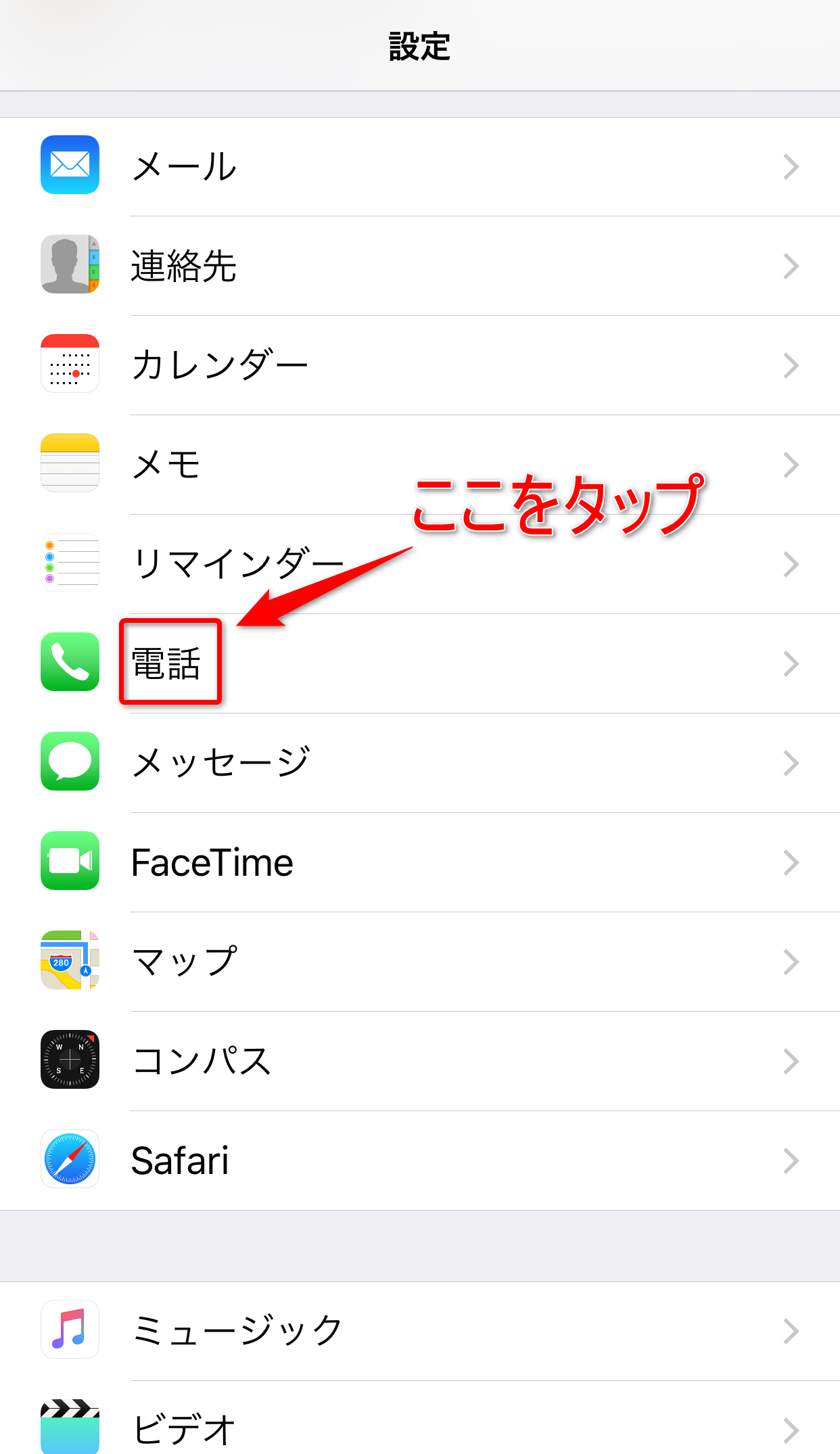
- 「設定」アプリを開き、「電話」をタップします。
- 項目一覧から「ライブ留守番電話」を選択します。
- スイッチを「オン」に切り替えます。
この機能を有効化しておくと、電話に出られない着信があった際にiPhoneが自動で応答メッセージを流し、吹き込まれた音声データを端末内のストレージに保存します。録音された音声は「電話」アプリ内の「留守番電話」タブからいつでも再生できます。
また、iPhoneの利便性を大きく高めているのがビジュアルボイスメール使い方の習熟です。従来の留守電のように「1417」などの特番にダイヤルして自動音声ガイダンスに従う必要がなく、画面上に並んだ留守電リストから聞きたいメッセージをタップするだけで即座に再生・一時停止・巻き戻しが可能です。保存された音声データから重要な部分だけを視覚的に探せるため、ビジネスの現場でもタイムロスを劇的に削減できます。
主要キャリア別|iPhone留守番電話設定と呼び出し時間変更の手順
電源オフ時のバックアップを重視してキャリアの留守電サービスを利用する場合、各キャリア固有の開始・停止ダイヤルや留守番電話呼び出し時間変更のコマンドを把握しておく必要があります。
1. NTTドコモの設定手順
ドコモ留守番電話設定は、事前に「留守番電話サービス」(月額330円)への契約が必要です。契約完了後、以下のダイヤル操作で有効化および呼び出し秒数の調整を行います。
- サービス開始:「1411」へダイヤル(通話料無料)
- サービス停止:「1410」へダイヤル(通話料無料)
- 呼び出し時間の変更:「1419」へダイヤル後、ガイダンスに従って「0〜120秒」の間で希望秒数を設定(初期値は約15秒)
2. au(KDDI)の設定手順
auお留守番サービス設定では、「お留守番サービスEX」への加入が前提となります。iPhoneの電話アプリのキーパッドから直接操作できます。
- サービス開始(すべての着信を転送):「1411」へ発信
- 無応答・圏外時のみ転送:「1413」へ発信
- サービス停止:「1410」へ発信
- 呼び出し時間の変更:「1418XX」へ発信(XXに「05〜55」の2桁の秒数を入力。例:30秒に設定する場合は「141830」)
3. ソフトバンクの設定手順
ソフトバンク留守番電話設定では、月額無料の簡易版と、月額330円の「留守番電話プラス」で挙動が異なります。設定はMy SoftBankまたは特番から行います。
- サービス開始:「1406」へ発信後、ガイダンスに従い「431」を押す
- サービス停止:「1406」へ発信後、ガイダンスに従い「432」を押す
- 呼び出し時間の変更:「140XX#」へ発信(XXに「05〜30」の秒数を入力)
4. 楽天モバイルの設定手順
楽天モバイル留守電設定は、基本プラン(Rakuten最強プラン)に標準で無料付帯しています。「my 楽天モバイル」アプリまたはWeb上の会員ページから「契約プラン」>「オプションサービスの追加・解約」へと進み、「留守番電話」をオンにするだけで即座に反映されます。メッセージの確認は「Rakuten Link」アプリ経由で行えば、再生通話料も一切かかりません。
5. 格安SIM(MVNO・サブブランド)の設定手順
ahamo、povo2.0、LINEMO、UQ mobile、Y!mobileなどのサブブランドや格安SIM留守番電話設定では仕様が細分化されています。例えば、ahamoやpovo2.0は長らくキャリア留守電を提供していませんでしたが、一部で有料オプションとして追加されるなど変動があります。格安SIMで有料オプションを契約したくない場合は、前述の「ライブ留守番電話」を活用するのが賢明な選択肢です。

【原因究明】iPhoneの留守電に繋がらない・録音されない5つの落とし穴
設定を完了したはずなのに「相手から留守電に繋がらなかったと言われた」「メッセージが録音されない」というトラブルには、明確な技術的要因があります。留守番電話繋がらない原因として現場で多く確認されている代表的な5つの要因を解説します。
① 呼び出し秒数が長すぎる・または短すぎる
キャリア留守電の呼び出し時間が「30秒以上」など長く設定されていると、相手が「電話に出ない」と判断して録音ガイダンスに切り替わる前に通話を切断してしまいます。一般的に、人間の心理としてコール音に耐えられる限界は15秒〜20秒程度です。設定秒数を見直すだけで着信取りこぼしは劇的に減少します。
② 集中モード(おやすみモード)による着信サイレント化
iOSの「集中モード」がオンになっていると、着信音が鳴らずに即座に通話が終了したり、キャリアの留守電へ即座に転送されたりすることがあります。「設定」>「集中モード」から、特定の連絡先からの着信を許可する設定になっているか確認してください。
③ キャリアオプションの未契約と転送電話の不整合
端末側の操作で転送ダイヤル(1411等)を入力しても、大元の通信キャリア側で留守番電話オプションを契約していなければ、エラー音声が流れて通話が切れます。格安SIMへ乗り換えた直後に発生しやすい盲点です。
④ ライブ留守番電話とキャリア留守電の競合
「ライブ留守番電話」と「キャリア留守番電話」を同時に有効にしている場合、呼び出し秒数が短い方が優先して応答します。例えば、ライブ留守電の応答時間がキャリア側の転送秒数より短い場合、端末が通信可能な状態であればライブ留守電が起動し、キャリア側のサーバーには録音されません。この優先順位を理解していないと、意図した場所にメッセージが残らない事態に陥ります。
⑤ ネットワーク設定およびSIMプロファイルの不具合
OSアップデート直後やSIMカードを差し替えた際に、発着信制御プロファイルに一時的な不整合が起きることがあります。「設定」>「一般」>「転送またはiPhoneをリセット」>「ネットワーク設定をリセット」を実行することで、通信制御が正常化するケースが多々あります。
【実態検証】利用者の生の声から判明した「ライブ留守電 vs キャリア留守電」のリアル
ネット上のコミュニティやSNS、サポート窓口に寄せられるユーザーの生データを分析すると、机上のスペック表だけでは見えてこない実態が浮かび上がってきます。
「ライブ留守電のおかげで、営業電話をリアルタイムの文字起こしで確認し、無視できるようになって快適」「毎月330円のキャリア留守電を解約できて年間約4,000円浮いた」というポジティブな評価が目立つ一方で、以下のようなシビアな現場トラブルも報告されています。
【利用者のリアルな検証例】
「地下鉄に乗っている間や山間部でのドライブ中など、完全に電波が遮断されているタイミングにかかってきた重要取引先からの電話が、ライブ留守電では一切残っていなかった。ビジネス用途で使うなら、月300円ケチらずにキャリアの留守電を契約しておくべきだったと痛感した。」(30代・営業職)
このように、「日常生活の迷惑電話フィルター・コスト削減」を最優先するユーザーにとっては無料のライブ留守電が圧倒的な支持を得ている反面、「1件の取りこぼしも許されないビジネスユース」ではキャリアのネットワーク型留守電が依然として防壁としての役割を果たしています。
【プロの結論】おすすめできる人・慎重になるべき人の判断基準と解除手順
留守番電話の選択と設定は、自身のライフスタイルと通信環境に合わせて明確に切り分ける必要があります。
▼ iOS「ライブ留守番電話」(無料)が向いている人
- 毎月の通信費を1円でも抑えたい人
- 迷惑電話や営業電話が多く、応答前に相手と用件を見極めたい人
- 日常生活でスマホの電源を切ることがほぼなく、常に安定した通信環境にいる人
▼ 通信キャリアの有料留守番電話(月額330円等)を維持すべき人
- 仕事の重要な連絡を個人のiPhoneで受けており、電源オフ時の取りこぼしがリスクになる人
- 飛行機移動や地下、トンネルなど圏外になる頻度が高い人
- スマートフォンの充電切れを頻繁に起こしてしまう人
不要になった場合の「iPhone留守電解除方法」
機能を完全に止めたい場合の手順も明確です。キャリア留守電を解除するには、各キャリアの停止ダイヤル(ドコモ・auは「1410」、ソフトバンクは「1406」から停止操作)へ発信し、必要に応じて会員ページから有料オプションを解約します。ライブ留守電を無効化したい場合は、「設定」>「電話」>「ライブ留守番電話」をオフにするだけで完了します。
【iPhoneの留守番電話設定】に関するよくある質問(FAQ)
Q1:iPhoneで留守番電話を完全無料で使うにはどうすればいいですか?
A1:iOS 17以降を搭載したiPhoneであれば、「設定」>「電話」>「ライブ留守番電話」をオンにすることで、キャリアの有料オプションに加入することなく完全無料で留守電機能と文字起こし機能を利用できます。また、楽天モバイルユーザーであれば「Rakuten Link」アプリを利用することで、サーバー保持型の留守電も完全無料で運用可能です。
Q2:呼び出し時間が短すぎてすぐに留守電になってしまいます。変更できますか?
A2:キャリアの留守番電話サービスを利用している場合は変更可能です。ドコモは「1419」、auは「1418XX(XXは秒数)」、ソフトバンクは「140XX#(XXは秒数)」へダイヤルして設定してください。なお、iOS標準の「ライブ留守番電話」単体の呼び出し秒数はiOSのシステム側で固定されており、ユーザーが秒数を直接指定することはできません。
Q3:圏外や電源が切れている時でもライブ留守番電話は録音してくれますか?
A3:録音されません。ライブ留守番電話はiPhone本体が着信を受けて処理する仕組みのため、電源オフ時や圏外時には機能しません。そうした環境でも録音を残したい場合は、通信キャリアが提供するネットワーク型の留守番電話サービス(有料オプション等)の契約が必要です。
Q4:留守番電話に入ったメッセージの確認方法を教えてください。
A4:iOSのiOS留守番電話メッセージ確認は非常に簡単です。「電話」アプリを開き、右下の「留守番電話」タブをタップします。ビジュアルボイスメールまたはライブ留守電で録音された一覧が表示されるため、該当のメッセージをタップするだけで音声再生と文字起こしテキストの確認が可能です。旧来のキャリア留守電の場合は各キャリアの再生特番(ドコモ「1417」、au「1417」、ソフトバンク「1406」など)へダイヤルして確認します。
まとめ:ライフスタイルに合わせた最適な留守電環境の構築
iPhoneの留守番電話機能は、従来のキャリア依存型から、端末のインテリジェンスを活用した無料完結型へと大きな転換期を迎えています。
日々のランニングコストを抑えつつスマートに用件を把握したいのであれば「ライブ留守番電話」を軸に設定し、ビジネスで1本の着信逃しも許されない環境にあるならば「キャリア留守番電話」を契約して呼び出し秒数を15〜20秒に最適化する運用がベストプラクティスです。自身の利用シーンに合わせた最適な設定を行い、快適で隙のない通信環境を整えてください。 (出典: 留守番 電話 設定 iphone(Yahoo!ニュース))
Webメディアの編集およびコンテンツ作成に従事。正確で質の高い情報発信を心掛けています。