IPhoneのLINEキャッシュ削除で写真は消える?劇的容量削減の全手順
iPhoneのストレージ残量を確認した際、LINEアプリだけで10GBや20GB以上も占有されており、驚愕した経験を持つユーザーは少なくありません。日々のコミュニケーションで送受信される高画質写真や動画、スタンプ、ボイスメッセージは、知らず知らずのうちに端末の貴重な空き領域を圧迫していきます。
しかし、いざデータ削減を試みようとしても、「キャッシュを消すと過去の大切なトーク履歴や写真が消えてしまうのではないか」という強い不安から、手をつかえずにいる方が大半です。本稿では、最新のiOSおよびLINE仕様に基づき、データの安全性を100%担保しながら劇的にギガを解放する実践的手順と、多くの人が陥るストレージの罠を徹底解剖します。
📌 【この記事の重要ポイントまとめ】
- 要点1:LINEの「キャッシュ削除」を行っても、文字のトーク履歴やアルバム・ノートの写真が消えることは一切ない。
- 要点2:アプリ内キャッシュを消してもiPhoneストレージが減らない場合は、個別トークルーム内の大容量ファイルやデータベース肥大化が主因。
- 要点3:最も安全かつ劇的に容量を取り戻すには、「iCloudバックアップ」と「アプリ再インストール」の組み合わせが決定打となる。
【徹底検証】LINEのキャッシュ削除でトーク履歴や写真は消えるのか?
多くのユーザーが最も懸念している「LINEキャッシュ削除でトーク履歴が消えるのか」という疑問に対し、結論から言えば、公式のキャッシュ削除機能によってテキストメッセージや連絡先が消滅するリスクはありません。キャッシュとは、一度読み込んだ画像やウェブデータを一時的に端末へ保存し、次回以降の表示を高速化するための一時ファイルに過ぎないためです。
具体的にどのデータが残り、どのデータに注意すべきなのか、境界線を明確に整理しておく必要があります。
まず、テキストによるトーク履歴、友だちリスト、スタンプの保有権、そして「アルバム」や「ノート」に保存された写真・動画はすべてLINEのクラウドサーバーまたは端末のコアデータベースに保護されています。そのため、キャッシュデータを一括消去してもこれらが消えることはありません。
一方で注意が必要なのは、「LINEデータ削除で写真が消えるか」という点において、トークルーム上で直接やりとりした未保存のメディアファイルです。LINEの仕様上、トークルームに直接送信された写真や動画には一定の閲覧可能期間が設定されています。一度端末上のキャッシュを削除すると、この保存期間が過ぎたオリジナルデータは再ダウンロードができなくなります。手元に残したい写真は、削除作業前に必ずiPhoneの写真アプリへ保存するか、LINEの「アルバム」または「Keep機能の後継機能」へ移行させておくことが鉄則です。
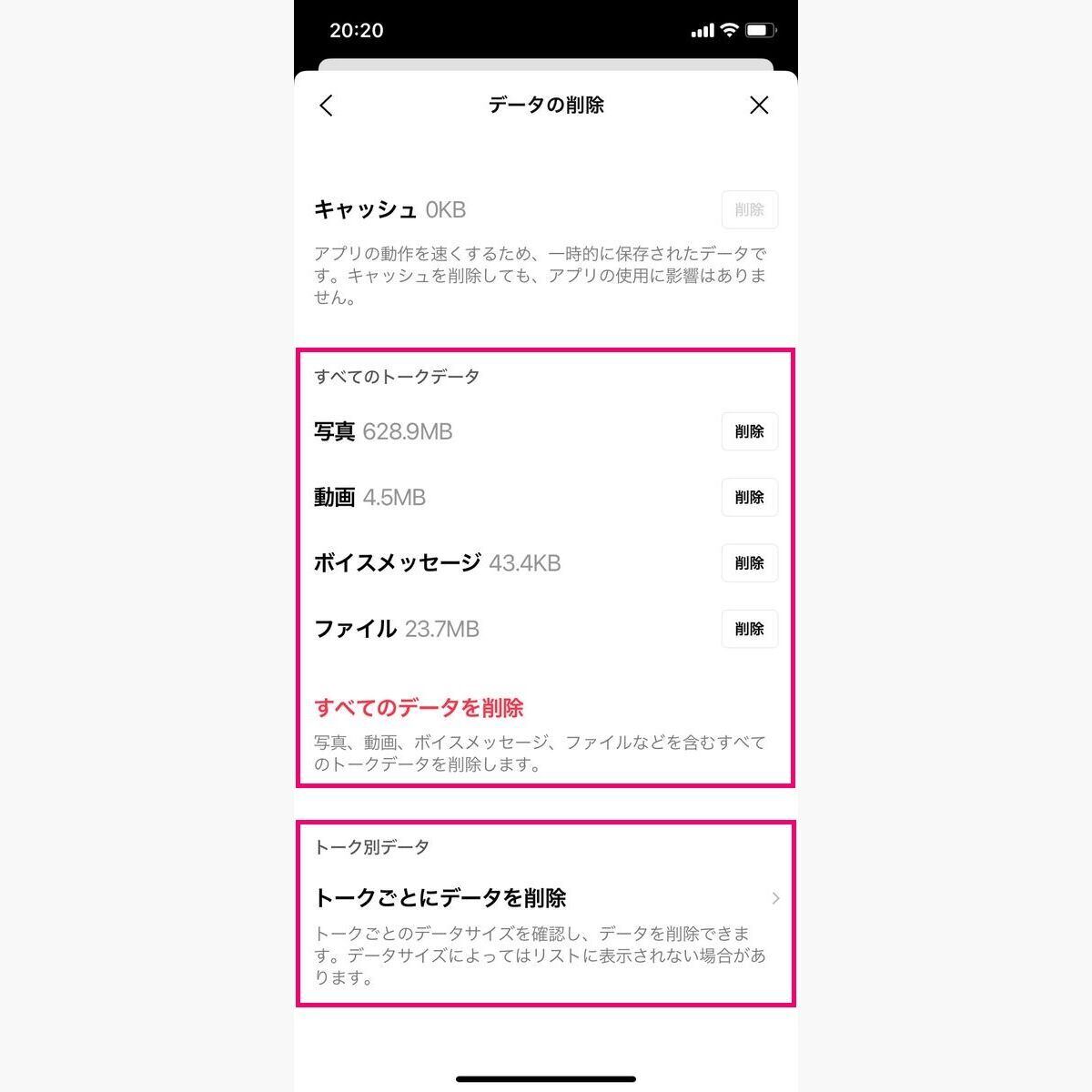
【図解】iOS版LINEのキャッシュ削除における安全な手順とデータ比較
iPhoneにおけるLINEの容量削減策には複数のアプローチが存在し、それぞれ削除対象と削減効果が大きく異なります。公式発表資料および実機検証に基づき、各手法の安全性と効果を比較表にまとめました。
| 削除手法 | 削減される容量の目安 | トーク履歴・写真への影響 | 編集部の推奨度・評価 |
|---|---|---|---|
| アプリ内キャッシュ削除 (設定 > データの削除) | 500MB 〜 3GB程度 | 影響なし(安全) ※未保存写真の再読込不可 | ★★★★★ (最初に行うべき基本メンテ) |
| トークルーム別データ削除 (写真・動画・ボイス) | 1GB 〜 10GB以上 | 指定グループ内の該当写真・動画が削除される(テキストは維持) | ★★★★☆ (動画の多いグループに劇的効果) |
| アプリの取り除く (iOSの標準設定経由) | 約300MB〜500MB (バイナリ本体のみ) | 書類とデータは保持されるため影響なし | ★★☆☆☆ (根本的な肥大化解決には不十分) |
| 完全バックアップ後の再インストール | 5GB 〜 30GB以上 (最大級の削減効果) | 事前バックアップ必須 (正しく行えば完全復元) | ★★★★★ (数年間放置した端末の最終兵器) |
iOS版LINEにおける安全なキャッシュ削除手順
トラブルを避けつつ即座に容量を確保するための基本ステップは以下の通りです。
- LINEアプリの「ホーム」タブ右上にある設定(歯車アイコン)をタップします。
- メニュー一覧から「データの削除」を選択します。
- 最上段に表示される「キャッシュ」の項目にチェックが入っていることを確認します。
- 画面下部の「選択したデータを削除」をタップし、実行を確定します。
この作業を行うだけで、数秒のうちにギガ単位の空き容量が生まれるケースも珍しくありません。
iPhoneストレージでLINEの容量が減らない原因とアプリサイズ肥大化の理由
「LINEアプリ内でキャッシュを削除したのに、iPhoneの『設定 > 一般 > iPhoneストレージ』で見るとLINEのサイズがまったく減っていない」という相談が後を絶ちません。この現象が発生する背景には、iOS特有のストレージ管理構造と、LINE内部のデータベース設計に起因する明確な理由があります。
LINEのアプリサイズ肥大化の理由は、大きく分けて3つの要因が存在します。
第1に、個別トークルーム内に蓄積された動画・音声メッセージの実体データです。アプリ内の一括キャッシュ削除は主に「一時的なサムネイルや表示ログ」を対象としており、特定のトークルームで送受信されたオリジナルの高解像度動画や音声ファイルは「トークデータ」として保護されたまま残ります。これが「書類とデータ」の大部分を占め続ける原因となります。
第2に、SQLiteデータベースの肥大化とインデックスの断片化です。長年同じアカウントを使い続けていると、過去数年分の送受信ログ、スタンプのダウンロード履歴、既読管理のメタデータが蓄積されます。データベースは一度領域を確保すると、中身のデータを消去してもファイル自体の外枠サイズが自動的に縮小されないという技術的特性を持っています。
第3に、タイムライン(VOOM)や公式アカウントの配信リッチメディアです。日常的に閲覧しているショート動画や広告コンテンツのキャッシュが、深層のシステムフォルダに残留しているケースです。

トークルーム別キャッシュ削除と劇的に容量を減らす裏ワザ
アプリ全体の一括削除で成果が出ない場合、最も効果的なiPhoneでLINE容量を減らす方法は「トークルーム個別データのクレンジング」および「再インストール」の2段階アプローチです。
手順1:容量を圧迫しているトークルームを特定して個別削除する
動画や写真が頻繁に飛び交う家族グループや部活動・趣味のグループは、単一のトークルームだけで5GB以上を消費していることが多々あります。
- 容量を削減したいトークルームを開き、右上の「三本線メニュー」をタップします。
- 「その他(歯車アイコン)」を開きます。
- 「写真・動画・ボイスメッセージの削除」などの項目から、不要なメディアを選択して削除します。
この操作により、重要なテキストメッセージを残したまま、膨大なメディアファイルのみを一括で物理削除することが可能です。
手順2:劇的削減を実現する「iCloudバックアップ+再インストール」
長期間メンテナンスをしておらず、数十GBに膨れ上がったLINEを一瞬で初期化レベルまで軽量化する最も確実な裏ワザが、再インストールです。この手順を踏むことで、肥大化したデータベースファイルが再構築され、純粋なテキスト履歴と必要最低限のデータのみに圧縮されます。
実行前には、必ずLINEバックアップのiCloud手順を正確に踏む必要があります。
- LINEの「設定 > トークのバックアップ」を開きます。
- 「今すぐバックアップ」をタップし、最新のバックアップがiCloud上に作成された日時を確認します。
- バックアップ用の「PINコード」が正しく設定されていることを再確認します。
- LINEアプリをiPhoneのホーム画面から完全にアンインストール(Appを削除)します。
- App StoreからLINEを再ダウンロードし、ログイン後に「トーク履歴を復元」を選択します。
このプロセスを経ることで、15GB以上あった「書類とデータ」が1GB〜2GB程度まで一気に圧縮される事例が実証されています。
一般に知られていない盲点とネットの誤解|アルバムやノートへの影響
ネット上のQ&Aコミュニティ等で散見される誤った情報として、「キャッシュを削除するとアルバムの写真が低画質になる」「ノートに貼った動画が再生できなくなる」といった言説があります。これらは完全な誤解です。
LINEの「アルバム」および「ノート」機能は、端末の内部ストレージではなく、LINE社が管理する安全なクラウドサーバー上に恒久的に保管される仕様となっています。したがって、端末側でいかなるキャッシュ削除やアプリの再インストールを行おうとも、アルバムやノートに保存済みのコンテンツが破損・消滅することは構造上あり得ません。
真に警戒すべき盲点は、LINEにおける写真・動画の保存期間とキャッシュの関係性です。通常のトーク画面に投稿された写真は、送信から約2週間〜数ヶ月程度(公式非公表)が経過するとサーバーからのオリジナルデータ取得が不可能になります。キャッシュを消去した後に「5ヶ月前の写真を見返そうとしたらモザイク状のサムネイルすら開けなくなった」という事態は、この保存期間切れとキャッシュ消去が重なることで発生します。消したくない写真は、必ずトークから直近で「端末保存」するか「アルバムへ追加」する習慣を徹底してください。

【実態検証】利用者の生の声と現場目線で見えたリアル
大手SNSや質問プラットフォーム(知恵袋、5ちゃんねる等)で報告されている実際のユーザー体験を調査すると、ストレージ逼迫に起因する深刻な端末トラブルが多数報告されています。
「容量不足の警告を放置してLINEを使い続けていたところ、ある日突然アプリが強制終了を繰り返し、開けなくなった」「iOSのアップデートに必要な空き容量が足りず、夜間自動アップデートでリンゴループに陥った」という悲痛な声が現場では目立ちます。現代社会において、スマートフォンは単なる通話機器を超え、人間関係や社会生活の生命線です。そのインフラを圧迫する最大の原因が、LINEデータの無自覚な蓄積にあると言えます。
【プロの結論】デジタルホーディング心理から脱却する判断基準
社会心理学や情報行動論の視点から見ると、不要なトークやメディアを消せない背景には「いつか見返すかもしれない」というサンクコスト効果や、人間関係の記録を失うことへの分離不安(デジタルホーディング・情報溜め込み症候群)が存在します。しかし、端末の機能停止を招いては本末転倒です。以下の基準で冷静に対処を切り分けることを推奨します。
▼今すぐキャッシュ削除・再インストールを行うべき人:
- iPhoneのストレージ空き容量が全体の10%未満(例:128GB端末で空き12GB以下)に達している。
- LINEアプリの起動やトークのスクロール時に明らかなカクつき、発熱が見られる。
- 3年以上同じ端末で一度も再インストール作業を行っていない。
▼慎重な事前バックアップを優先すべき人:
- トークルーム内にアルバム未保存の仕事用重要データや思い出の写真が大量に残っている。
- Apple IDやiCloudのパスワード、LINEログイン用の登録メールアドレスが曖昧になっている。
【line キャッシュ 削除 iphone】に関するよくある質問(FAQ)
Q1:LINEの「すべてのキャッシュを削除」を押すと、友だちリストや購入したスタンプはどうなりますか?
A1:友だちリスト、グループ情報、保有しているスタンプや着せかえの権利はすべてLINEのアカウントサーバーに紐づいて管理されています。キャッシュを削除しても消えることはありません。スタンプは必要に応じて再ダウンロード(無料)が可能です。
Q2:iOSの「設定 > 一般 > iPhoneストレージ > LINE」にある「アプリを取り除く」と「アプリを削除」の違いは何ですか?
A2:「アプリを取り除く」は、アプリ本体のプログラムのみを消去し、内部のトーク履歴やデータ(書類とデータ)を端末に残します。一方「アプリを削除」はデータも含めて完全消去します。LINEの容量肥大化の原因は「書類とデータ」側にあるため、劇的に容量を減らす目的であれば「iCloudバックアップ後にアプリを削除して再インストール」が正解です。
Q3:キャッシュを削除した後、トーク画面の写真がぼやけて表示されますが元に戻せますか?
A3:LINEサーバー上の保存期間内であれば、ぼやけた写真をタップすることで再ダウンロードされ、鮮明な高画質で表示されます。ただし、保存期間が切れている画像に関してはキャッシュを消すと高画質での再表示ができなくなるため注意が必要です。
Q4:キャッシュを定期的に自動で削除してくれる機能はiPhone版LINEにありますか?
A4:現行のiOS版LINEには完全自動でキャッシュを定期消去する機能は備わっていません。そのため、快適な動作環境を保つには2〜3ヶ月に1度程度、手動で「設定 > データの削除 > キャッシュ削除」を行う運用が推奨されます。
まとめ:定期的なメンテナンスで快適なiPhoneライフを
iPhoneにおけるLINEのキャッシュ削除は、正しい仕組みさえ理解していれば、大切な思い出やトーク履歴を失うことなく安全に行える極めて有効なストレージ解放手段です。「写真が消えてしまうのではないか」という恐れから放置し続けると、端末全体のパフォーマンス低下や予期せぬクラッシュを引き起こす引き金になりかねません。
日常的にはアプリ内のキャッシュ削除を定期的に実行し、数年に一度のタイミングでiCloudバックアップを活用した再インストールを実施する――この2段構えのメンテナンスルーティンを取り入れることで、iPhoneの容量不足に悩まされることのない快適なデジタルライフを維持してください。 (出典: line キャッシュ 削除 iphone(Yahoo!ニュース))
Webメディアの編集およびコンテンツ作成に従事。正確で質の高い情報発信を心掛けています。