スタジオアリスのログイン完全ガイド!写真閲覧や入れない時の対処法
七五三やお宮参り、誕生日などの記念撮影で多くの家族に選ばれているスタジオアリス。撮影した素敵な写真をスマートフォンで手軽に振り返ったり、次回の撮影予約を入れたりする際に欠かせないのが、公式マイページサービス「ポケットアリス(Pocket Alice)」です。
しかし、「久しぶりにログインしようとしたら弾かれてしまった」「パスワードや登録メールアドレスを忘れてマイページに入れない」「写真の閲覧やダウンロード方法がよく分からない」と悩む保護者の方は少なくありません。この記事では、ログインできない時の具体的な解決策から、写真のダウンロード手順、スマイルポイントの賢い貯め方まで、知っておくべきポイントを網羅して解説します。
📌 【この記事の重要ポイントまとめ】
- 要点1:スタジオアリスのマイページ機能は「ポケットアリス」アプリまたはWEB版からログインして利用する
- 要点2:ログインできない原因の大半はパスワードや登録情報の不一致であり、専用フォームから即座に再設定が可能
- 要点3:ログイン後は撮影写真の閲覧・ダウンロードだけでなく、撮影予約確認やスマイルポイント交換まで一括管理できる
【基本解説】スタジオアリスのログイン方法|アプリ版とWEB版の使い分け
スタジオアリスで撮影したデータや予約情報を管理するには、専用サービスであるポケットアリス(Pocket Alice)へログインする必要があります。「スタジオアリス マイページ」と呼ばれる機能は、すべてこのポケットアリス上に集約されています。
アクセス方法にはスマートフォン向けの「ポケットアリス アプリ」と、ブラウザから利用できる「ポケットアリス WEB版」の2種類が存在します。基本的な機能に大きな差はありませんが、日常的に待ち受け画像の保存やログインボーナスを受け取るならアプリ版、パソコンの大きな画面で写真を選びたい場合はWEB版が便利です。
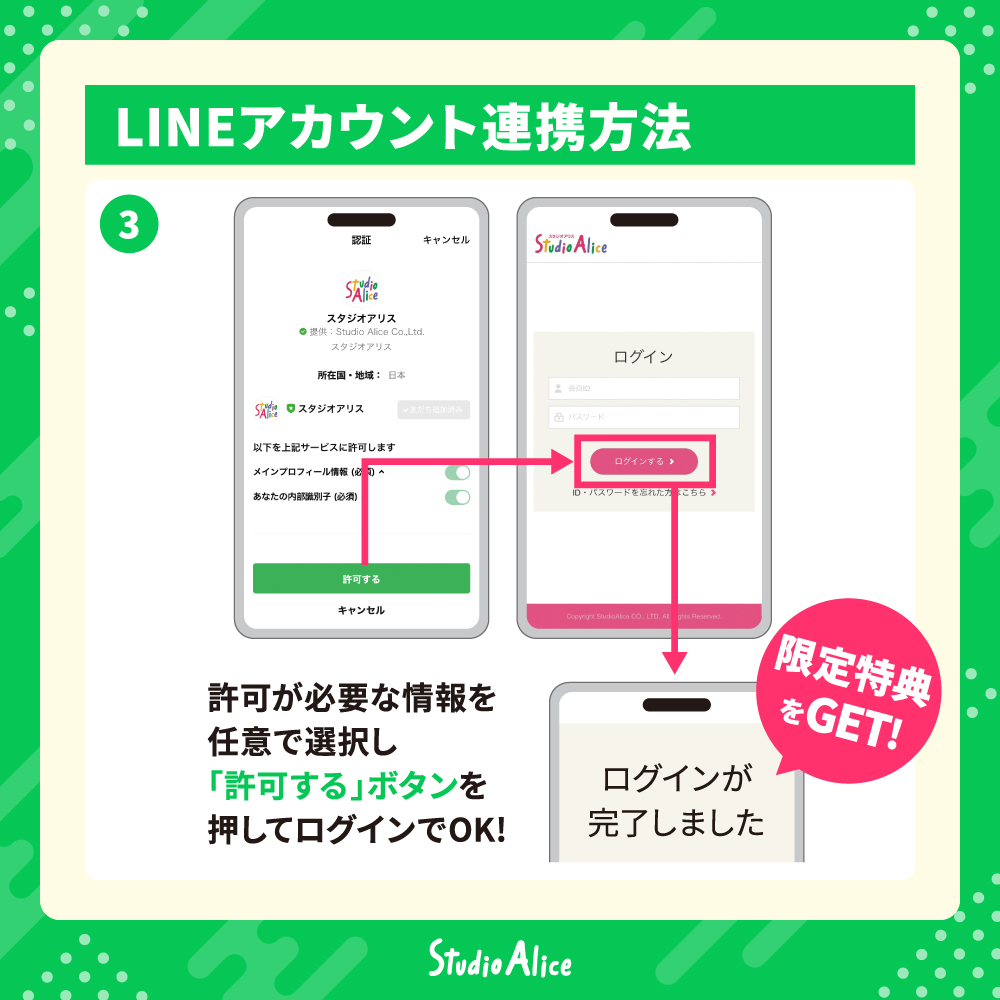
初めて利用する場合は、まずスタジオアリスの会員登録を行います。店舗で撮影した際に受け取るお客様カード(レシートや注文控え)に記載された情報やメールアドレスを登録することで、撮影データとお手元の端末が連携される仕組みです。
スタジオアリスにログインできない!原因別の決定的な対処法
ログイン画面でエラーが表示されてしまう場合、いくつかの明確な原因が考えられます。慌てずに以下のステップに沿って状況を確認し、適切な対処を取りましょう。
最も多いトラブルが、登録したログインパスワードの入力ミスです。大文字・小文字の打ち間違いや余分なスペースが入っていないか確かめましょう。解決しない場合は、ログイン画面下部にあるリンクからスタジオアリスのパスワード再設定を実施します。登録済みのメールアドレス宛に再設定用URLが届くため、画面の指示に従って新しいパスワードを登録してください。
「スタジオアリスの会員番号を忘れた」「登録したメールアドレス自体が分からない」というケースも珍しくありません。会員番号はお手元の撮影控えレシートや注文確認書に印字されています。どうしても登録情報が思い出せない場合は、ポケットアリスのお問い合わせ窓口や、直近で撮影を行った店舗へ直接相談することで、本人確認を経て登録状況を照会してもらえます。
【写真閲覧・ダウンロード】ポケットアリスで撮影データを受け取る手順
無事にログインが完了すると、店舗で撮影した思い出の写真をいつでも手元で楽しめるようになります。撮影データの反映タイミングや保存手順を把握しておきましょう。
スタジオアリスの写真閲覧は、撮影当日の購入手続き完了後、システムにデータが反映され次第マイページから確認できるようになります(※購入したカットのみ閲覧可能)。アルバムをめくる感覚で高画質な仕上がりを画面上で楽しめます。
ポケットアリスの写真ダウンロードについては、購入した商品タイプやプランによって手順が異なります。購入データはアプリやWEB版からダウンロード注文を行い、端末へ直接保存できます。また、特典として付与される待ち受け画像などは、マイページ内の専用メニューから数タップでスマートフォン本体へ保存可能です。家族へのデータ共有もアプリ経由で簡単に行えます。
スタジオアリスの撮影予約確認と日程変更・キャンセルの手順
ポケットアリスは写真を見るだけでなく、次回以降の撮影スケジュールを管理するツールとしても非常に優秀です。
マイページトップの「スタジオアリス 撮影予約確認」メニューを開くと、現在予約している店舗名、日時、希望の撮影メニューが一覧で表示されます。「何時に予約したか忘れてしまった」「どの店舗で申し込んだか再確認したい」という場合も、ログインひとつで一目で把握できます。
日時の変更やキャンセルもWEB上で手続きが可能です。ただし、撮影予定日の直前(前日や当日など)に変更する場合は、WEBからの変更受付が締め切られていることがあります。急な体調不良などでスケジュールを動かしたいときは、予約店舗へ直接電話で連絡するのが確実です。
貯めなきゃ損!スタジオアリスの「スマイルポイント」活用術
ポケットアリスを日常的に開く大きなメリットが、独自のポイントプログラムであるスタジオアリスのスマイルポイントです。
スマイルポイントは、店舗での撮影や商品購入時はもちろん、アプリ版ポケットアリスで毎日挑戦できる「じゃんけんゲーム」やログインボーナスなどを通じてコツコツ貯めることができます。日々のちょっとしたスキマ時間でポイントが増えていく仕様です。
貯まったポイントは、マイページ内で魅力的な特典と交換できます。例えば、次回撮影時に使えるフレーム付き写真のプレゼントクーポンや、オリジナルフォトグッズの引き換え券など、実用性の高いアイテムが揃っています。有効期限を迎えて失効してしまう前に、マイページから定期的に保有ポイントと交換可能商品をチェックしておきましょう。
【スタジオ アリス ログイン】に関するよくある質問(FAQ)
Q1:登録したメールアドレスを変更してしまい、パスワード再設定メールが届きません。
A1:古いメールアドレスで再設定メールを受信できない場合は、ユーザー自身でのWEB復旧ができません。スタジオアリスのお客様サポートセンターまたは最寄りの店舗へ連絡し、本人確認を行った上で登録メールアドレスの変更手続きを依頼してください。
Q2:店舗で撮影したすべての写真がポケットアリスで閲覧できますか?
A2:閲覧・ダウンロードの対象となるのは、店頭でアルバムや写真プリント、データセットなどの商品として購入したカットのみです。購入されなかった表情違いの未採用カットは反映されませんのでご注意ください。
Q3:機種変更をした場合、ポケットアリスのデータはどうなりますか?
A3:新しい端末にポケットアリスアプリをインストールし、これまで使用していたメールアドレスとパスワードでログインすれば、撮影データやスマイルポイントはそのまま引き継がれます。
Q4:パソコンからでも写真のダウンロードや予約確認はできますか?
A4:はい、可能です。「ポケットアリス WEB版」にアクセスしてログインすることで、パソコンのブラウザ上から写真データのダウンロードや撮影予約の確認・変更が行えます。
まとめ:ポケットアリスを使いこなして思い出をスマートに保管しよう
スタジオアリスのマイページ「ポケットアリス」は、子どもの成長記録をいつでも手元で振り返ることができる便利なプラットフォームです。ログインできないトラブルが起きた場合でも、パスワードの再設定やサポート窓口への相談によって確実に復旧できます。
写真データの閲覧やダウンロードはもちろん、撮影予約の管理やスマイルポイントの活用まで、ログインひとつで快適なサービスが受けられます。定期的にログインしてポイントを貯めつつ、大切な家族の記念写真を上手に保管・活用していきましょう。 (出典: スタジオ アリス ログイン(Yahoo!ニュース))


Webメディアの編集およびコンテンツ作成に従事。正確で質の高い情報発信を心掛けています。