半角スペースとは?全角との違いやスマホ・PCでの打ち方・エラー解説
文章作成やログイン情報の入力、プログラミング作業中に「半角スペースがうまく打てない」「なぜか入力エラーになって弾かれる」といった経験をしたことがある人は多いのではないでしょうか。一見すると単なる「目に見えない隙間」ですが、半角スペースと全角スペースの間には、システム処理やデザイン表示において決定的な差が存在します。
この記事では、半角スペースの基本的な定義や全角との違いをはじめ、iPhone・Android・Windows・Macそれぞれの確実な入力手順、システムトラブルを防ぐ実践的なノウハウまでを分かりやすく整理しました。意図しない入力ミスやレイアウト崩れを防ぐための完全ガイドとしてお役立てください。
📌 【この記事の重要ポイントまとめ】
- 要点1:半角スペースは全角の半分(1バイト分)の幅を持つ空白文字であり、ASCIIコード「0x20」で定義されるデジタル処理の基本文字。
- 要点2:スマホ(iPhone/Android)やPC(Win/Mac)には、日本語入力のままでも「Shift+Space」や設定変更で瞬時に半角スペースを呼び出す裏ワザがある。
- 要点3:ID・パスワードのエラーやプログラミング不具合の大半は「全角スペースの誤混入」が原因であり、記号表示機能などを活用した予防が極めて有効。
【基礎知識】半角スペースとは?全角スペースとの根本的な違いと文字コード
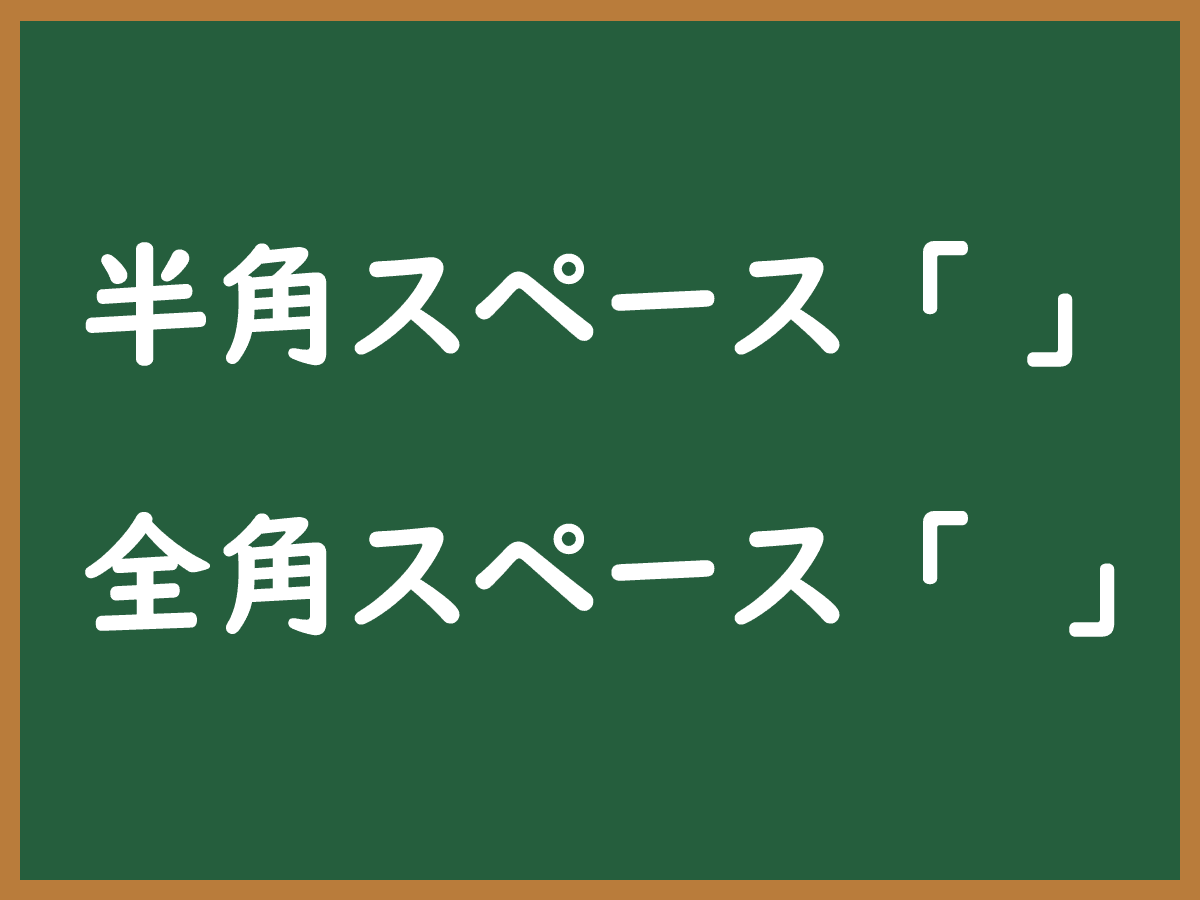
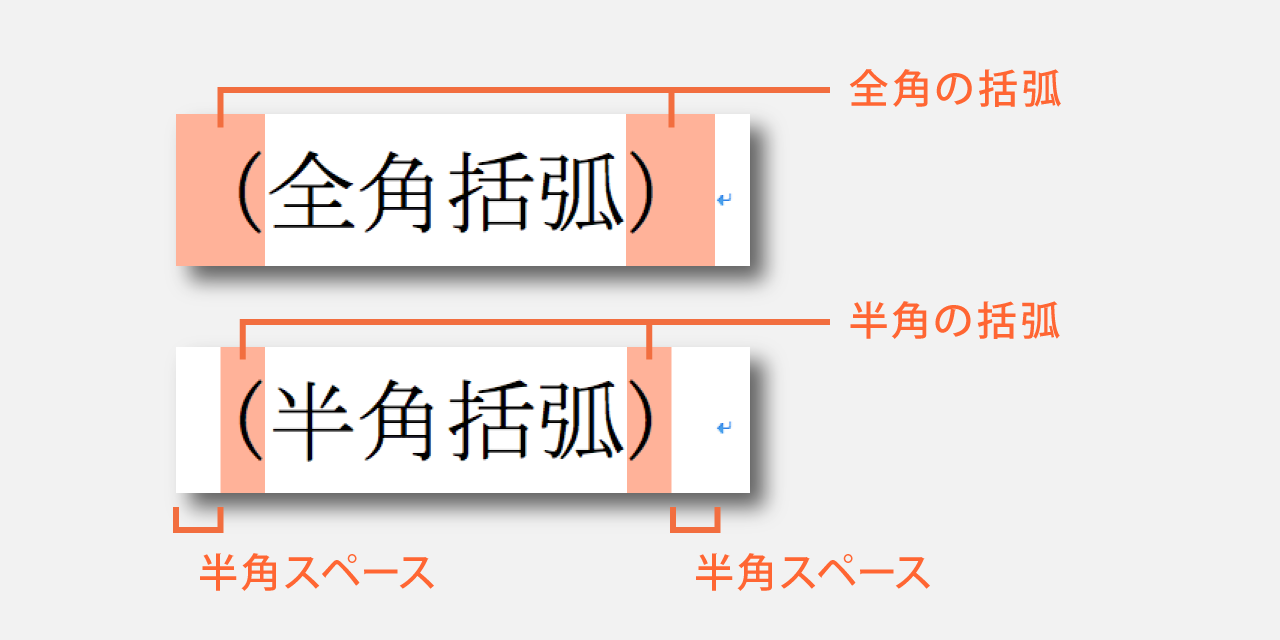
デジタル環境における半角空白文字(半角スペース)とは、欧米の英数字1文字分と同じ幅を持った空白のことです。文字の横幅が正方形(全角)の半分である「縦長(半角)」の比率を持つため、この名で呼ばれています。
両者の違いは、見た目の隙間の広さだけにとどまりません。コンピュータ内部で文字を識別するための文字コードが完全に異なります。
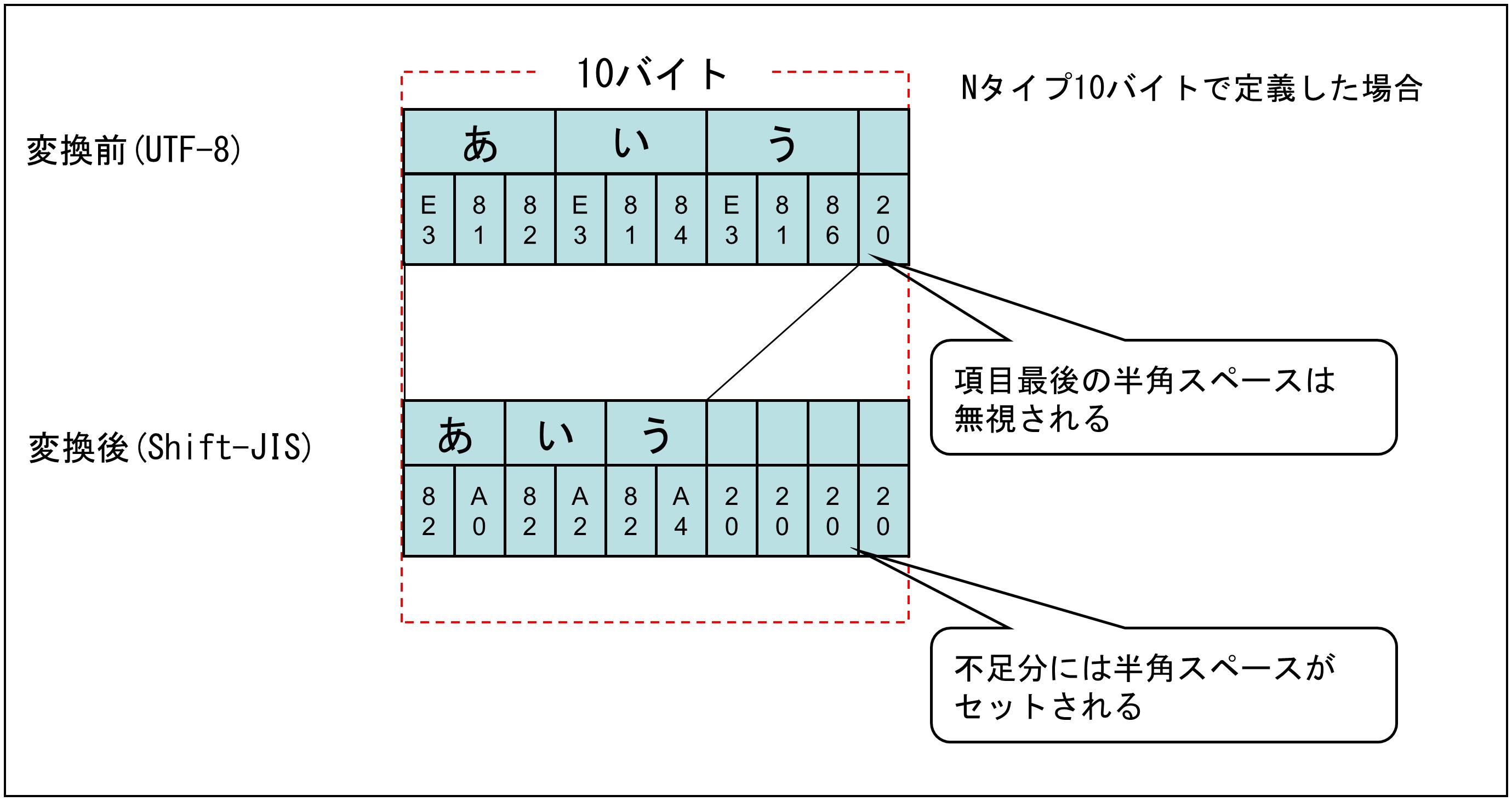
半角スペースは標準的なASCIIコードで「0x20(Unicode: U+0020)」として割り当てられており、1バイトの情報量で処理されます。対する全角スペースは、日本語の文字セット(Unicode: U+3000など)として定義された別個の文字であり、2バイト以上の容量を持ちます。人間にとっては同じ「何も書かれていない空白」に見えても、コンピュータにとっては「アルファベットの1文字」と「漢字の1文字」くらい全く別の情報として処理されているのが実情です。
【スマホ編】iPhone・Androidで半角スペースを打つ方法と便利な設定
スマートフォンで日本語(かなフリック)を入力していると、スペースキーを押した際に自動的に全角スペースが挿入されて困った経験はないでしょうか。OSごとの設定と操作手順を知っておくだけで、スムーズに打ち分けることが可能です。
■ iPhone(iOS)での半角スペース入力方法
iPhoneで最も確実なのは、キーボードを一度「英語(ABC)」に切り替えてからスペースキーを押す方法です。しかし、日本語キーボードのまま常に半角スペースを入力したい場合は、本体の設定をカスタマイズするのが手っ取り早いです。
「設定」アプリ >「一般」>「キーボード」の順に進み、「スマート全角スペース」をオフに切り替えてください。この設定を解除すると、日本語入力中であってもスペースキーを押した際に半角スペースが入力されるようになります。
■ Androidでの半角スペースの出し方
多くのAndroid端末で標準採用されている「Gboard」では、初期状態でもテンキー入力時のスペース長押しや、英語配列へのトグル操作で半角スペースを挿入できます。
設定から常時半角に固定したい場合は、Gboardの「設定」>「テキスト修正」や「キーボード」項目内にある「全角スペース」のスイッチをオフに変更します。機種やキーボードアプリ(SimejiやATOKなど)によってメニュー名は若干異なりますが、キーボード設定内の「スペース入力」項目から変更可能です。
【PC編】Windows・Macで瞬時に半角スペースを入力するショートカット
パソコン作業中に、日本語入力を「半角/全角キー」や「英数キー」でいちいち切り替えずに半角スペースを打ち込むには、以下のキーボードショートカットが役立ちます。
■ Windowsの切り替えショートカット
日本語入力(IMEオン)の状態で「Shift + Space」を同時に押すと、日本語モードを維持したまま半角スペースを直接入力できます(※Microsoft IMEの設定で「常に半角スペースを入力」に固定することも可能です)。
■ Macの入力ショートカット
Macの日本語入力環境でも、「Shift + Space」を押すことで即座に半角スペースが挿入されます。
常に半角スペースをデフォルトにしたい場合は、「システム設定」>「キーボード」>「入力ソース」の編集画面で、「スペースの入力」を「半角」に指定しておくと、Spaceキー単体で常に半角が入るようになり作業効率が劇的に向上します。
【思わぬ落とし穴】システムエラーを引き起こす「スペース混入」の真相
Webサービスの会員登録やログイン時、あるいはオンラインバンキングの振込フォームなどで「エラー:使用できない文字が含まれています」と怒られた経験はないでしょうか。このエラーの主犯格の多くが、意図せず入り込んだ全角スペースです。
システム側が半角英数字のみを想定している入力欄(メールアドレス、パスワード、郵便番号など)に全角スペースが混ざると、システムはそれを不正な文字列と判定してエラーを吐き出します。特にスマートフォンの自動変換や予測変換候補を選択した際、末尾に勝手に見えないスペースが追加されているケースが後を絶ちません。
また、Web制作やプログラミングの現場でも空白文字の扱いはシビアです。
■ HTMLにおける連続空白のルール
HTMLコード内に半角スペースを何回連続で記述しても、ブラウザの標準仕様では「1つの半角スペース」として集約表示されます。コード上で2つ以上の空白を維持して表示させたい場合は、特殊文字(実体参照)である「 」(Non-breaking space)やスタイルシート(CSSの`white-space: pre;`など)を用いる必要があります。
さらに、Pythonをはじめとするインデント(字下げ)で構文を解釈するプログラミング言語では、半角スペースと全角スペースの取り違えが致命的な構文エラー(SyntaxError)を招く原因となります。
【可視化テクニック】見えない空白を「記号表示」させてミスを防止する
半角と全角を見分ける最も確実な手段は、エディタ上で空白を記号として可視化することです。
■ Microsoft Wordでの記号表示
Wordの「ホーム」タブにある「編集記号の表示/非表示(¶マーク)」をオンにすると、半角スペースは小さな薄いドット「·」、全角スペースは四角形「□」で画面上に表示されます。印刷時には出力されないため、原稿の体裁チェックに必須の機能です。
■ プログラミング用エディタ(VS Codeなど)での設定
VS Codeなどの高機能エディタでは、設定(Settings)から`Editor: Render Whitespace`を「all」に設定することで、半角スペースが微小な点としてハイライトされます。全角スペースを黄色く強調表示してくれる拡張機能(Zenkakuなど)を導入しておけば、タイピング事故を未然に防ぐことができます。
【使い分けマナー】ビジネス文書・Webライティングにおける表記ルール
日本語の文章作成において、半角スペースと全角スペースのどちらを使うべきかは媒体やルールによって規定されています。
一般的なビジネス文書やWebメディアのレギュレーションでは、以下のような基準が主流となっています。
1. 日本語の姓名の区切り
氏名の間を空ける場合、日本語テキストの文脈では「全角スペース」(例:山田 太郎)を用いるのが一般的です。ただし、Webフォームの仕様やデータベースによっては半角指定される場合もあります。
2. 英文・英数字表記の中
アルファベットの単語間や英数字の区切りには、必ず「半角スペース」を使用します(例:Apple iPhone 16)。ここに全角スペースを入れると、不自然に間延びした印象を与えてしまいます。
3. 日本語と英数字の境界線
Webメディアによっては、可読性を高めるために「日本語 と English の 境界」に半角スペースをあえて差し込むスタイル(アキ組)を採用するケースもあります。媒体ごとの表記ガイドラインに沿って統一感を保つことが最善の作法です。
【半角スペースとは】に関するよくある質問(FAQ)
Q1:スマホで打ったスペースが全角か半角か見分ける方法はありますか?
A1:文字を削除する際のカーソルの移動幅で感覚的に判断できますが、最も確実なのはメモ帳アプリなどで文字数をカウントするか、パソコンに転送してWordなどの記号表示機能で確認する方法です。全角は漢字1文字分、半角はその半分の幅になります。
Q2:HTMLで半角スペースをたくさん連続で入れたい時はどう書けばいいですか?
A2:HTML上で半角スペースを連続して入力してもブラウザ上では1文字分に圧縮されます。空白をそのまま維持したい場合は特殊文字コードである「 」を連続して記述するか、CSSプロパティで「white-space: pre-wrap;」などを指定してください。
Q3:パスワード欄でエラーが出るとき、スペースが混ざっているか調べるには?
A3:パスワード欄の文字を一度コピーしてメモ帳などのテキストエディタに貼り付けてみてください。末尾や先頭に見えない空白(全角・半角)が含まれていないかをカーソル移動で確認できます。
まとめ:半角スペースを自在にマスターしてトラブルゼロの快適なデジタル操作を
単なる「空白」と思われがちな半角スペースですが、その文字コードやデバイスごとの挙動を正しく把握しておくことは、日々の入力ストレスや予期せぬシステムトラブルを回避するための重要な基礎知識です。
PCでの「Shift + Space」やスマホのキーボード設定を自分好みに最適化し、用途に応じたスマートな使い分けを身につけて作業効率を一段と高めていきましょう。 (出典: 半角 スペース と は(Yahoo!ニュース))
情報を整理して届けることが得意なWebディレクター。ユーザー視点に立った記事作成を目指しています。