SSDとHDDの違いを徹底比較!速度・寿命・価格の決定差と選び方
パソコンの購入やストレージの増設、ゲーム環境のアップデートを検討する際、必ず直面するのが「SSDとHDDのどちらを選ぶべきか」という選択です。両者はデータを保管する記憶装置という共通の役割を持ちながら、内部の駆動方式から得手不得手、さらには寿命の迎え方に至るまで全く異なる特性を備えています。
店頭やECサイトのスペック表を眺めても、容量あたりの価格差や転送速度の開きに戸惑う方は少なくありません。本記事では、IT機器の検証現場と製造業界の最新動向を踏まえ、SSDとHDDの物理的な構造差から生じる処理能力の違い、突然死のリスク、そして2026年現在の環境に即した賢い使い分けの基準までを徹底的に解き明かします。
📌 【この記事の重要ポイントまとめ】
- 要点1:SSDは半導体メモリを採用し圧倒的な読み書き速度と耐衝撃性を誇る一方、HDDは磁気ディスク駆動による容量単価の安さで今なお大容量保管に不可欠です。
- 要点2:寿命のサインは対照的であり、HDDが異音や動作遅延など物理的な予兆を見せるのに対し、SSDはコントローラー障害などで「前兆のない突然死」を迎えるリスクがあります。
- 要点3:PCやPS5の日常的な高速処理にはSSDを充て、大容量データや長期バックアップにはHDDを割り振る「使い分け・併用」が最も費用対効果に優れます。
【決定版】SSDとHDDの決定的な違いとメカニズムの真相
ストレージ選びで迷走しないための第一歩は、両者の根本的な「記録メカニズム」を理解することにあります。名前こそ似たカテゴリに属していますが、内部構造は機械仕掛けの精密機器と完全な電子基板という決定的な隔たりが存在します。
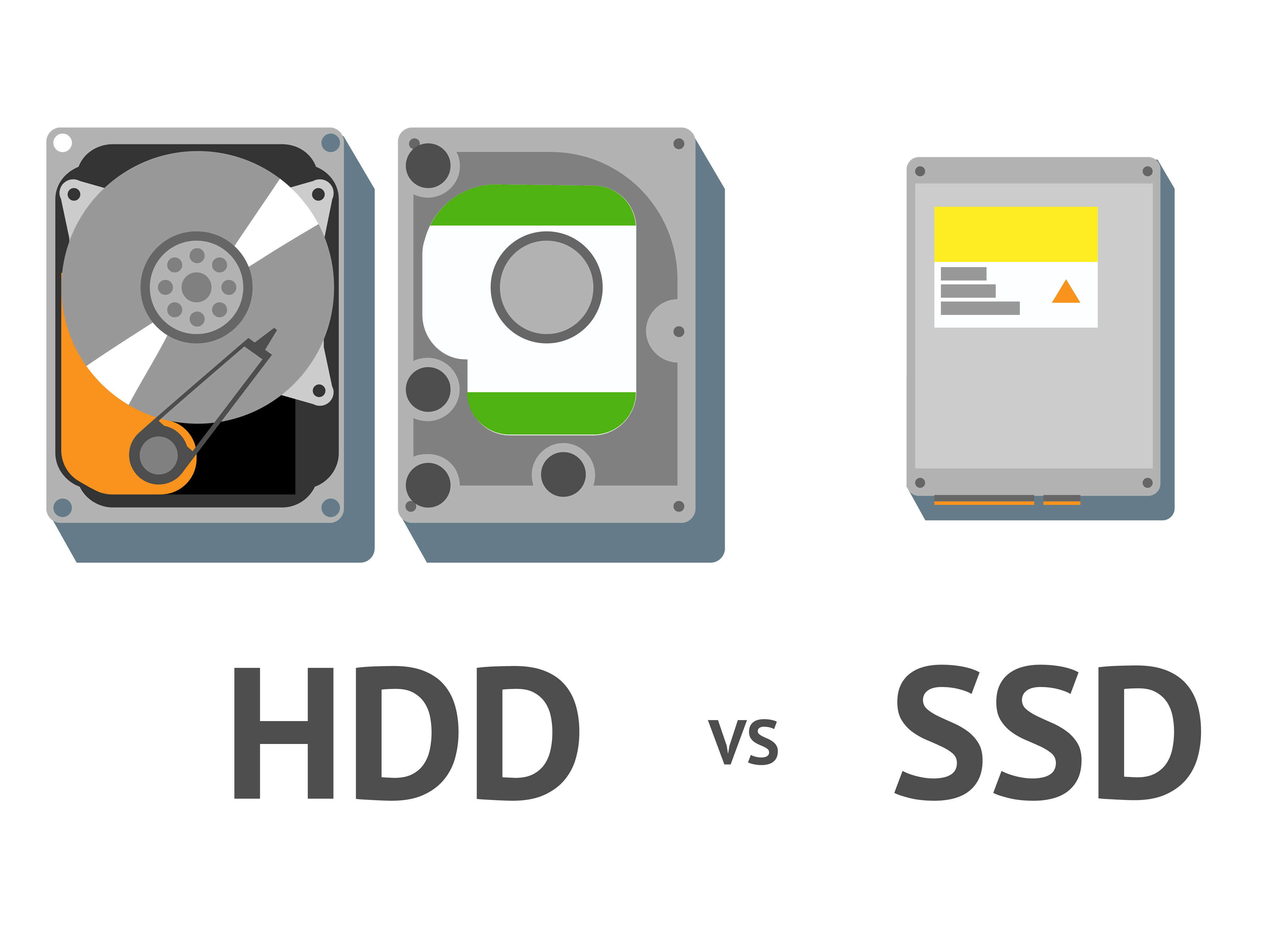
HDD(Hard Disk Drive)は、1950年代にIBMが開発して以来、基本原理を変えずに進化を続けてきた磁気記録メディアです。内部には高速で回転する円盤(プラッタ)と、その表面すれすれを飛行するように動く磁気ヘッドが組み込まれています。レコードプレーヤーを極限まで精密にしたような構造であり、ヘッドが指定の位置まで物理的に移動(シーク)してデータを読み書きします。可動部品を多数抱えているため、物理的な振動や衝撃に極めて弱いという構造的宿命を背負っています。
対するSSD(Solid State Drive)には、回転する円盤も動くアームも一切存在しません。基板上に並んだ「NAND型フラッシュメモリ」と呼ばれる半導体チップの中に電子を閉じ込めることでデータを記録します。内部に物理的な駆動部品が一切ないため、物理的な動作音が完全にゼロ(無音)であり、外部からの落下や振動に対しても圧倒的な堅牢性を発揮します。この「機械仕掛けか、電子回路か」という根本的な相違が、速度、耐久性、消費電力といったあらゆるスペック差の源流となっています。

【数値で見る実力差】SSDとHDDの読み書き速度・容量単価・寿命の徹底比較
ストレージ性能を客観的に評価する上で、感覚的な議論は禁物です。各種ベンチマークテストや市場価格の推移データをもとに、SSDとHDDの主要スペックを横断的に比較した結果が以下の通りです。
| 項目 | 詳細・数値データ(SSD) | 一般的な基準・相場(HDD) | 編集部の見解・評価 |
|---|---|---|---|
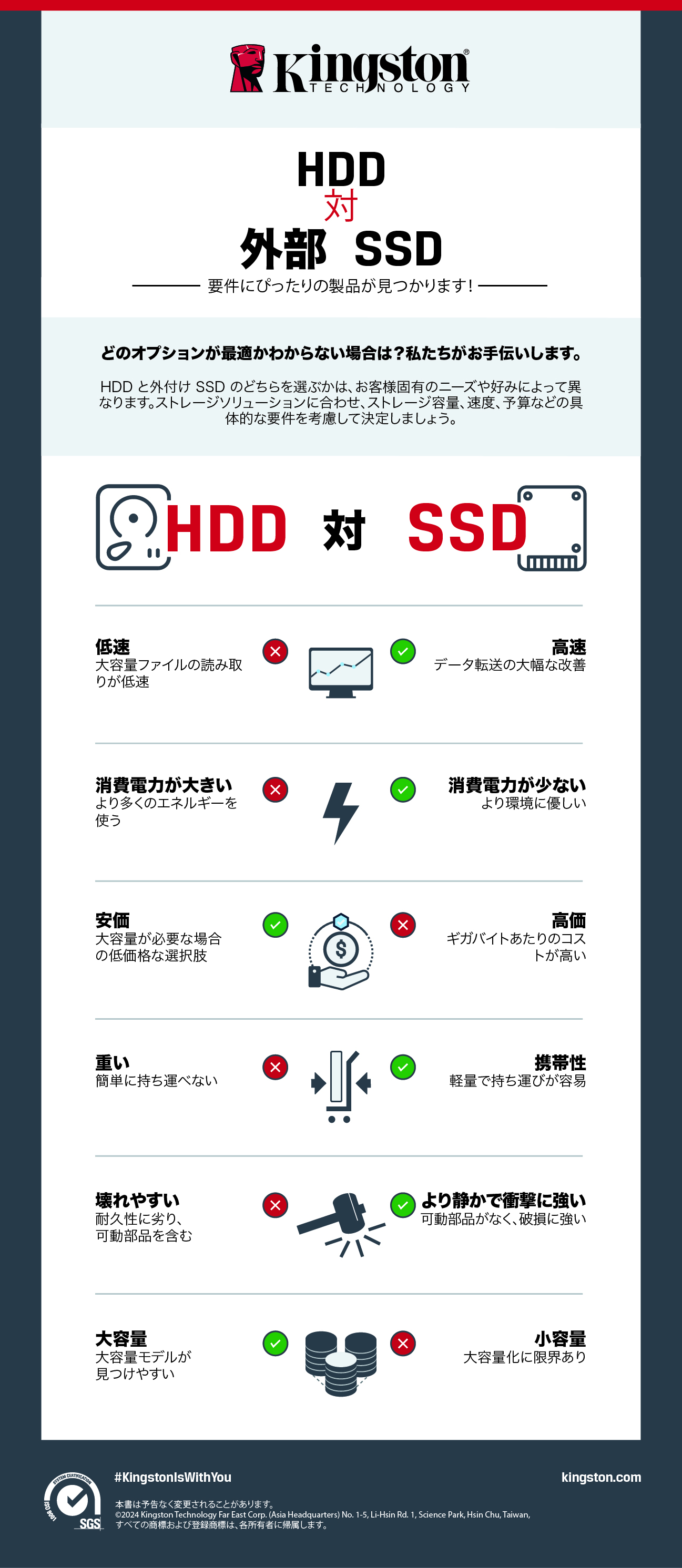
| シーケンシャル読込速度 | 550MB/s(SATA)〜 14,000MB/s超(NVMe Gen5) | 150MB/s 〜 260MB/s(3.5インチ 7200rpm) | SSDが最大で約50倍以上高速。OSや重いアプリの起動で決定的な体感差が出る。 |
| ランダム読込性能(IOPS) | 約5万 〜 150万 IOPS以上 | 約75 〜 200 IOPS | 細かいファイルの読み書きでは数百倍の開き。PCのレスポンスを決定づける最重要指標。 |
| 容量単価(1TBあたり) | 約8,000円 〜 18,000円(規格・速度による) | 約2,500円 〜 4,000円(大容量モデルほど安価) | HDDが3〜4倍以上安い。8TB以上の超大容量保管では依然としてHDDが独壇場。 |
| 耐衝撃性・耐振動性 | 極めて高い(1500G程度の衝撃に耐過) | 極めて低い(稼働中の落下・振動は致命傷) | ノートPCやモバイル利用、ポータブル用途ではSSDの安全性が際立つ。 |
| 動作音・静音性 | 完全無音(0dB) | 回転音・シーク音あり(20〜35dB程度) | 深夜の作業部屋や寝室にPC・NASを設置する場合、HDDの駆動音は無視できない。 |
| 典型的な寿命の目安 | 5年 〜 10年(書込総量TBWに依存) | 3年 〜 5年(稼働時間と経年劣化に依存) | 年数自体はSSDが優勢だが、故障時の挙動(突然死か予兆ありか)に警戒が必要。 |
SSD HDD 速度比較を行う上で見落としてはならないのが、「シーケンシャル速度」だけでなく「ランダムアクセス性能」の開きです。OSの起動やブラウザの操作、ゲームのテクスチャ読み込みなどは、数KB〜数MBの細かなファイルを無数にやり取りする処理が大半を占めます。
HDDはヘッドを物理的に動かさなければならない制約上、ランダム処理では1秒間に数百回程度の処理(IOPS)が限界です。一方で、電気信号のみで目的のセルへ瞬時にアクセスできるSSDは、エントリーモデルでも数万、最新のPCIe 5.0対応NVMe SSDに至っては100万IOPSを軽々と突破します。この桁違いの応答速度こそが、PCの「もっさり感」を根本から解消する理由です。
寿命と故障のリアル|SSDが「突然死」する理由とHDDの経年劣化
「SSDとHDDはどちらが長持ちするのか」という疑問に対し、単純な年数比較だけで答えるのは危険です。両者の耐用年数は、物理的な損耗プロセスが根底から異なっています。
SSDの寿命指標には「TBW(Terabytes Written:総書き込み容量)」が用いられます。フラッシュメモリの微細な絶縁膜は、データの書き換え(電子の注入と放出)を繰り返すたびに少しずつ劣化し、限界を迎えると書き込み不能となります。しかし、一般的なオフィスワークやゲーム用途であれば、1TBモデルの保証値(およそ600TBW前後)を5年や10年で消費し切ることはまずありません。書き込み上限という観点においては、現代のSSDは通常使用で使い切れないほど頑丈です。
問題は、SSDの故障パターンが「前兆のない突然死」になりやすい点にあります。フラッシュメモリセル自体の劣化よりも、全体のデータ交通整理を担う「コントローラーIC」が熱暴走や電気的ショックで破損するケースが後を絶ちません。コントローラーが死ぬと、OS側からはドライブそのものが認識されなくなり、昨日まで快調に動いていたPCがある朝突然ブルースクリーンを表示して起動しなくなります。また、SSDは長期間(1〜2年以上)電力を通さずに放置すると、メモリセルから電子が自然放電し、保存データが勝手に揮発・消失するという特有の弱点も抱えています。
これに対し、HDDの故障は「物理的な経年劣化」が主体です。プラッタを回すモーターの軸受摩耗やヘッドの劣化によって、故障前には「カリカリ」「カチカチ」といった異音が発生したり、巡回冗長検査(CRC)エラーが頻発したり、極端にファイルのコピーが遅くなるといった明白な故障の前兆(予兆)が現れやすい傾向があります。予兆に気付けば完全に停止する前にバックアップを退避できる可能性が高く、万が一クラッシュした場合でも専門のデータ復旧業者によるサルベージ成功率はHDDの方が高いという実態があります。
【用途別検証】パソコン・PS5・外付け用途でどっちを選ぶべきか?
速度のSSDと容量単価のHDD。この2大巨頭を前にしたとき、デバイスごとの最適な選定基準はどこにあるのでしょうか。代表的な利用シーンごとに、費用対効果を最大化するアプローチを整理します。
パソコンの内蔵ストレージ:OS起動ドライブはSSD一択
現代のWindows 11やmacOSにおいて、OSをインストールするシステムドライブにHDDを採用する選択肢は完全に過去のものとなりました。OS自体のバックグラウンド処理やアップデートの負荷は年々増大しており、HDDをブートドライブに据えたPCは、どれほど高性能なCPUや大容量メモリを積んでいても起動に数分を要し、実用レベルの快適さを損ないます。内蔵ストレージは最低でも500GB〜1TBのNVMe SSDをメインに据え、写真や動画のアーカイブ用に大容量HDDを増設・内蔵するのがプロの共通認識です。
PS5(PlayStation 5):内蔵拡張は超高速M.2 SSD、バックアップは外付けHDD
PS5のストレージ拡張では、公式に定められた厳格なルールが存在します。PS5専用タイトルのゲームデータを直接起動するためには、読込速度5,500MB/s以上を誇るPCIe 4.0対応M.2 NVMe SSDを本体内部のスロットに増設しなければなりません。USB接続の外付けストレージからは、PS5専用タイトルを直接プレイすることが不可能です。
一方で、過去のPS4タイトルを遊ぶ場合や、当面遊ばないPS5タイトルの大容量データを一時退避(コールドストレージ)させておく用途であれば、安価な外付け大容量HDDで十分な役割を果たします。4TBの外付けHDDを1万円台前半で調達し、頻繁にプレイするタイトルだけを内蔵SSDとやり取りする運用が、最もコストを抑えた拡張術となります。
外付けストレージ:持ち歩きならSSD、据え置きバックアップならHDD
USB接続の外付けドライブを選ぶ基準は「動かすかどうか」に尽きます。ノートPCと一緒にカフェやオフィスへ持ち出すモバイル用途、あるいは一眼カメラで撮影した4K/8K動画をロケ先で素早く転送する用途であれば、外付けSSD以外の選択肢はありません。カバンの中で受ける振動や不意の落下にも耐えられ、名刺サイズで邪魔にならない利便性は代えがたいものがあります。
反面、自宅やオフィスのデスクに据え置き、PC全体の定期バックアップやTV録画用、家族の思い出の写真を数TB単位で保存し続ける用途であれば、外付けHDDが極めて高い経済性を発揮します。衝撃リスクのない定位置で稼働させる限り、HDDの弱点は最小化されます。
【実態検証】利用者の生の声と現場目線で見えたリアル
ITmediaや各種ハードウェア検証コミュニティ、SNS上で日々報告されるリアルなユーザー体験を調査すると、スペック表の数値だけでは見えてこない落とし穴が浮き彫りになります。
大手質問サイトやSNSで最も多く見られる後悔の声は、「安さにつられてHDDモデルの格安ノートPCを買ってしまい、Windows Updateのたびに動作が完全に停止する」というトラブルです。特に2.5インチの低速HDDを搭載したシステムでは、ディスク使用率が常時100%に張り付き、マウスポインタすらカクつく事態に陥ったユーザーの悲鳴が後を絶ちません。ストレージの換装によってPCが見違えるように蘇ったという報告は、SSDへの移行がもたらす最大の劇的変化と言えます。
一方で、SSD特有のトラブルとしてベテランユーザーから警鐘が鳴らされているのが「熱暴走」と「データ救出の絶望的な難易度」です。最新の超高速規格であるPCIe 5.0 SSDをヒートシンクなしの過酷なエアフロー環境で運用した結果、サーマルスロットリング(熱保護による速度低下)を起こして数ヶ月で認識しなくなったという事例が散見されます。
また、データ復旧サービス関係者の証言によると、「水没や落下による物理破損のHDDからプラッタを移植してデータを救出できた事例は多いが、暗号化コントローラーが焼き切れたSSDからの復元は、莫大な費用をかけても完全にゼロ回答に終わるケースが珍しくない」と語られています。速度面でSSDが神格化される裏で、「壊れたときのデータの戻らなさ」はSSDの方が遥かにシビアであるという事実は、広く知られておくべき現実です。
一般に知られていない盲点とネットの誤解
ネット上の情報には、古い知識に基づく誤解や、技術の進歩によって実情と乖離した通説が散見されます。代表的な2つの誤解を正しておきましょう。
誤解①:「SSDは容量がいっぱいになっても速度が変わらない」
これは完全な間違いです。SSDは構造上、空きブロックが減少すると「書き換え処理(ガベージコレクション)」の負荷が激増します。多くのSSDはデータを一時的に高速書き込みするためにSLCキャッシュと呼ばれる領域を確保していますが、ストレージの使用率が80〜90%を超えるとキャッシュ領域が確保できなくなり、書き込み速度がHDD以下にまで急落する現象が起こります。SSDの快適性を維持するためには、常に全体の20%程度の空き容量を確保しておくことが運用の鉄則です。
誤解②:「HDDは技術的にオワコンであり、近いうちに市場から消える」
これも業界の構造を見誤った見解です。AIの爆発的な普及やクラウドサービスの拡大に伴い、世界中で生成されるデータ量は天文学的なペースで膨張しています。世界中のデータセンターでは、数千テラバイト、数ペタバイトのデータを保管するために、HAMR(熱アシスト磁気記録)技術などを駆使した30TB超の超大容量HDDが主力として大量導入されています。ビットあたりの製造コストにおいて、フラッシュメモリが磁気ディスクを完全に駆逐することは向こう数年も物理的に困難であり、HDDは「大容量コールドデータの番人」として確固たる地位を維持し続けています。
【プロの結論】おすすめできる人・慎重になるべき人の判断基準
以上の技術的背景を踏まえ、あなたがSSDを選ぶべきか、HDDを選ぶべきかの客観的な判断マトリクスを提示します。
▼SSDを選ぶべき人・環境
- PCのOS起動、Webブラウジング、オフィスソフトのレスポンスを1秒でも速くしたい人
- 最新の3Dゲームやオープンワールドタイトルをロード時間のストレスなくプレイしたい人
- 持ち歩く機会の多いノートパソコンやポータブルストレージを探している人
- 寝室や静かな書斎で作業し、駆動音やファンのノイズを極限まで排除したい人
▼HDDを選ぶべき人・環境
- 4TB〜16TB以上の動画、RAW写真、番組録画データを低予算で保管したい人
- メインPCのSSDが故障した際に備え、定期バックアップを自動取得したい人
- 自宅内にファイル共有用のファイルサーバー(NAS)を構築したい人
- 物理的な移動を行わず、据え置き状態で長期間にわたりデータをストックしたい人
最も理想的な解は、どちらか一方に偏ることではなく、「起動と作業はSSD、保存と退避はHDD」というハイブリッド併用戦略を採ることです。作業中の俊敏性をSSDで享受しつつ、失っては困る家族の写真や業務成果物は大容量HDDへ多重バックアップする。この役割分担こそが、スピードと安全性を両立させる最も洗練されたストレージ運用法です。
【ssd と hdd の 違い】に関するよくある質問(FAQ)
Q1:SSDの寿命は何年くらい持ちますか?
A1:一般的な使用環境(1日あたり数十GBの書き込み)であれば、5年〜10年以上問題なく稼働するケースが大半です。ただし、書き込み寿命を迎える前に、基板上のコントローラーの熱破損や電子部品の劣化によって突然認識しなくなるトラブルが起きることがあります。年数に関わらず「重要なデータは常に別の場所にも保存する」前提で扱うことが肝要です。
Q2:外付けならSSDとHDDのどちらがテレビ録画に向いていますか?
A2:コストパフォーマンスと長時間の番組録画という点では、据え置き型の外付けHDDが圧倒的に適しています。ハイビジョン放送の書き込み速度は最大でも数十Mbps程度であり、HDDの転送速度で十分追いつくため、高価なSSDを使っても画質や使い勝手に差は出ません。ただし、テレビ周りに機器を置くスペースがなく壁掛けにしたい場合や、深夜の録画時の駆動音を完全にゼロにしたい場合は、小型のスティック型SSDが有力な選択肢になります。
Q3:古いパソコンのHDDをSSDに換装するだけで本当に速くなりますか?
A3:劇的な改善が期待できます。起動時間が2分以上かかっていた古いPCであっても、内蔵HDDをSATA規格のSSDに換装するだけで、起動が20〜30秒程度に短縮され、アプリの立ち上がりやフォルダの展開速度も見違えるほど俊敏になります。CPUの基本性能が極端に低すぎない限り、ストレージのボトルネックを解消するSSD化は最も投資対効果の高いアップグレード手法です。
まとめ:今後の動向と失敗しないための判断基準
SSDとHDDの進化は今なお続いています。PCIe 5.0対応SSDの普及によって転送速度は14,000MB/sという未知の領域へ突入し、一方でHDDは次世代磁気記録技術によって1台で30TBを超える超巨大ストレージへと進化を遂げています。
両者の関係性は「新旧交代による淘汰」ではなく、お互いの長所を活かした「明確な棲み分け」へと成熟しました。スピードと衝撃への強さを求める日々の作業やゲームには迷わずSSDを充当し、膨大に増え続けるアーカイブや万一の備えには安価で大容量なHDDを割り当てる。このシンプルな適材適所のルールを把握しておくだけで、ストレージ選びにおける失敗や無駄な出費は確実に防ぐことができます。ご自身の使用目的とデータ容量を冷静に見極め、最適なストレージ構成を構築してください。 (出典: ssd と hdd の 違い(Yahoo!ニュース))
毎日更新されるトレンド情報を分析・発信中。役立つ裏技やおすすめ情報を分かりやすく紹介します。