IPhoneアクションボタン神活用術!おすすめ設定と裏技ショートカット解説
iPhone 15 Proシリーズで初登場し、iPhone 16シリーズにおいて全モデルへと標準搭載が拡大した「アクションボタン」。長年親しまれてきた物理式の消音スイッチ(ミュートスイッチ)から置き換わったものの、「結局、消音モードの切り替えにしか使っていない」「本体上部にあり片手で押しづらいため放置している」という声も少なくありません。
しかし、標準の割り当てを見直し、iOSの「ショートカット」アプリと連携させるだけで、iPhoneの操作体験は別次元へと進化します。日常の些細なタップ数を極限まで削ぎ落とし、ワンアクションで目的の動作を完了させるためのiPhoneアクションボタンおすすめ設定から、1つのボタンに複数の役割を持たせる裏技まで、現場目線で徹底解説します。
📌 【この記事の重要ポイントまとめ】
- 要点1:単なる消音切り替えにとどまらず、ショートカット連携による「複数機能メニュー表示」や「時間連動呼び出し」が真骨頂。
- 要点2:「いらない」と感じる主な原因は配置の高さと誤作動の懸念だが、長押し判定の理解と物理ケースの選定で解決可能。
- 要点3:iPhone 16シリーズで新設されたカメラコントロールとの役割分担を整理することで、日々の作業効率が劇的に向上する。
【基本と進化】iPhoneアクションボタンの使い方と消音スイッチからの変化
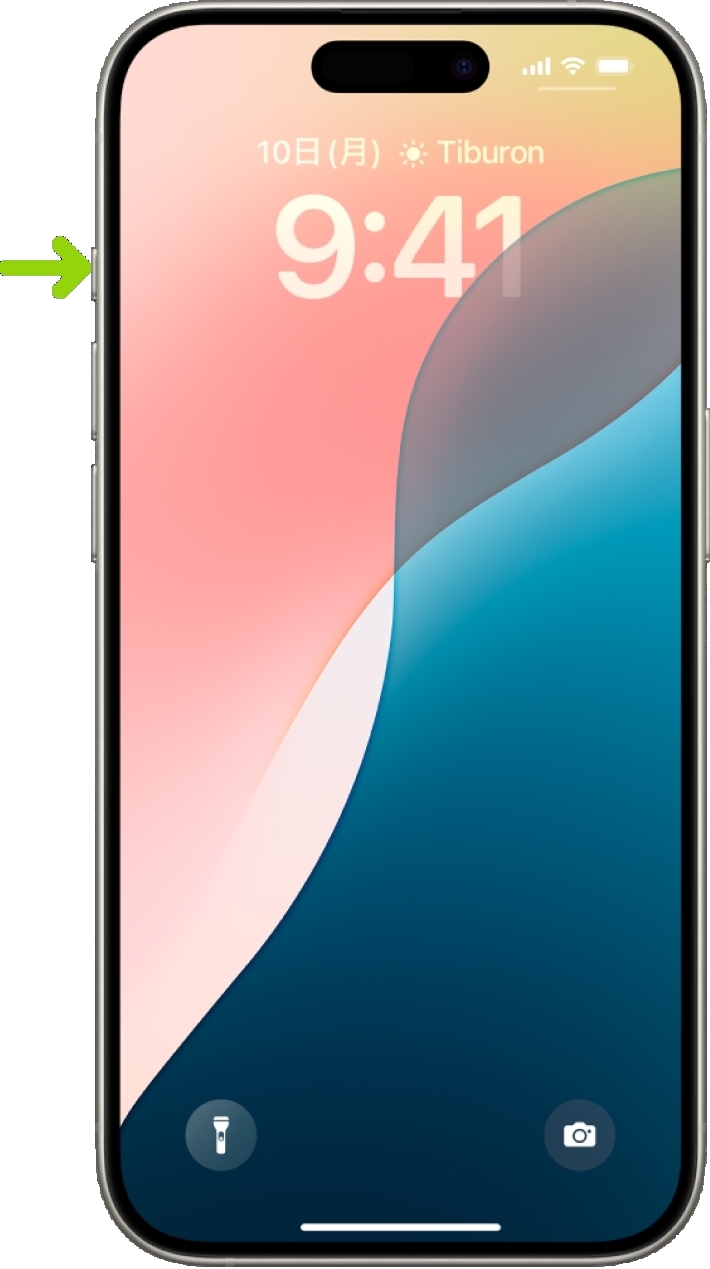
Appleの公式発表資料やサポート情報によると、iPhoneのアクションボタンは従来の2段階式トグルスイッチに代わり、触覚フィードバック(Taptic Engine)を伴う長押し式の物理ボタンとして刷新されました。iPhone15 Proアクションボタンとして初めて採用された当初は上位モデル限定の特権機能でしたが、iPhone16アクションボタンでは無印・Plusモデルを含む全ラインナップに標準配備され、ユーザーインターフェースの中核としての地位を確立しています。
従来の消音スイッチは「サイレントモードのON/OFF」という単一の役割しか担えませんでしたが、iPhoneアクションボタン使い方の基本は「設定」アプリ内の直感的な3Dアニメーション画面から好みの機能を1つ割り当てるスタイルです。ボタンを「長押し」することで設定した機能が発動し、誤操作を防ぐ仕組みが標準で組み込まれています。
さらに、コントロールセンターの拡充や画面右側面に配置されたカメラコントロールとの組み合わせにより、「物理ボタンに何を任せ、画面操作に何を任せるか」という使い分けの重要性がこれまで以上に高まっています。
【おすすめ設定比較】標準機能から選ぶ最適な割り当て一覧
標準設定で用意されているアクションは多岐にわたります。日常的な使用頻度や呼び出しのスピード感を考慮し、どの機能がどのようなユーザーに適しているかを一覧表にまとめました。
| 割り当て機能 | 動作の特徴・レスポンス | 適した利用シーン | 編集部の評価・実用度 |
|---|---|---|---|
| 消音モード切り替え | 長押しで消音ON/OFFをトグル切り替え(Dynamic Islandに通知) | 会議や映画館など頻繁にマナーモードを切り替える人 | 無難だが、コントロールセンターでも代用可能なため活用度は中程度 |
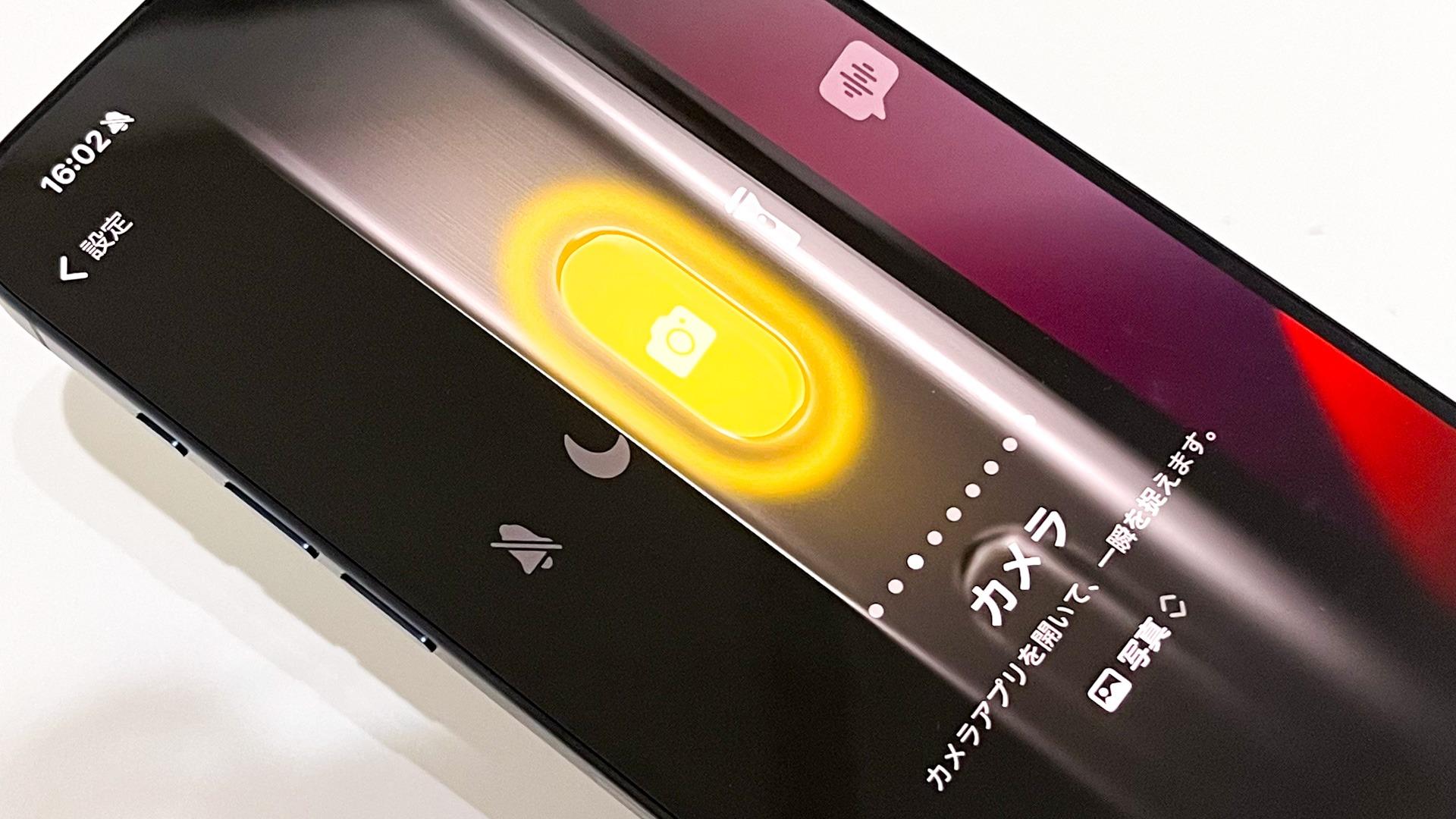
| カメラ起動 | 写真、セルフィー、ビデオ、ポートレートなどモード指定が可能 | 決定的瞬間を逃したくないスナップ撮影や子ども・ペットの撮影 | アクションボタンカメラ起動は即応性抜群だが、16以降は役割の再検討が必要 |
| フラッシュライト | 画面点灯なしで即座に背面LEDが点灯/消灯 | 夜間の帰宅、鍵穴探し、暗所での作業やアウトドア | 手探りで確実に点灯できるため、実生活での利便性は極めて高い |
| ボイスメモ | 長押しで即座に録音開始、もう一度押すと停止して保存 | 取材、会議の議事録、ふと思いついたアイデアのメモ | 画面を見ずに録音を開始できるため、記者やビジネスパーソンに高評価 |
| ショートカット | ユーザーが作成・指定したあらゆるマクロ・スクリプトを実行 | 決済アプリの起動、スマート家電の操作、カスタムメニュー表示 | アクションボタン神活用術の核。拡張性は無限大で最高評価 |
「いらない・使わない」と言われる理由と誤作動対策の実態検証
ウェブ上のコミュニティやSNSを調査すると、「アクションボタンはいらない」「結局使わなくなった」という意見が一定数存在します。ガジェット系のユーザー調査や実態アンケートを分析すると、その不満の背景には明確な3つの構造的要因が浮かび上がってきます。
第1の要因は、「ボタンの物理的な配置位置」です。音量ボタンの上部に位置するため、特にPro Maxなどの大型端末を右手で片手持ちしている際、指が届きにくく、握り直す手間が発生します。
第2の要因は、「誤作動への懸念」です。ポケットやバッグの中で不意に長押しされてライトが点灯し、バッテリーを激しく消費してしまったというトラブルが初期モデルを中心に報告されました。
第3の要因は、「画面操作の手軽さ」です。ロック画面のウィジェットやコントロールセンターからアクセスできる機能であれば、わざわざボタンを押す習慣が定着しないという心理的障壁があります。
しかし、これらの不満は適切なアクションボタン誤作動対策と運用の工夫で解消できます。Appleは長押し時間を約0.5秒以上と設計しており、ポケット内での短時間の圧迫では発動しません。さらに、ボタン部分が独立して出っ張っていないフラット構造の保護ケースを選ぶことで、物理的な偶発押しを完全に遮断できます。位置の押しづらさについても、「片手で無理に押す機能」ではなく、「ポケットから取り出す動作のついでに押す機能」へと割り当てを最適化することで、使い勝手は一変します。

【神活用術】ショートカット連携で複数機能を1つのボタンに登録する裏技
アクションボタンのポテンシャルを最大限に引き出す決定打が、アクションボタンショートカット割り当てです。通常は1つの機能しか呼び出せませんが、iOS標準の「ショートカット」アプリを活用することで、実質的にアクションボタン複数機能登録が可能になります。
裏技1:ポップアップ式「アクションボタンメニュー表示」の構築
最も実用的で導入のハードルが低いのが、「メニューから選択」アクションを用いたカスタムランチャーです。アクションボタンを押した瞬間に、画面上部にコンパクトなリストが表示され、以下の機能を瞬時に選び分けられます。
- PayPay・決済アプリの起動:レジ前でスマホを取り出しながら即座にバーコードを表示。
- 自宅の鍵の解錠:スマートロック(SwitchBotやQrio Lockなど)と連携した一発解錠。
- Googleレンズ/ChatGPT音声対話の呼び出し:検索画面を開く手間をスキップ。
- リマインダー・クイックメモ作成:思いついたタスクをその場でテキスト入力。
裏技2:時間帯や集中モードによる「自動切り替えマクロ」
ショートカットの「条件分岐(IF文)」を使用すると、ボタンを押した時間帯に応じて挙動を自動で変えることができます。
- 朝(7:00〜9:00):通勤用の乗り換え案内とポッドキャストを自動再生。
- 昼(9:00〜18:00):仕事用ボイスメモの録音またはToDoリストの表示。
- 夜(22:00以降):寝室の照明を消灯し、アラーム設定画面を開く。
ボタン自体は1つでありながら、ユーザーの生活リズムに合わせて最適な役割へと姿を変えるため、画面を見る必要すらなくなります。
【実態検証】利用者の生の声と現場目線で見えたリアル
ITmediaなどの専門メディアの検証記事や、実機を1年以上使い倒したヘビーユーザーの証言を統合すると、満足度を左右しているのは「1日あたりの使用頻度」ではなく「迷いのなさ」であることが分かります。
あるIT企業のプロダクトマネージャーは、取材に対して次のように語っています。
「最初は消音スイッチの代わりとして使っていましたが、アクションボタン消音モード切り替えの必要性は週に数回程度でした。ショートカットで『会社の入退館セキュリティQRコード表示』を割り当てた瞬間、毎朝のスマホ操作のストレスがゼロになり、手放せない物理キーへと昇格しました」
一方で、「多機能にしすぎてメニューの選択肢を増やしすぎると、結局画面を注視して指を動かすことになり、物理ボタンならではのブラインド操作の良さが失われる」という現場からのリアルな指摘もあります。登録する機能は最大でも3〜4項目に厳選することが、快適さを維持する鉄則です。
【プロの結論】アクションボタンを極めるべき人と慎重になるべき人の判断基準
スマートフォンというデバイスにおいて、物理ボタンの存在意義は「画面を見ずとも、あるいは画面ロックを解除する前段階で、最小限の認知的負荷で目的を達成すること」にあります。認知心理学およびUXデザインの観点から、アクションボタンのカスタマイズをおすすめできる人と、標準機能のままにしておくべき人の境界線を整理しました。
カスタマイズを強く推奨する人の特徴
- 日常のルーティン操作が決まっている人:QR決済、特定のスマート家電操作、メモ取りなど、1日に何度も同じアプリを開く人。
- 作業の中断を減らしたい人:画面内のアプリアイコンを探す「視覚探索のコスト」を削減し、思考の流れを止めずにタスクを処理したい人。
- カメラやライトの即応性を求める人:暗所作業やアウトドア、小さな子どものシャッターチャンスなど、0.5秒を争うシーンが多い人。
標準設定(消音モード等)の維持が適している人の特徴
- 設定のメンテナンスや学習コストをかけたくない人:ショートカットの作成や編集に難しさを感じる人。
- 過去のiPhoneの操作感を変えたくない人:マナーモードの切り替えを物理的な感触で行いたいという従来の体験を最重視する人。
【iphone アクション ボタン】に関するよくある質問(FAQ)
Q1:アクションボタンを1回短く押すだけで機能を起動させることはできますか?
A1:できません。ポケットや鞄の中での誤作動を防止するため、Appleのシステム設計上、アクションボタンは「長押し(約0.5秒以上)」でのみ作動する仕様になっています。短押しした場合は、画面上に長押しを促すアイコンが表示されます。
Q2:iPhone 16に搭載された「カメラコントロール」とアクションボタンはどう使い分けるべきですか?
A2:iPhone 16以降をお使いの場合、カメラの起動・撮影・ズーム調整は側面の「カメラコントロール」に集約するのが合理的です。そのため、アクションボタンにはカメラ以外の機能(フラッシュライト、決済ショートカット、ボイスメモなど)を割り当てることで、両者の干渉を防ぎ利便性を最大化できます。
Q3:ショートカットを作ったことがない初心者でも、複数機能の登録は可能ですか?
A3:可能です。「ショートカット」アプリを開き、「+」ボタンから「メニューから選択」というアクションを追加するだけで、テンプレート形式で簡単にメニューを作成できます。複雑なプログラミング知識は一切不要です。
まとめ:今後の動向と失敗しないための判断基準
iPhoneのアクションボタンは、かつての消音スイッチという「単一目的のハードウェア」から、ユーザーのライフスタイルに合わせて柔軟に姿を変える「プログラマブル・インターフェース」へと完全な進化を遂げました。
「使い道がない」と諦めてしまう前に、まずは自分が日常で最も頻繁に行っているワンタップの動作を1つだけ、アクションボタンに託してみてください。ポケットから端末を取り出すその一瞬の動作が、スマートフォンの利便性を再定義する劇的な体験へと変わるはずです。 (出典: iphone アクション ボタン(Yahoo!ニュース))
テクノロジーやライフスタイル領域を中心に執筆活動を行っています。趣味は写真撮影と旅行です。