【2026最新】iPadスクショ全機種のやり方!縦長保存や裏技まで解説
iPadで画面を保存したいとき、使っているモデルによってボタンの組み合わせが異なり、戸惑った経験はないでしょうか。特に近年のiPadシリーズはホームボタンの廃止が進み、iPad ProやiPad Air、iPad miniだけでなく無印のiPadでも操作体系が大きく変化しています。
日常のメモや仕事の資料作成において、スクリーンショットは欠かせない機能です。実はボタンを押す標準的なやり方以外にも、Apple Pencilを使った瞬時のキャプチャや、Webページ全体を1枚のPDFとして保存する縦長スクショなど、作業効率を劇的に引き上げるテクニックが数多く存在します。この記事では、2026年現在の最新iPadOS環境に基づき、全機種対応の基本手順から知っておくべき応用技、トラブル時の対処法まで余すところなく解説します。
📌 【この記事の重要ポイントまとめ】
- 要点1:ホームボタンの有無で物理ボタンの操作が明確に分かれており、現行モデルの多くは「トップボタン+音量ボタンいずれか片方」の同時押しで撮影可能。
- 要点2:Apple Pencilや指のスワイプジェスチャ、AssistiveTouchを活用すれば、片手やワンアクションでの高速キャプチャが実現できる。
- 要点3:Safariなどのブラウザでは「フルページ」機能を使うことで、画面外まで含めた縦長全体のWebページをPDFとして一括保存できる。
【機種別】iPadスクリーンショットの基本操作とボタンの組み合わせ
iPadのスクリーンショット撮影において、最初に見極めるべきはホームボタンの有無です。ディスプレイ下部に丸いホームボタンがある従来型と、ベゼルが細くなったホームボタン非搭載モデルでは、物理ボタンの押し方が異なります。
まずは自身が使っているiPadのタイプに合わせて、基本のボタン操作を確認しましょう。
ホームボタン非搭載モデル(iPad Pro / iPad Air / iPad mini / iPad 第10世代以降)
現在販売されている主要モデルの多くがこのタイプに該当します。iPad Pro スクリーンショット やり方をはじめ、近年のiPad AirやiPad miniもすべて共通の操作です。
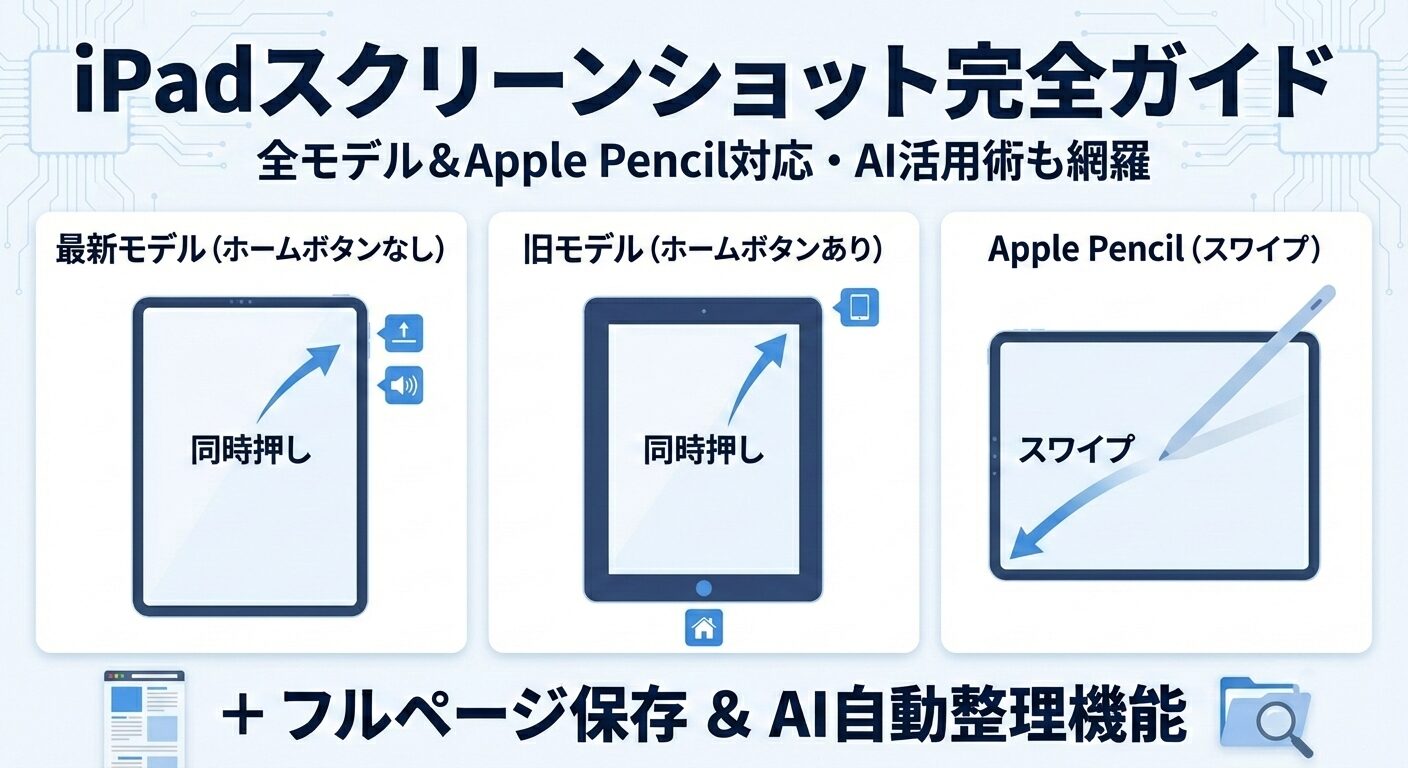
撮影手順は、本体上部(または側面)にある「トップボタン(電源ボタン)」と「音量ボタンのどちらか片方(上げる、または下げる)」を同時にカチッと1回押して、すぐに指を離します。長押ししてしまうと電源オフやSiriの起動画面になってしまうため、軽く同時にクリックするのがコツです。
ホームボタン搭載モデル(iPad 第9世代以前など)
本体前面の下部に丸いホームボタンが配置されているモデルでは、従来の直感的な操作が有効です。
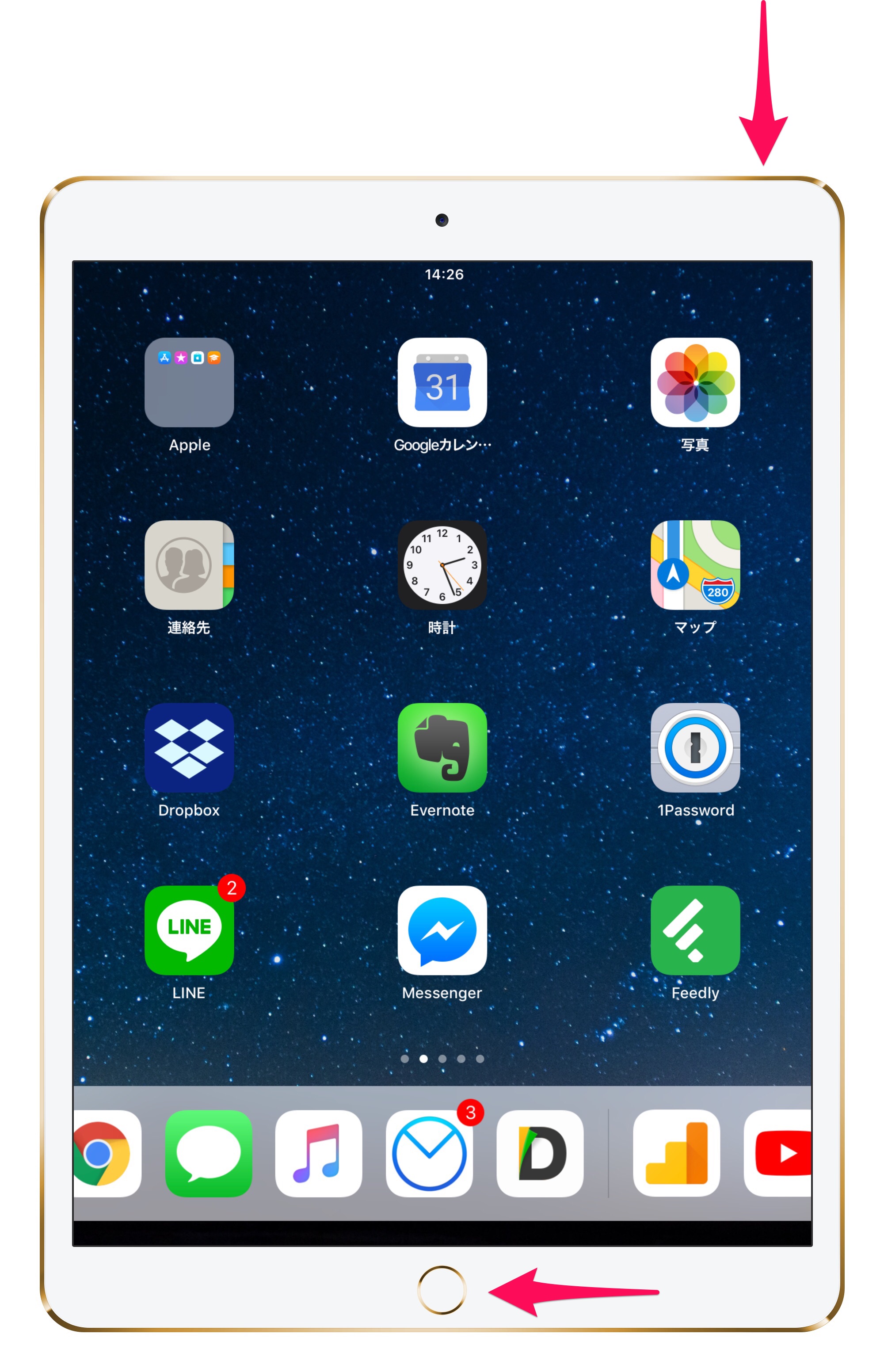
撮影手順は、本体上部の「トップボタン」と画面下の「ホームボタン」を同時に1回押して、すぐに離します。両手で端末の上下を挟み込むように押すと、失敗せずにスムーズな撮影が可能です。
【片手・ペン操作】Apple Pencilとジェスチャーを使った時短テクニック
物理ボタンを両手で押すのが手間に感じる場面では、アクセシビリティ機能や専用アクセサリを活用した代替操作が非常に便利です。特にクリエイティブ作業やビジネスシーンでの作業スピードが大幅に向上します。
Apple Pencilの画面隅スワイプ(クイックキャプチャ)
Apple Pencilを使用している場合、最も素早くスクショを撮る裏技が「画面の隅からのスワイプ」です。画面の左下、または右下の角にペンの先端を当て、画面中央に向かって斜め上にサッとスワイプするだけで、即座にスクリーンショットが撮影され、そのまま注釈(マークアップ)画面が開きます。
設定状況を確認するには、「設定」アプリ >「Apple Pencil」>「Pencilジェスチャ」内の「左下の隅をスワイプ」「右下の隅をスワイプ」の項目で「スクリーンショット」が割り当てられているかチェックしてください。
指によるスワイプジェスチャ設定
Apple Pencilを持っていなくても、指先のアクションだけでスクショを撮る設定が可能です。以前のiPadOSではペンシル専用だった機能が拡張されています。
「設定」>「マルチタスクとジェスチャ」(または「アクセシビリティ」>「タッチ」)から、「隅からスワイプ」を有効化し、指での操作に「スクリーンショット」を割り当てることで、ペンを持たない状態でも指1本で画面隅から斜めに引き抜くだけでキャプチャが可能になります。
AssistiveTouchによる画面上のワンタップ撮影
iPadをスタンドに固定していたり、片手だけで操作を完結させたい場合は、画面上に仮想ボタンを表示する「AssistiveTouch」が重宝します。
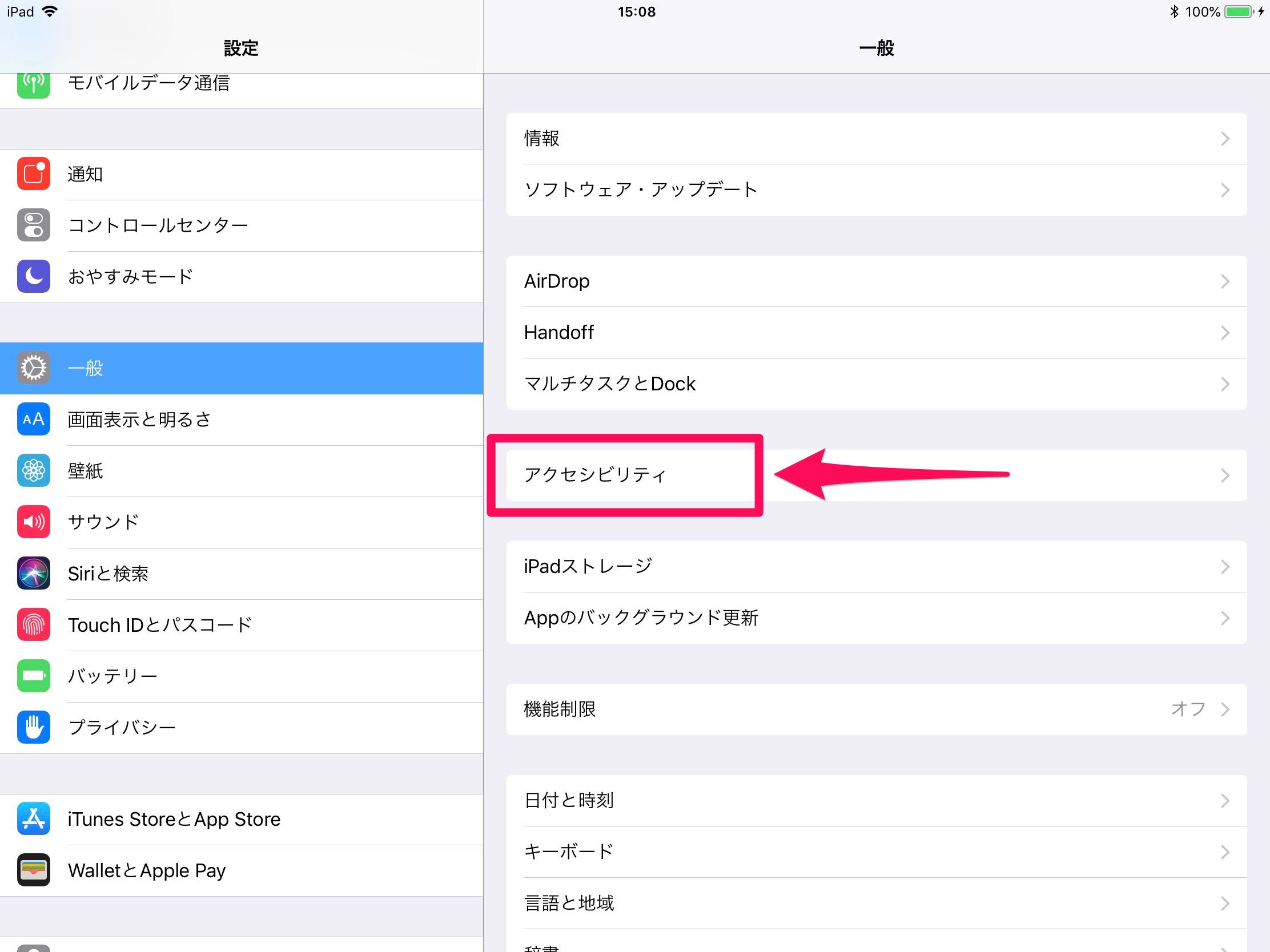
設定手順は、「設定」>「アクセシビリティ」>「タッチ」>「AssistiveTouch」をオンにします。さらに「カスタムアクション」の項目で、「シングルタップ」や「ダブルタップ」、「長押し」のいずれかに「スクリーンショット」を割り当てておけば、画面に浮かぶ丸いアイコンをタップするだけで一瞬で撮影が完了します。
【保存形式の完全比較】通常スクショとフルページ(縦長)PDF保存の機能検証
Webサイトの長い記事や電子書類を記録する際、画面に収まらない部分を何度も分割してスクショするのは非効率です。iPadOSには、Webページ全体を1枚の縦長データとしてキャプチャするフルページ保存機能が標準搭載されています。
通常の画面キャプチャとフルページ保存の違い、およびそれぞれの特性を以下の比較表にまとめました。
| 項目 | 通常のスクリーンショット | フルページ(縦長)スクリーンショット | 編集部の見解・評価 |
|---|---|---|---|
| 保存形式 | PNGまたはJPEG(画像データ) | PDF(ドキュメント形式) | 長文記事はPDF化することで文字検索も可能になり実用性が向上 |
| 保存先 | 「写真」アプリ | 「ファイル」アプリ(iCloud / 本体) | 保存先が分かれるため、後からのデータ管理・フォルダ分けに注意 |
| 対応アプリ | すべての画面・アプリ | Safari、純正メモ、Numbers、Pages等 | Chrome等サードパーティ製ブラウザでは非対応の場合あり(Safari推奨) |
| 編集・注釈 | マークアップ(手書きペン、トリミング) | PDFマークアップ(手書き、テキスト追加) | Apple Pencilとの親和性が極めて高く、校正や資料チェックに最適 |
| ファイル容量目安 | 約500KB 〜 3MB | 約2MB 〜 15MB(ページ長による) | 画像より容量が嵩みやすいため、定期的なクラウドストレージの整理を推奨 |
Safariで全体を縦長保存する具体的な手順
Webページ全体を丸ごと保存する手順は非常にシンプルです。
- Safariで保存したいWebページを開いた状態で、通常通りスクリーンショット(ボタン操作やスワイプ)を撮影する。
- 画面左下に一時的に表示されるサムネイル(プレビュー)をタップする。
- 画面上部に「画面」と「フルページ」というタブが表示されるので、「フルページ」をタップ。
- 右側にスクロールバーが現れ、ページ最上部から最下部までの全体がプレビューされるのを確認する。
- 左上の「完了」をタップし、「PDFを“ファイル”に保存」を選択して保存場所(iCloud DriveやiPad内)を指定する。
この手順を踏むことで、何スクロール分もある長大なWebページも、切れ目なく高品質な状態で手元に残すことができます。
【実態検証】「スクショが撮れない・失敗する」5つの原因と現場の解決策
手順通りに操作しているにもかかわらず、スクリーンショットが撮れなかったり、真っ暗な画像になってしまったりするトラブルは少なくありません。ネット上のサポートコミュニティや実際の修理相談現場で頻発している主な原因と、その解決アプローチを検証します。
1. 著作権保護(DRM)によるブラックアウト現象
Netflix、Amazon Prime Video、Disney+、U-NEXTなどの定額制動画配信サービスや、一部の電子書籍アプリでは、著作権保護技術(DRM)が働いています。これらの再生中・閲覧中にスクリーンショットを撮影すると、画面全体や動画枠内が真っ黒(ブラックアウト)になって保存されます。これは端末やOSの故障ではなく、コンテンツの不正複製を防止するための正常な仕様です。
2. ボタンの押し込みタイミングと保護ケースの干渉
「片方のボタンだけが先に反応して画面が消える」「音量バーだけが表示される」という場合、物理的な同時押しのズレが原因です。特に厚みのある耐衝撃ケースや、ボタン部分の素材が硬いサードパーティ製ケースを装着していると、片側のボタンのストロークが浅くなり、同時押しが認識されにくくなります。ケースを一度外して撮影を試すか、前述のスワイプジェスチャやAssistiveTouchへ移行するのが確実な解決策です。
3. ストレージ容量の完全枯渇
iPadのストレージ空き容量が数百MB以下など極端に少なくなっていると、キャッシュの生成や画像書き込み処理が行えず、撮影アクション自体がキャンセルされます。「設定」>「一般」>「iPadストレージ」を確認し、不要な動画ファイルや使用頻度の低いアプリを削除して、最低でも2GB〜3GB以上の空き容量を確保してください。
4. 機能制限(スクリーンタイム・MDMプロファイル)
学校から支給された教育用iPadや、企業の業務用端末の場合、管理プロファイル(MDM)によってスクリーンショット機能そのものが制限されているケースがあります。また、ファミリー共有のスクリーンタイム設定で画面キャプチャが制限されている場合も撮影できません。個人所有の端末でない場合は、システム管理者に設定状況を確認する必要があります。
5. iPadOSの一時的なフリーズ・処理遅延
バックグラウンドで重い処理が走っていると、スクショのシャッター処理が著しく遅れたり、サムネイルが生成されなかったりします。動作が不安定な場合は、端末を一度「再起動」させることでメモリがクリアされ、正常な動作に戻るケースが大部分を占めます。
一般に知られていない盲点とネットの誤解|スクショ音の消去と画質劣化の真実
iPadのスクリーンショットを巡っては、ネット上で誤った情報や古い仕様が混在して拡散されていることがあります。利用者が混乱しやすい2つの盲点について解説します。
スクショのシャッター音を消す設定の真実
「iPadのスクショ音は消せない」と思われがちですが、これはiPhoneの古い仕様と混同された誤解です。日本国内版のiPadであっても、本体側面の消音スイッチをオンにする(またはコントロールセンターで「消音モード」をオンにする)ことで、スクリーンショットのシャッター音は完全に無音化できます。
また、コントロールセンターで音量をゼロまで下げた状態にすることでも無音撮影が可能です。図書館や静かなカフェ、会議中など音を出したくない環境では、撮影前にコントロールセンターを開き、ベルのマーク(消音モード)が赤く斜線で入っている状態になっているか確認しましょう。
自動画像圧縮と共有時の画質劣化問題
「iPadで撮ったスクショをSNSやメッセージで送ると文字がぼやける」という現象は、撮影自体の問題ではなく、送信時の自動変換に起因します。iPadの標準スクリーンショットは可逆圧縮のPNG形式で高精細に保存されますが、メール添付やチャットツールを介する際にサーバー側で非可逆のJPEGへ強制圧縮されることがあります。
図面の注釈や微細なテキストを鮮明なまま共有したい場合は、画像として送信するのではなく、PDF化して「ファイル」として送信するか、AirDropで元データのまま直接転送するのがベストな運用です。
【プロの結論】シーン別・最も効率的な撮影方法の選び方
iPadのスクリーンショットには複数のアプローチが用意されているため、利用スタイルや環境に応じた最適な使い分けが求められます。
おすすめできる人・向いているシーン
- Apple Pencil常用者・イラストレーター:「画面隅スワイプ」一択です。思考を中断することなく、描画中の資料やリファレンス画像をそのまま切り取って注釈を加えられます。
- Webリサーチ・資料収集を行うビジネスパーソン:Safariの「フルページPDF保存」が最適。縦に長いレポートやニュース記事を1枚のファイルに集約し、フォルダ管理することでペーパーレス化が加速します。
- スタンド固定・キーボード装着メインのユーザー:「AssistiveTouch」または「Magic Keyboardのショートカットキー(Command + Shift + 3 または 4)」が最も指の移動距離を削減できます。
別の方法を検討すべき状況・おすすめできない人
- 手汗や指の乾燥でジェスチャが誤反応しやすい人:画面隅からのスワイプは誤作動の原因になるため、あえて機能をオフにし、物理ボタン操作またはAssistiveTouchに固定するのが無難です。
- 動画配信サービスの映像を記録したい人:前述の通りDRM制限により黒画面になるため、スクショによる記録は諦め、各配信サービスの「ブックマーク機能」や「タイムスタンプ付き共有リンク」を活用してください。
【ipad スクリーン ショット やり方】に関するよくある質問(FAQ)
Q1:Magic Keyboardや外付けキーボードを使っているときのスクショ方法は?
A1:Macと同様のキーボードショートカットが使用可能です。「Command + Shift + 3」で画面全体のスクリーンショット、「Command + Shift + 4」で即座にマークアップ・トリミング画面が開きます。画面に手を伸ばす必要がないため、キーボード作業中は最も効率的です。
Q2:スクショした画像が「写真」アプリに見当たらないのはなぜですか?
A2:Safariなどで「フルページ」保存を選択した場合、保存先は「写真」アプリではなく「ファイル」アプリになります。ファイルアプリを開き、「最近使った項目」または保存時に指定したフォルダ(「このiPad内」や「ダウンロード」)を確認してください。
Q3:画面の一部だけを切り取ってスクショすることはできますか?
A3:撮影直後に画面左下に表示されるサムネイルをタップすると、四隅に枠線が表示され、ドラッグ操作で必要な部分だけをトリミングできます。不要な余白をカットした状態で「完了」を押せば、切り取った領域のみが保存されます。
Q4:Apple Pencilでスワイプしてもスクショが反応しません。
A4:「設定」>「Apple Pencil」>「Pencilジェスチャ」を確認してください。スワイプ操作が「オフ」または「クイックメモ」に設定されている可能性があります。ここを「スクリーンショット」に変更することで改善します。
まとめ:自分に最適なiPadスクショ術をマスターして作業効率を高めよう
iPadのスクリーンショット機能は、単なる画面の保存にとどまらず、手書き注釈の追加やWebページ全体のPDF化など、情報整理ツールとして極めて優秀な機能を備えています。
ホームボタンの有無による基本のボタン操作を把握することはもちろん、Apple Pencilでの画面隅スワイプやフルページキャプチャを組み合わせることで、日々のインプット・アウトプットの効率は格段に上がります。自身の利用端末と用途に合わせた最適な撮影方法を取り入れ、iPadのポテンシャルを最大限に引き出してみてください。 (出典: ipad スクリーン ショット やり方(Yahoo!ニュース))
最新のトレンドや話題のニュースをわかりやすく解説するWebライターです。読者の皆様に役立つ情報を日々お届けしています。