ダウンロードとインストールの決定的な違い!役割の差と仕組みを徹底解説
パソコンやスマートフォンを操作している際、「ダウンロードは終わったはずなのにアプリが見当たらない」「ファイルを開いても画面が変わらない」といったトラブルに直面した経験はないでしょうか。デジタル機器を日常的に使う現代でも、この2つの用語の境界線は意外なほど曖昧に理解されがちです。
根本的な仕組みを理解していないと、ストレージ容量の無駄遣いやセキュリティ上のリスク、思わぬ動作不良を引き起こす要因になりかねません。本稿では、ITサポートの現場データや最新のOS環境を踏まえ、ダウンロードとインストールの違いを基礎から実務レベルの注意点まで体系的に整理してお伝えします。
📌 【この記事の重要ポイントまとめ】
- 要点1:ダウンロードは「外部から端末へデータを取り込む作業」、インストールは「端末内でソフトを使える状態に組み込む作業」である。
- 要点2:スマホは両工程が自動で連続処理される一方、パソコン(特にWindowsのexeファイル等)は手動での実行操作が必須となる。
- 要点3:仕組みを混同すると不要なインストーラーによる容量圧迫や、不正ファイル実行のリスクが生じるため、正しい後処理の知識が不可欠。
【仕組みを可視化】ダウンロードとインストールの決定的な違いとは?
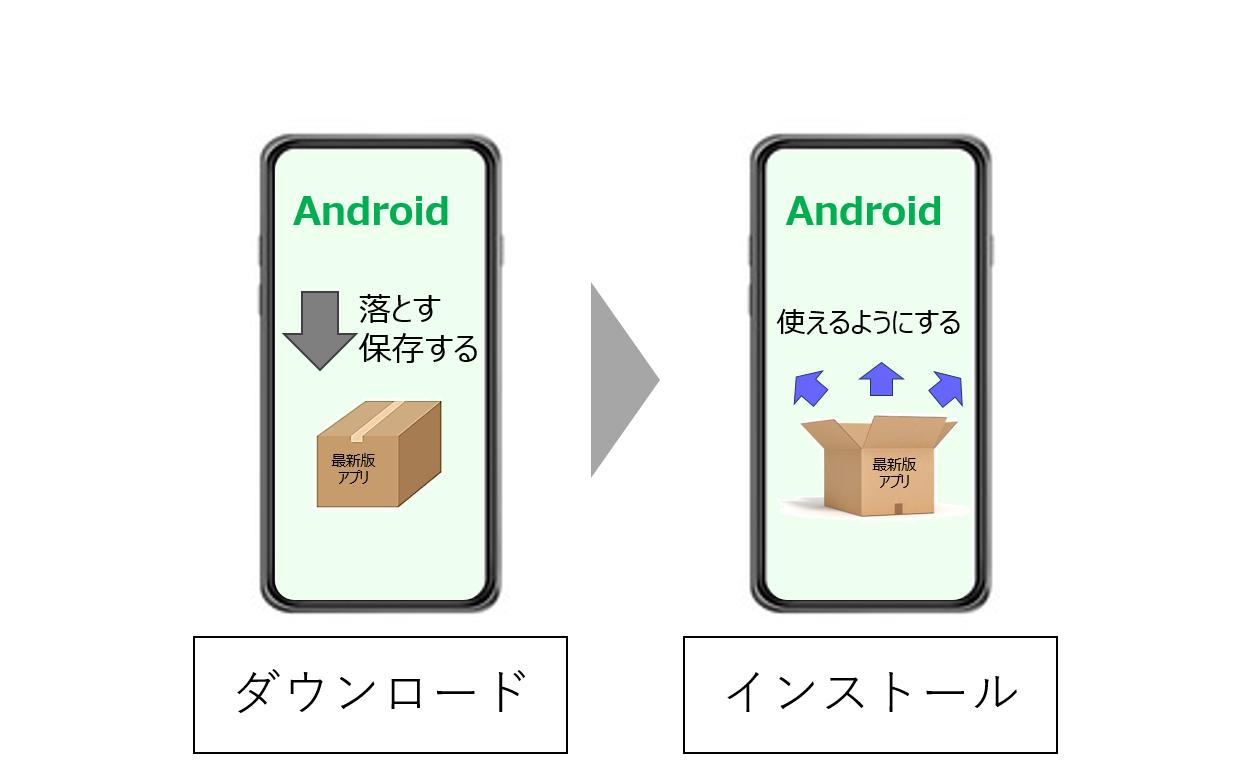
まずは2つの用語が担う役割の差を明確にしましょう。現実の生活に例えるなら、ダウンロードは「ネット通販で注文した家具がダンボール箱に入って自宅の玄関に届くこと」、そしてインストールは「ダンボールを開封し、家具を組み立てて部屋の定位置に配置し、使える状態にすること」に相当します。
インターネット上のサーバーにあるプログラムや画像、動画などのデータを自分の端末(PCやスマートフォン)に転送して保存する行為が「ダウンロード」です。この段階では、端末内にファイルが存在しているだけに過ぎず、プログラムとして動作する準備は完了していません。
対して、インストールとはわかりやすく言えば「取り込んだプログラムをOS(Windows、macOS、iOS、Androidなど)のルールに従って展開し、システムに登録する設定作業」を指します。プログラムが他のシステムファイルと連携し、ショートカットが生成されて初めて、利用者はアイコンをクリックしてアプリを起動できるようになります。
| 比較項目 | ダウンロード(Download) | インストール(Install / セットアップ) | 編集部の見解・評価 |
|---|---|---|---|
| 主な処理内容 | サーバーから端末へのデータ受信・保存 | 圧縮データの展開、レジストリ登録、配置 | 役割が完全に分かれているため別個の処理 |
| 通信環境の必要性 | 必須(Wi-Fiやモバイル回線など) | 原則不要(初期認証等を除きオフライン可) | ダウンロード完了後はオフラインで導入可能 |
| 所要時間と要因 | 回線速度とファイル容量に依存 | 端末のCPU性能やストレージ速度に依存 | 2026年現在の高速SSD環境なら数秒〜数十秒 |
| ストレージ消費 | 受信ファイル分の容量を一時的に消費 | 展開後のシステム容量を恒常的に消費 | 両方が重なると一時的に2倍近い空きが必要 |
なぜ「ダウンロードしたのに使えない」のか?現場で多発する原因と実態
大手ITサポート窓口や知恵袋等のコミュニティに寄せられる問い合わせの中で、依然として高い割合を占めるのが「ダウンロードしたのに使えない理由がわからない」という相談です。この現象が発生する背景には、デバイスごとの挙動の違いがあります。
特にWindowsパソコン初心者が陥りやすいのが、「インストーラー」と呼ばれる導入用ファイル(拡張子が「.exe」や「.msi」など)を取得しただけで満足してしまうケースです。ブラウザ上で「ダウンロードが完了しました」と表示されても、それはあくまで配送されたダンボールが玄関に届いた状態に過ぎません。
パソコンにおける標準的なパソコン exeファイル インストール手順は以下の通りです。
1. ブラウザまたはエクスプローラーから「ダウンロード」フォルダを開く
2. 取得した「〇〇setup.exe」などのファイルをダブルクリックする
3. 画面に表示されるユーザーアカウント制御の警告を許可し、ウィザードに従って「次へ」や「同意する」を進める
4. 処理完了の通知が出たら、デスクトップやスタートメニューからアプリ本体を起動する
「ダウンロード 保存先 どこにあるかわからない」という場合は、エクスプローラーの左側メニューにある「ダウンロード」フォルダを確認するか、ブラウザの右上にあるダウンロード履歴アイコンから該当ファイルを直接開くのが最も確実なアプローチです。
スマホとPCの決定的なギャップ|アプリ導入における自動化の罠
スマートフォン(iPhoneのApp StoreやAndroidのGoogle Play)に慣れ親しんだユーザーほど、パソコン操作で混乱しやすい傾向にあります。スマートフォンの公式ストアでは、入手ボタンを1回タップするだけで、データの受信と内部展開がシームレスに行われます。
このスマホ アプリ インストール 同時進行の仕様は利便性が極めて高い反面、「両者は別々の工程である」という認識を覆い隠してしまいます。その結果、パソコンでソフトウェアを導入する際にも、保存ボタンを押しただけで自動起動すると誤認してしまうトラブルが後を絶ちません。
また、スマートフォンの場合でも、通信環境の瞬断や空き容量の枯渇によって「ダウンロードは100%になったが、インストールの進捗バーで止まる」という事象が発生します。この現象の切り分けを行うためにも、両者が異なる内部処理を行っている知識が役立ちます。
セットアップ・アップデート・アンインストール|混同しやすい関連用語を整理
ソフトウェアの管理には、ダウンロードやインストール以外にも似たような専門用語が多数存在します。それぞれの関係性を整理して把握しておきましょう。
まず、セットアップとインストールの違いについてですが、実務上はほぼ同義として使われます。厳密には、セットアップは初期設定(ユーザー情報の入力や利用規約への同意など)を含めた全体の準備プロセスを指し、インストールはその中核をなすファイルの配置処理を指します。
次に、アンインストールとの違いは明確です。アンインストールはインストールと真逆の処理であり、展開されたファイル群を削除し、OSのシステムレジストリや設定情報から綺麗に抹消する作業を意味します。単にデスクトップのショートカットアイコンをゴミ箱に捨てるだけではアンインストールにはならず、本体データは端末内に残り続けます。
そして、アップデートとの違いは「既存のプログラムを最新の状態に更新・上書きすること」です。不具合の修正やセキュリティ強化、機能追加を目的として、差分データのみをダウンロードして再構成する処理を指します。
【実態検証】容量不足やエラーを招く盲点とストレージ管理の真実
ソフトウェアの導入において、見落とされがちなのがストレージ 容量 影響の二重構造です。例えば、2GBのゲームソフトウェアを導入する場合、まず2GBのインストーラーを受信し、それを展開して5GBの本体ファイルが生成されるといったケースが珍しくありません。この時、一時的に合計7GB以上の空き容量が要求されます。
端末の空き容量がギリギリの状態で作業を行うと、インストール できない 原因の第1位である「容量不足エラー」が発生します。主要なエラー要因と対策は下表の通りです。
【インストール失敗の主な原因と対策】
・空き容量の不足:一時展開領域を含めた十分なスペース(必要容量の約2〜3倍)を確保する
・管理者権限の不足:ファイルを右クリックし「管理者として実行」を選択する
・セキュリティソフトの誤検知:信頼できる開発元のファイルか確認した上で一時的に保護を調整する
・OSのバージョン非対応:システム要件を確認し、OSのアップデートを適用する
もう一つの盲点は、パソコンの「ダウンロード」フォルダに放置されたセットアップファイル(.exe等)の存在です。インストールが正常に完了した後のインストーラーは、不要なゴミファイルとして数十GB単位でストレージを圧迫している事例が多発しています。完了後は削除してもソフトウェア本体の動作には一切影響ありません。
【プロの結論】プレインストールアプリの扱いで差がつく端末運用
パソコンやスマートフォンを購入した当初から入っている「プレインストール アプリ 削除」については、慎重な見極めが必要です。
【削除を推奨できるケース】
・メーカー独自のプロモーション用ゲームや試用版ソフト(ストレージ節約とバックグラウンド負荷の低減に寄与)
・明らかに利用予定のないサードパーティ製ツール
【削除を見送るべきケース】
・端末のハードウェア制御(ファン制御、バッテリー管理、タッチパッド設定など)に関係する基幹アプリ
・OS標準のオーディオドライバやセキュリティ管理ツール
無計画に削除すると、キーボードの特殊機能が動かなくなったり、画面の輝度調整ができなくなったりするリスクがあります。不要かどうかの判断がつかない場合は、削除ではなく「スタートアップの無効化」で常駐を止めるのが最も安全な運用判断です。
【ダウンロード と インストール の 違い】に関するよくある質問(FAQ)
Q1:PCでインストールが完了した後の「.exe」ファイルは削除しても大丈夫ですか?
A1:はい、削除しても問題ありません。インストールが正常に完了していれば、必要なプログラム本体は別の専用フォルダ(Program Filesなど)に展開されています。ダウンロードフォルダに残ったインストーラー(.exe)は作業用ファイルに過ぎないため、ゴミ箱に捨ててストレージ容量を解放することをおすすめします。
Q2:スマートフォンでアプリを入れる際、料金が発生するタイミングはいつですか?
A2:有料アプリの場合、ストアで「購入」「入手」を確定したタイミングで課金されます。ダウンロードやインストールの処理自体に別途料金がかかることはありません。ただし、通信環境によってはモバイルデータ通信量を消費するため、大容量アプリはWi-Fi環境で取得するのが安全です。
Q3:ダウンロードは完了するのに、インストールが途中でエラーになって失敗します。
A3:主な原因として「ストレージの空き容量不足」「セキュリティソフトによるブロック」「管理者権限の不足」が考えられます。まずは不要なファイルを整理して十分な空きを作り、PCの場合はインストーラーを右クリックして「管理者として実行」を試してください。
Q4:Webサイト上で「今すぐインストールしてください」と警告が出ました。従うべきですか?
A4:絶対にクリックしてはいけません。ブラウザ上に突然表示される「ウイルスに感染しています」「ドライバを更新してください」といった警告は、不正なマルウェアをダウンロード・インストールさせるための偽警告(サポート詐欺)です。速やかにそのタブを閉じてください。
まとめ:今後の動向と失敗しないための判断基準
ダウンロードとインストールは、一連の流れとして語られることが多いものの、実際には「外部からのデータ取得」と「端末内でのシステム構築」という全く異なる役割を持っています。この2つの分離を正しく把握しておくことは、デジタル機器のトラブルシューティングにおける最も基礎的かつ強力な武器となります。
クラウド技術やWebアプリ(PWA)の進化により、今後は端末に明示的なインストールを行わずにブラウザ上で完結するサービスも増えていきます。しかし、ローカル環境での重厚な処理やオフライン利用においては、依然として正しいインストール手順と容量管理が欠かせません。
「取り込んだら終わり」ではなく、「適切にセットアップし、不要になったインストーラーは整理する」。このシンプルな原則を意識するだけで、お使いの端末を常に安全かつ快適な状態で維持できるようになります。 (出典: ダウンロード と インストール の 違い(Yahoo!ニュース))


最新のトレンドや話題のニュースをわかりやすく解説するWebライターです。読者の皆様に役立つ情報を日々お届けしています。