YouTubeアイコンの変え方完全ガイド!反映されない原因と即解決法【2026最新】
📌 【この記事の重要ポイントまとめ】
- 要点1:YouTubeアイコンの変更は、iPhone・Androidアプリの「マイページ」またはPC版「YouTube Studio」から数ステップで完了する。
- 要点2:変更が反映されない最大の原因は端末やブラウザの「キャッシュ」であり、Googleアカウント全体の同期タイムラグも関係している。
- 要点3:推奨画像サイズは800×800ピクセル(正方形・円形トリミング対応)で、4MB以下のJPG/PNG形式を用意すれば画質劣化を防げる。
【デバイス別】YouTubeアイコン変更の最新手順(iPhone・Android・PC)
YouTubeのアイコン変更は、使用している端末(スマートフォンアプリまたはPCブラウザ)によって操作手順が異なります。2026年現在の最新インターフェースに基づき、迷わず設定できる具体的なステップを整理しました。iPhone・Androidアプリからの変更手順
スマートフォンから変更する場合、YouTube公式アプリを利用するのが最も手軽です。iOSとAndroidで基本的に画面構成は共通化されています。
まず、YouTubeアプリを開き、画面右下にある自分のアイコン(「マイページ」タブ)をタップします。チャンネル名の下に表示される「チャンネルを表示」を選択し、鉛筆マークの「編集アイコン」をタップしてください。画面中央に表示される丸いプロフィール画像のカメラアイコンを押すと、端末の写真ライブラリが開きます。設定したい画像を選択し、円形の枠に合わせて位置や拡大倍率を調整後、「プロフィール写真として保存」をタップすれば完了です。
PC(ブラウザ・YouTube Studio)からの変更手順
パソコンのブラウザから変更する場合は、クリエイター向けの管理画面であるYouTube Studioを経由するのが最も確実です。
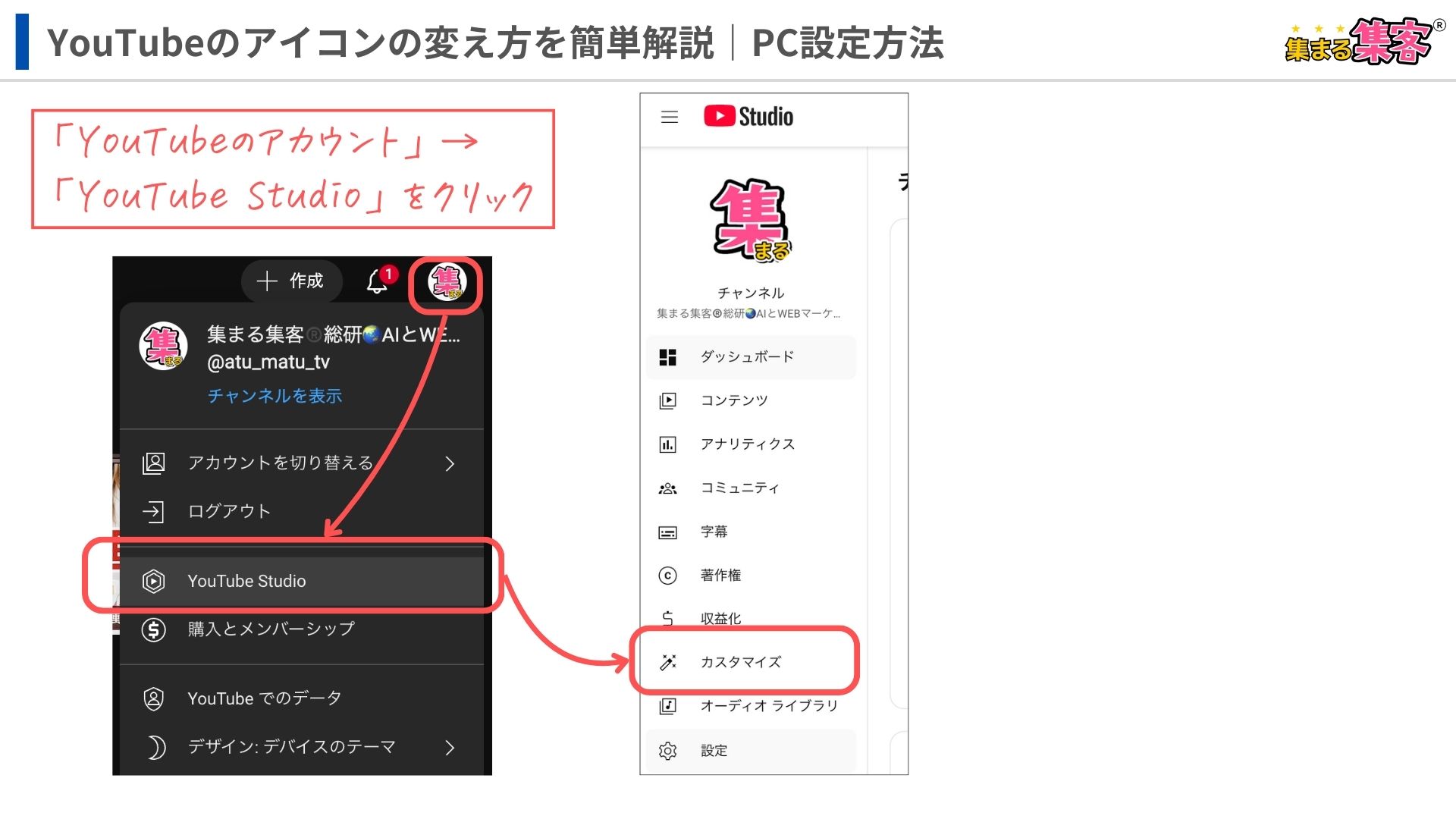
YouTubeトップページ右上のプロフィールアイコンをクリックし、「YouTube Studio」を選択します。左側のメニューバーから「カスタマイズ」をクリックし、上部の「ブランディング」タブを開きます。「写真」の項目にある「変更」ボタンを押し、PC内からアップロードしたい画像ファイルを選択してください。表示プレビューを確認してトリミング枠を調整後、「完了」を押し、最後に画面右上にある青い「公開」ボタンを必ずクリックしてください。公開ボタンを押さないと変更内容が保存されないため注意が必要です。
YouTubeアイコンが反映されない理由とプラットフォームの仕組み
アイコンを変更したにもかかわらず「古い画像が表示され続ける」「他人の画面では変わっているのに自分のスマホでは変わらない」という現象は非常に多く報告されています。これにはYouTubeとGoogleのシステム構造に起因する明確な理由があります。第一の要因は、ローカルキャッシュ(一時保存データ)の影響です。YouTubeアプリやWebブラウザは、表示速度を高速化するために一度読み込んだアイコン画像を端末内にキャッシュとして保持します。サーバー側で画像が更新されていても、端末が古いキャッシュを優先して読み込んでいる場合、画面上では変化がないように見えてしまいます。
第二の要因は、Googleアカウントとのデータ同期遅延です。個人アカウントの場合、YouTubeのアイコンはGoogleアカウントのプロフィール写真と連動しています。Googleの巨大なサーバー群(分散型データベース)全体に変更が行き渡るまでには一定のタイムラグが発生し、サービス間(Gmail、Googleドライブ、YouTubeなど)で反映のタイミングにズレが生じることがあります。
【スペック・環境別】YouTubeアイコン推奨仕様と反映速度の比較
アイコン作成時の推奨スペックや、各環境における反映時間の目安を比較データとしてまとめました。適切なフォーマットでアップロードすることが、予期せぬ表示エラーを防ぐ基本となります。| 項目 | 公式推奨仕様・数値データ | 一般的な目安・許容範囲 | 編集部の見解・トラブル対策 |
|---|---|---|---|
| 画像サイズ | 800 × 800 px(アスペクト比 1:1) | 最小 98 × 98 px 以上 | スマホの高解像度ディスプレイで見劣りしないよう、800px以上の正方形が必須。 |
| ファイル形式 | JPG、PNG、GIF(アニメーション不可)、BMP | JPG または PNG | 透過処理を活用したい場合はPNG形式一択。GIFアニメは静止画として処理される。 |
| ファイル容量 | 4MB以下 | 1〜2MB程度推奨 | 高画質化しすぎて4MBを超えるとアップロードエラーになるため事前圧縮が必要。 |
| 通常反映時間 | 即時 〜 数分以内 | 最大 24〜48時間 | サーバー混雑時やブランドアカウントの場合、完全反映まで丸1日かかるケースあり。 |
| キャッシュ保持 | アプリ再起動で更新される場合あり | 手動削除が必要な場合あり | 変わらない場合の8割以上がキャッシュ起因。ブラウザの強制更新(スーパーリロード)が有効。 |
【実態検証】利用者の生の声と現場目線で見えたリアル
編集部がSNSや質問掲示板などでYouTubeのアイコン変更に関するトラブル事例を独自調査したところ、多くのユーザーが共通の「落とし穴」に躓いていることが浮き彫りになりました。特に目立ったのが、「コメント欄のアイコンだけが古いまま残る」という声です。チャンネルのトップページでは新しいアイコンに切り替わっているにもかかわらず、過去に投稿したコメントや、動画再生中のコメント欄では数日間にわたって古い画像が表示され続ける現象が頻発しています。これはYouTubeのコメント配信用サーバーとチャンネル情報管理サーバーのキャッシュクリア周期が異なるために起こる現象であり、ユーザー側の不具合ではありません。
また、「スマホアプリの編集画面で保存を押した瞬間にエラーコードが表示されて弾かれる」というケースでは、通信環境の不安定さに加え、iOSやAndroidのシステム側でYouTubeアプリへの写真アクセス権限が「制限付き」になっていることが主な原因でした。写真の全アクセスを許可することでスムーズに解決するケースが大半を占めています。
アイコンが反映されない時のキャッシュ削除&強制更新テクニック
変更したアイコンが反映されない場合、サーバー側の同期を待つ以外に、ユーザー側で即座に反映を確認できる実践的な裏技が存在します。ブラウザ版:スーパーリロード(ハード再読み込み)
PCブラウザで確認している場合、通常の更新(F5キー)ではなく、キャッシュを無視して最新データを強制取得する「スーパーリロード」を実行します。
- Windows(Chrome / Edge):
Ctrl + F5またはCtrl + Shift + R - Mac(Chrome / Safari):
Cmd + Shift + R(SafariはOption + Cmd + Eでキャッシュクリア後にCmd + R)
スマホアプリ版:キャッシュ削除とシークレットモード検証
Android端末の場合、「設定」>「アプリ」>「YouTube」>「ストレージとキャッシュ」から「キャッシュを消去」を実行することで、瞬時に最新の画像へ切り替わることがあります。
iOS(iPhone)ではアプリ単体のキャッシュ削除メニューがないため、一度YouTubeアプリのアカウントアイコンから「シークレットモード」をオンにして自分のチャンネルを検索・確認するか、Safariなどのブラウザからプライベートブラウズ機能を使ってアクセスしてみてください。第三者からどう見えているかを即座に検証可能です。
一般に知られていない盲点|ブランドアカウントとGoogle連動の落とし穴
YouTubeアカウントには、通常の「個人アカウント」と、企業や複数人での管理に適した「ブランドアカウント」の2種類が存在します。この違いを理解していないと、アイコン変更時に予期せぬトラブルを招くことになります。個人アカウントでアイコンを変更すると、連携しているGoogleアカウント全体のプロフィール画像(GmailやGoogle Meet、Googleドライブなど)も同時に変更されてしまいます。「YouTube用のアニメ調アイコンにしたつもりが、仕事用Gmailのアイコンまで変わってしまった」という失敗は典型的な例です。
プライベートの視聴用やビジネス用とチャンネルを完全に切り離したい場合は、ブランドアカウントを作成して運用するのが鉄則です。ブランドアカウントであれば、Googleアカウントの本名や個人プロフィール画像とは完全に独立した状態で、チャンネル固有のアイコンや名称を設定・管理できます。
【プロの結論】アカウント形態の選び方とおすすめツールの判断基準
アイコンの最適化を進めるにあたり、どのような運用スタイルを選ぶべきかの基準を整理しました。
- 個人アカウントのまま変更すべき人:動画投稿を行わず視聴専用のユーザー、またはGoogleアカウント全体で統一した個人ブランディングを行いたいビジネスパーソン。
- ブランドアカウントに移行すべき人:YouTube上で本名や個人のGoogle情報を一切出したくない人、将来的に複数人でチャンネルを運営する可能性があるクリエイター。
- アイコン画像作成のおすすめ:デザイン未経験者であれば、豊富なテンプレートが揃うCanvaやAdobe Expressを活用すると、正方形・円形トリミングを意識した視認性の高いアイコンを短時間で作成できます。
【youtube アイコン 変え 方】に関するよくある質問(FAQ)
Q1:アイコン画像を変更すると、過去に投稿した動画やコメントのアイコンもすべて変わりますか?
A1:はい、すべて新しいアイコンに自動更新されます。ただし、前述の通りキャッシュの関係で、過去のコメント欄などに反映されるまで数時間から最大数日程度のタイムラグが発生することがあります。
Q2:正方形の画像をアップロードしたら端が切れてしまいました。どうすればいいですか?
A2:YouTubeのアイコンは最終的に円形に切り抜かれて表示されます。そのため、正方形の四隅にある文字やロゴの端は非表示になります。画像を作成する際は、中央の円内に重要な要素(顔やメインロゴ)がすべて収まるよう配置してください。
Q3:何回も変更を繰り返すとペナルティや制限はありますか?
A3:短時間に過度な変更を繰り返すと、スパム防止機能が作動して一時的に画像の変更が制限される場合があります。デザインのテストを行う際は、あらかじめデザインツール上で円形プレビューを確認し、変更回数を最小限に抑えることをおすすめします。 (出典: youtube アイコン 変え 方(Yahoo!ニュース))
まとめ:最新仕様を理解してスムーズにYouTubeアイコンを変更しよう
YouTubeのアイコン変更は、手順自体は非常にシンプルですが、Googleアカウントとの連動仕様やキャッシュ保持の仕組みを知らないと「反映されない」という混乱に陥りがちです。 iPhone・Androidアプリのマイページ、あるいはPCのYouTube Studioから推奨規格(800×800px、4MB以下)に沿った画像をアップロードした後は、スーパーリロードやシークレットモードを活用して状態を確認しましょう。個人情報の露出を防ぎたい場合は、ブランドアカウントの導入も視野に入れ、自身の運用目的に合った最適な設定を行ってください。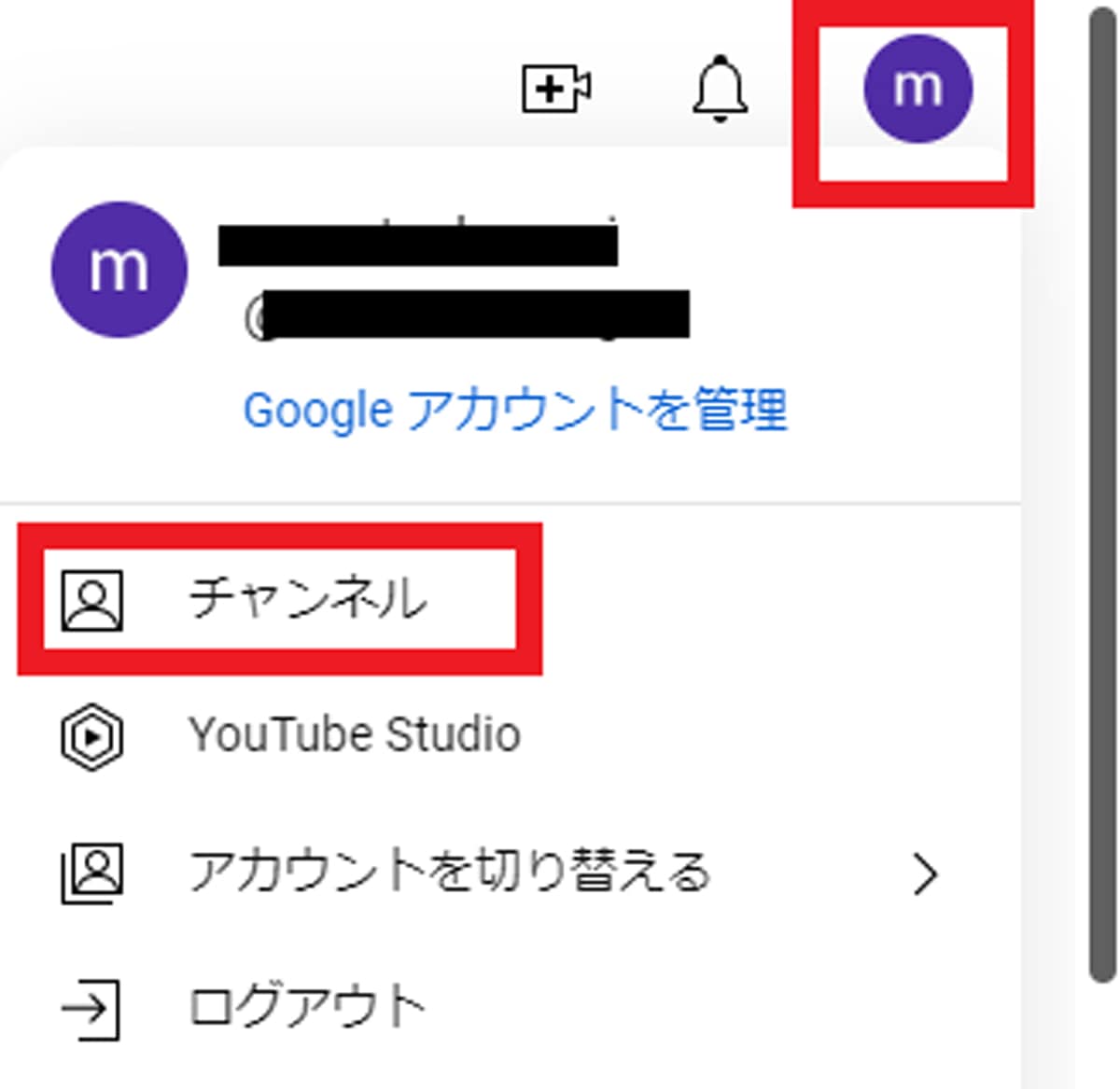

情報を整理して届けることが得意なWebディレクター。ユーザー視点に立った記事作成を目指しています。