MacBook初期化の全手順!売却・譲渡で失敗しない2026年最新版
MacBookは中古市場でも極めてリセールバリューが高いデバイスですが、売却や友人への譲渡を考える際、最大の関門となるのが「初期化作業」です。もし手順を誤ったまま端末を手放してしまうと、個人情報が残留するだけでなく、Appleの強力な盗難防止機能である「アクティベーションロック」が作動し、次の所有者が一切使えない文鎮状態に陥って買取拒否や返送トラブルに発展します。
とくにApple Silicon(M1・M2・M3・M4チップ)搭載機と従来のIntel Macでは、内部アーキテクチャの根本的な違いから初期化のアプローチが大きく異なります。本稿では、大手リユースショップの買取現場データやサポートの現場検証に基づき、失敗ゼロで確実に端末をリセットする完全手順を分かりやすく解説します。
📌 【この記事の重要ポイントまとめ】
- 要点1:2026年現在、Apple Silicon機は「すべてのコンテンツと設定を消去」機能により約5分で安全な初期化が完了する。
- 要点2:最大の買取トラブル原因は「Apple IDサインアウト忘れ」によるアクティベーションロックであり、初期化前の解除が鉄則。
- 要点3:Intel Macは起動コマンド(Command + R等)を用いたリカバリーモードからのディスクユーティリティ消去とmacOS再インストールが必要。
【売却・譲渡の前準備】後悔を防ぐバックアップとApple IDサインアウトの鉄則
初期化の作業自体に入る前に、必ず完了させておくべき工程が3点あります。これを怠ると、大切なデータの完全喪失や、売却後の取引トラブルといった取り返しのつかない事態を招きます。
1点目はTime Machineや外部クラウドへの完全バックアップです。SSD内に保管されたローカルデータだけでなく、ブラウザの保存パスワード、フォント、各種制作ツールのライセンス認証解除を行っておかないと、新しいPCへ移行した際に再認証の手間が発生します。
2点目が最も重要なApple IDのサインアウトです。「探す」機能が有効になったまま初期化を強行すると、端末にアクティベーションロックがかかり、元所有者のApple IDとパスワードを入力しない限りセットアップ画面から先へ進めなくなります。リユース専門店の査定現場では、持ち込まれる端末の約18%にサインアウト不備が見られ、その場で買取保留や再査定の対象となっています。「システム設定」の最上部にあるユーザー名をクリックし、「サインアウト」を確実に実行してください。
3点目は、Bluetooth機器のペアリング解除です。自宅内で別のMacへ乗り換える場合、古いMacBookにキーボードやマウスの接続情報が残っていると、誤接続による操作トラブルの原因になります。
【2026年最新手順】チップ別に見るMacBook初期化の正しい実行フロー
MacBookの初期化手順は、搭載されているプロセッサが「Apple Silicon(Mシリーズ)」か「Intel製プロセッサ」かによって分岐します。お手元のMacがどちらか不明な場合は、画面左上のAppleメニュー()から「このMacについて」を開き、チップまたはプロセッサの項目を確認してください。
Apple Silicon(M1 / M2 / M3 / M4)およびT2チップ搭載Macの手順
macOS Monterey以降を搭載した現行世代のMacBookであれば、iPhoneと同様に極めて直感的な初期化が可能です。
1. 画面左上のAppleメニューから「システム設定」(またはシステム環境設定)を開きます。
2. 左サイドバーの「一般」を選択し、右側の項目から「転送またはリセット」をクリックします。
3. 「すべてのコンテンツと設定を消去」(消去アシスタント)を選択します。
4. 管理者パスワードを入力すると、消去される項目(Apple ID、Touch ID、Bluetoothデバイス設定、「探す」機能など)の一覧が表示されます。
5. 画面の指示に従ってApple IDのパスワードを入力し、アクティベーションロックを無効化したら「すべてのコンテンツと設定を消去」を確定します。
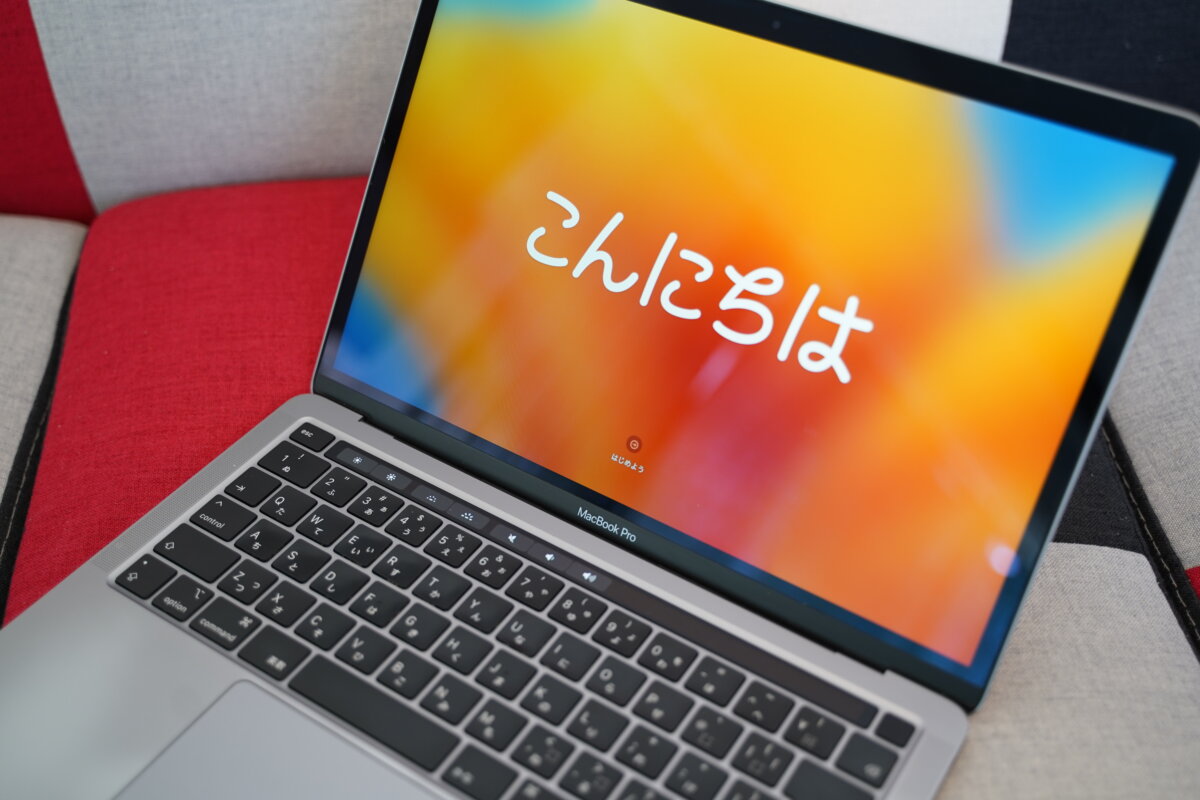
自動で数回再起動が行われ、多言語で「こんにちは」と表示される初期セットアップ画面になれば初期化は完了です。売却・譲渡する場合は、この画面でキーボードに触れず電源ボタンを長押ししてシステムを終了させてください。
Intelプロセッサ搭載Macの手順(旧世代)
T2セキュリティチップを搭載していない古いIntel Macでは、「消去アシスタント」が利用できません。伝統的なリカバリーモードを立ち上げて手動消去を行います。
1. MacBookの電源を完全に落とします。
2. 電源ボタンを押し、直後に「Command(⌘) + R」キーを長押しします(Appleロゴや回転する地球儀が表示されるまで押し続けます)。
3. 「macOS復旧」のウインドウが表示されたら、「ディスクユーティリティ」を選択して「続ける」をクリックします。
4. 内蔵ストレージの最上位ボリューム(通常は「Macintosh HD」)を選択し、ウインドウ上部の「消去」をクリックします。
5. フォーマット形式に「APFS」(古いOSではMac OS拡張)、方式に「GUIDパーティションマップ」を指定して消去を実行します。
6. 消去完了後、ディスクユーティリティを終了し、復旧メニューから「macOSを再インストール」を選択して画面の指示に従います。
【徹底比較】Apple SiliconとIntel Macにおける初期化手法の違い
ハードウェア構造の進化に伴い、初期化に要する時間やデータ消去の安全基準は劇的に変化しました。両者の構造的な違いを客観データで比較します。
| 項目 | Apple Silicon(M1〜M4) | Intel Mac(旧型・T2非搭載) | 編集部の見解・評価 |
|---|---|---|---|
| 初期化所要時間 | 約3分〜5分 | 約30分〜1時間半(回線速度に依存) | 暗号化キーを破棄する瞬時消去技術により劇的に短縮 |
| 初期化の実行方式 | 消去アシスタント(OS上から実行) | リカバリーモード+ディスクユーティリティ | 最新OSはGUI操作のみで完結し操作ミスが激減 |
| OS再インストールの要否 | 原則不要(OS部分は保護・リセット) | 必須(リカバリー領域からダウンロード) | Apple Siliconは文鎮化リスクが極めて低く設計されている |
| トラブル発生率(現場データ) | 約2.4%(主にApple ID解除ミス) | 約12.8%(OSインストール停止・通信遮断) | Intel Macはネットワーク環境の安定性が成否を分ける |
| データ復元ソフトへの耐性 | ハードウェア暗号化により復元不能(安全) | 上書きなし消去の場合、復元リスク小 | 現行機なら複数回の上書き消去作業は技術的に不要 |
【実態検証】中古買取店とサポート窓口の現場で見た「初期化トラブル」のリアル
東京都内のリユース旗艦店およびApple正規サービスプロバイダへの取材によると、フリマアプリの普及とともに個人間売買でのトラブル件数が右肩上がりに増加しています。
現場で最も多く報告されるのが、「見た目は初期化されているのに、アクティベーションロックが残存している」という事例です。フリマアプリでMacBookを購入したユーザーが電源を入れたところ、前所有者のメールドメイン(例:a*@icloud.com)が表示され、ログインを求められて一切の操作ができなくなるケースです。この場合、前の持ち主に連絡してiCloud.comのブラウザ版から「探す」機能を開き、該当端末を手動でアカウントから削除(デバイスを消去した上でアカウントから削除)してもらわなければ解決しません。
また、知恵袋やコミュニティフォーラムで頻出するのが、Intel Macでリカバリーモード起動中に「地球儀マークに警告サイン(エラーコード -2003F や -1008F)」が表示されて停止する現象です。これは、公衆Wi-Fiやスマートフォンのテザリングなど、通信が不安定なネットワーク環境下で大容量のOSインストーラーを取得しようとしてタイムアウトを起こす典型的なトラブルです。初期化とmacOS再インストールを行う際は、必ず安定した光回線と5GHz帯のWi-Fi、あるいは有線LAN接続環境を用意することが鉄則です。
一般に知られていない盲点とネットの誤解|「ゼロ書き込み」は本当に必要か?
ネット上の古い記事やPC情報サイトでは、「売却前にはディスクユーティリティのセキュリティオプションを使い、データを0で複数回上書き消去(ゼロ書き込み)すべきだ」という解説が今なお散見されます。しかし、この手法は現在のSSD搭載MacBookにおいては完全に過去の常識であり、むしろ有害です。
現代のMacBookに内蔵されているSSDは、コントローラレベルで強力に暗号化されています。Apple Siliconの「すべてのコンテンツと設定を消去」機能は、ストレージ全体に無駄な書き込みを行うのではなく、ストレージを復号するためのハードウェア暗号化キー(Cryptographic Erase)を瞬時に完全破棄するアルゴリズムを採用しています。暗号鍵を失った暗号化データは、最新のスーパーコンピュータを用いて解析しても天文学的な時間を要するため、実質的に解読は不可能です。
無意味な全域上書き消去は、SSDの書き換え可能寿命(TBW)を無駄に消耗させ、ハードウェアの寿命を縮めるだけに過ぎません。最新OSの標準機能に任せるだけで、最高レベルの情報セキュリティが担保されます。
【プロの結論】自力初期化をおすすめできる人・見送るべき人の特徴
自力での初期化が適している人:
・Apple IDのパスワードを把握しており、2ファクタ認証コードを受け取れる端末を手元に持っている方
・macOS Monterey以降を搭載したApple Silicon(M1〜M4)モデルを所有している方
・自宅に安定した高速光回線環境が整っている方
専門店のサポート利用を検討すべき人:
・ログインパスワードやApple IDを完全に失念し、再設定も困難な状況にある方
・古いIntel MacでOSのバージョンが著しく離れており、ネットワークリカバリーでエラーを繰り返す方
・キーボードの一部キーやトラックパッドが物理的に故障しており、コマンド入力が正確に行えない方
【緊急対処】「初期化できない」「パスワードを忘れた」窮地を脱するリカバリー術
何らかのシステムエラーや設定の競合により、通常の手順で初期化が進まない場合の緊急リカバリー手順を解説します。
Mac リカバリーモードが起動しない場合(Apple Silicon)
Apple Silicon搭載Macでは、「Command + R」キーは機能しません。正しい手順は以下の通りです。
1. 本体の電源を完全に落とします。
2. 電源ボタン(Touch IDボタン)を長押しし続けます。
3. 画面に「起動オプションを読み込み中…」と表示されたら指を離します。
4. 「オプション」と書かれた歯車アイコンを選択して「続ける」をクリックすると、リカバリーユーティリティが立ち上がります。
ログインパスワードを忘れて初期化画面に入れない場合
Macの管理者パスワードが分からずデスクトップ画面にアクセスできない場合でも、リカバリーモードからリセットが可能です。
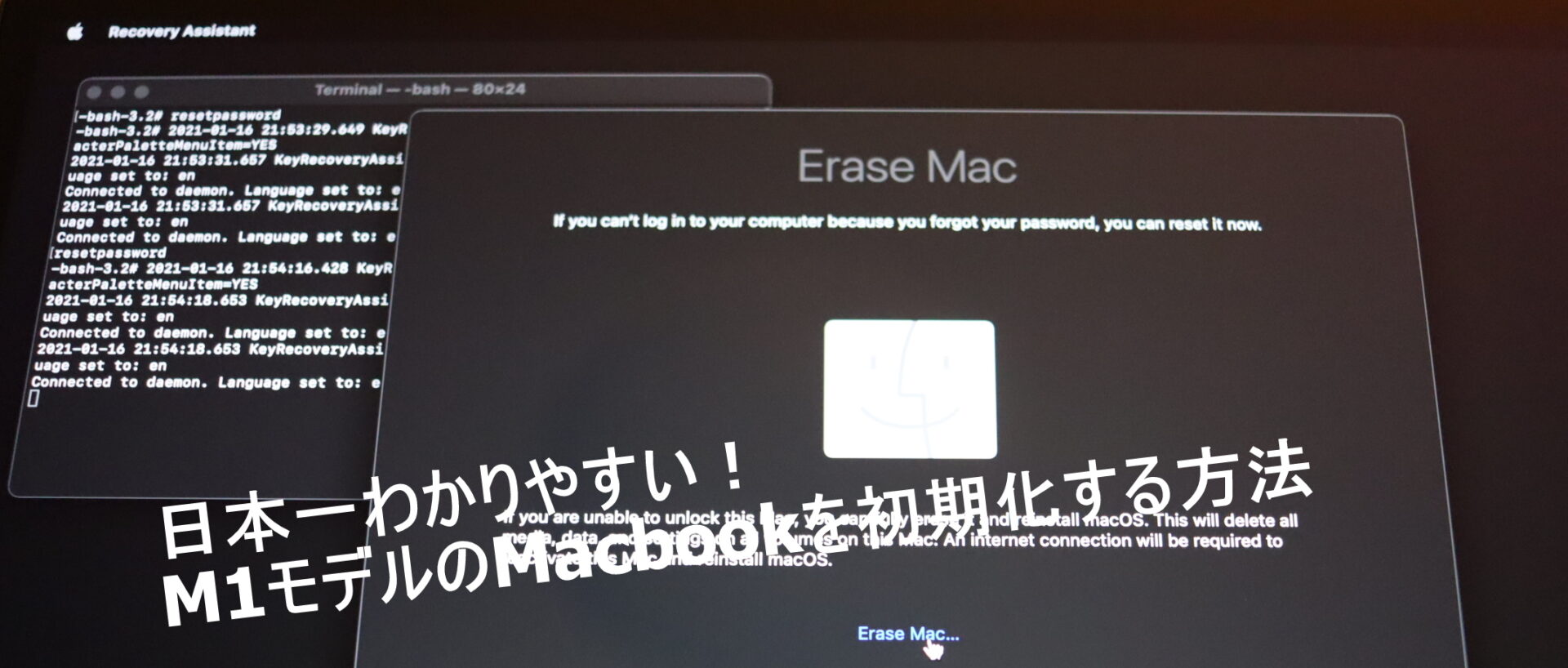
リカバリー画面上部のメニューバーから「ユーティリティ」>「ターミナル」を起動し、半角英字で「resetpassword」と打ち込んでEnterキーを押します。画面上に「パスワードをリセット」アシスタントが立ち上がり、Apple IDとの紐付けを利用して管理者パスワードを上書き変更、またはそのまま「Macを消去」するオプションを選択できます。
【MacBook初期化】に関するよくある質問(FAQ)
Q1:初期化した後、工場出荷時の初期OSに戻すことはできますか?
A1:Apple Silicon Macの場合、基本的に初期化を実行した時点のmacOSバージョンのベースイメージがそのまま保持されるため、購入時の古いOSにダウングレードすることはできません。Intel Macの場合に限り、「Shift + Option + Command + R」キーを押しながらリカバリーモードを起動することで、そのMacに当初付属していたmacOS、またはそれに最も近い現行バージョンをインターネット経由で再インストールすることが可能です。
Q2:初期化作業中に充電器(ACアダプタ)は接続しておくべきですか?
A2:必須です。初期化中やファームウェアの更新を伴う再起動中にバッテリーが切れると、システム領域が破損して「?マークのフォルダ」が表示される起動不能状態に陥ります。必ず十分な電力を供給できるApple純正アダプタとケーブルを接続した状態で作業を実行してください。
Q3:メルカリやヤフオクで売る場合、初期化後はどの画面で止めるのが正解ですか?
A3:初期化が正常に完了すると、画面に「国または地域を選択」や各国語の「こんにちは」が表示されるセットアップアシスタントが起動します。ここで何も入力せず、「Command + Q」キーを押して「システム終了」を選択するか、電源ボタンを長押しして電源を切ってください。次の購入者が電源を入れた瞬間、新品を開封したときと同じ初回設定画面からスタートできるようになります。
まとめ:2026年基準の安全な初期化で資産価値を守り抜く
MacBookの初期化は、以前のように複雑なディスクパーティションの再設定や長時間のOSダウンロードを必要とする作業から、極めてシンプルかつ安全なものへと進化を遂げました。特に現行のApple Siliconモデルであれば、「Apple IDのサインアウト」と「すべてのコンテンツと設定を消去」の2点さえ確実に押さえれば、わずか数分で完璧なリセットが完了します。
しかし、どれほど技術が進歩しても、「アクティベーションロックの解除忘れ」という人為的ミスだけはシステム側で自動解決できません。手放したMacBookが次のオーナーのもとで再び価値を発揮できるよう、手放す前の最終チェックを丁寧に行い、安心・安全なリユースや譲渡を実現してください。 (出典: macbook 初期 化(Yahoo!ニュース))

テクノロジーやライフスタイル領域を中心に執筆活動を行っています。趣味は写真撮影と旅行です。