YouTubeのQRコード作成術!公式アプリの裏ワザと印刷の落とし穴
名刺やチラシ、イベント会場のPOPからYouTubeへスムーズに誘導したいとき、欠かせないのがQRコードです。しかし現場では「外部の作成サイトを使ったら後からリンクが切れてトラブルになった」「印刷したのにスマホで読み取れない」といったトラブルが後を絶ちません。実は現在、YouTube公式アプリ自体にチャンネルのQRコードを一瞬で画面上に呼び出し、そのまま画像として保存・共有できる便利な機能が標準搭載されています。
個別動画やショート動画の変換、チラシなどの商業印刷に耐えうる高解像度データの作成、さらにはロゴ入りコードの安全な運用まで、押さえるべきポイントは多岐にわたります。この記事では、最新の公式アプリを活用した最短の出し方から、外部ツールを利用した無料作成の注意点、現場で頻発する読み取りエラーの根本原因まで、余すところなく徹底解説します。
📌 【この記事の重要ポイントまとめ】
- 要点1:YouTube公式アプリの共有メニューから、チャンネル専用QRコードがわずか3タップで即座に生成・端末保存できる。
- 要点2:個別動画やYouTubeショートはURL取得から「静的QRコード」へ変換するのが鉄則であり、有効期限切れリスクを回避できる。
- 要点3:印刷用コードは「誤り訂正レベルM以上」「実寸20mm以上」「ベクター形式推奨」を守らないと読み取り事故に直結する。
【公式裏ワザ】YouTubeアプリからQRコードを一瞬で出す最新手順
外部のQRコード生成サイトを開いてURLを貼り付けるという手間をかけているクリエイターは少なくありません。しかし、自身のチャンネルや他人の推しチャンネルを対面で共有したい場合、YouTube公式アプリの標準機能を使うのが最も速く、確実です。
YouTubeはアプリ内の共有インターフェースを大幅に刷新しており、チャンネル共有の導線に独自のQRコード表示機能を組み込みました。iPhoneでもAndroidでも共通の手順で完結します。
自分のチャンネルのQRコードを表示する手順(iPhone/Android共通)
YouTube公式アプリを開いたら、以下のステップを実行するだけで画面いっぱいにきれいなQRコードが現れます。
- 画面右下の「マイページ(プロフィールアイコン)」をタップする。
- チャンネル名の下にある「チャンネルを表示」をタップする。
- 右上の設定アイコン付近にあるメニュー(縦の3点リーダー「︙」または共有アイコン)をタップし、一覧から「共有」を選択する。
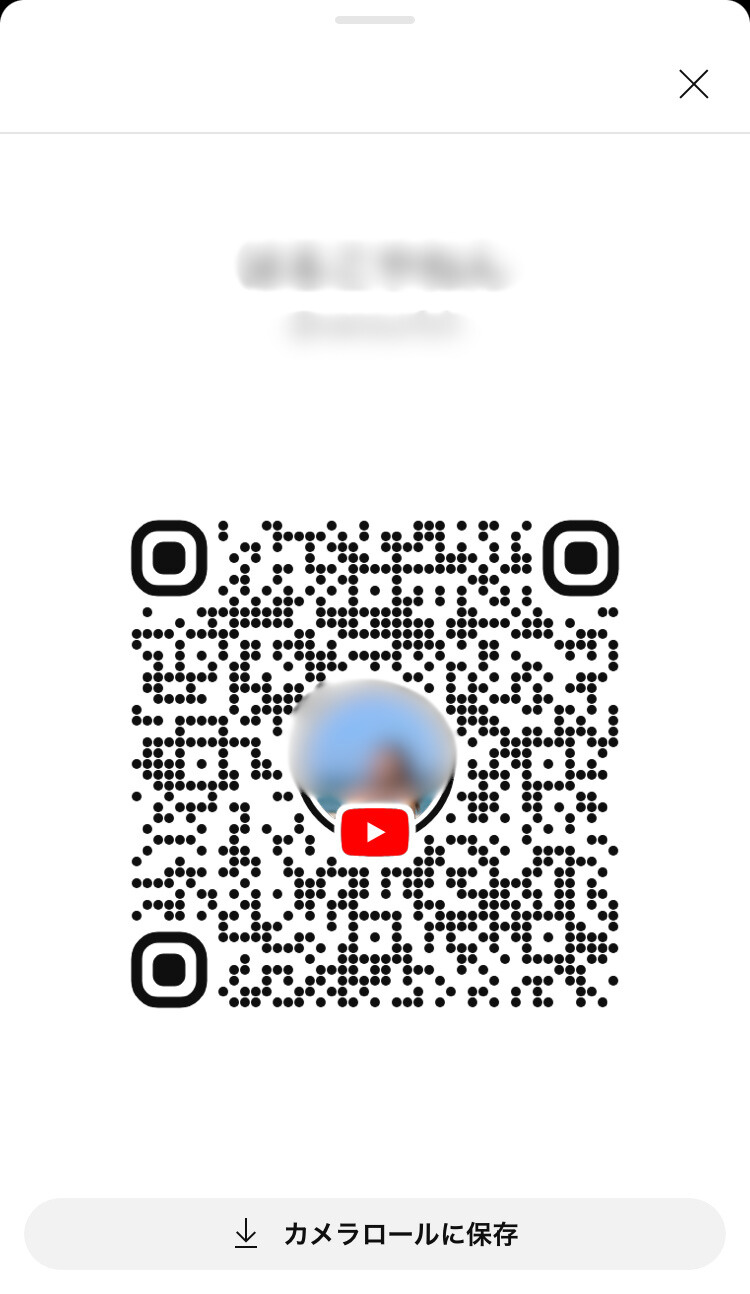
- 共有シートの中に表示される「QRコード」アイコンをタップする。
これだけで、画面中央にチャンネルロゴ付きの公式QRコードが生成されます。画面下部に表示される「QRコードを保存」をタップすれば、スマホのカメラロールに高画質な画像として直接保存されます。対面の相手にその場でカメラをかざしてもらうのはもちろん、LINEやAirDropを使った共有も一瞬です。
他人のチャンネルやYouTube Studioからの共有アプローチ
この機能の優れた点は、自分自身のチャンネルだけでなく、お気に入りの他者チャンネルでも同様の手順でQRコードを表示できる点にあります。イベント会場でコラボ相手のチャンネルを紹介したり、セミナー講師のチャンネルを受講者に登録させたりする現場で、URLの打ち間違いを防ぐ強力な武器になります。
なお、PCブラウザ版のYouTube Studioを操作している場合は、ダッシュボードからチャンネルURL(ハンドル名を含む「https://www.youtube.com/@カスタム名」)をコピーし、ブラウザ(Google Chromeなど)標準の「このページのQRコードを作成」機能を使うか、後述する高品質ジェネレーターでベクターデータ化するのが実務上の最適解となります。
動画・ショート・チャンネル別|QRコード無料作成の最適ルート
公式アプリの即時表示機能は極めて便利ですが、2026年現在の仕様では基本的に「チャンネルトップページ」への誘導に特化しています。「特定のプロモーション動画を直接再生させたい」「話題のYouTubeショートへダイレクトに飛ばしたい」というケースでは、対象コンテンツのURLを抽出して適切なQRコードへ変換するプロセスが必要です。
コンテンツの種類に応じた変換ルートを整理しておけば、誘導の離脱率を大幅に引き下げることができます。
個別動画をQRコードへ変換する手順
特定の長尺動画へ案内したい場合の手順は次の通りです。
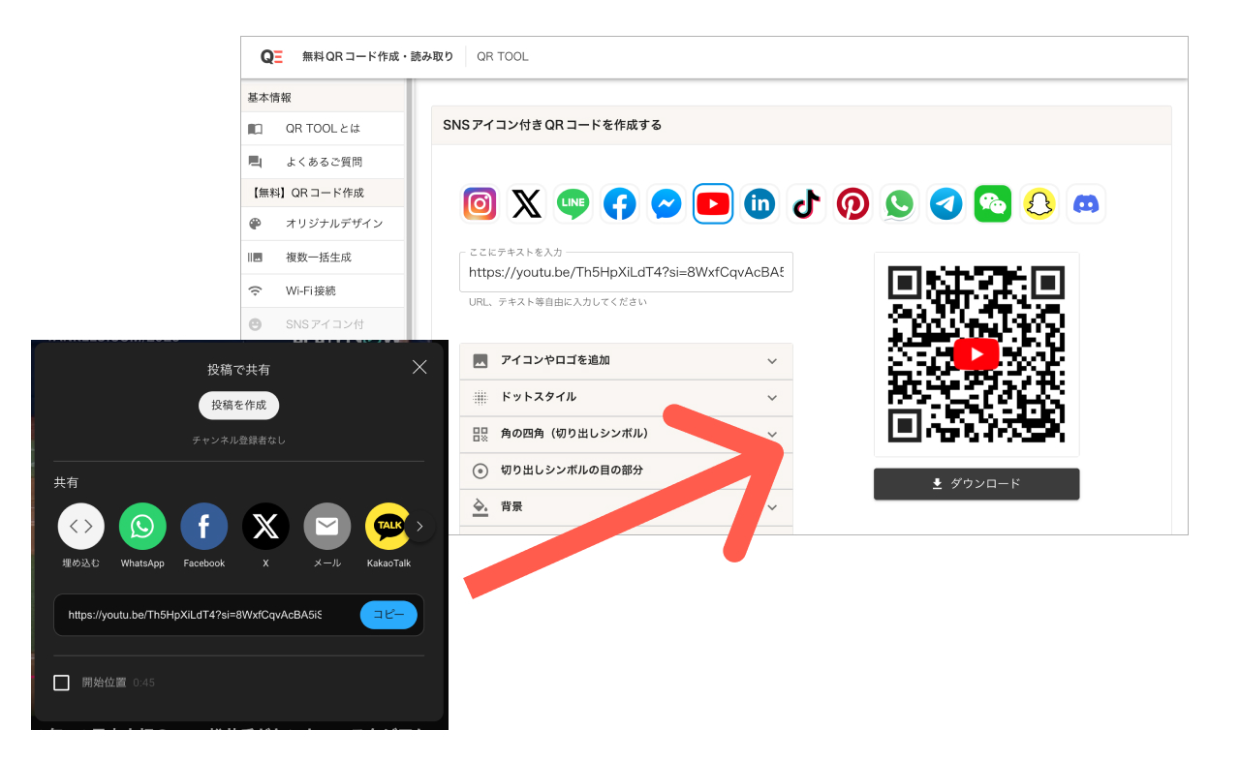
まず、対象動画の再生画面下部にある「共有」ボタンをタップし、「リンクをコピー」を選択します。取得できるURLは「https://youtu.be/固有ID」という短縮形式になります。PCブラウザの場合は、アドレスバーのURLではなく、共有ボタンから取得できる短縮URLを使うことで、無駄なパラメータ(再生リスト情報やトラッキング情報)を削ぎ落としたシンプルなURLを確保できます。
その後、信頼できる無料のQRコード作成サイト(「QRのススメ」や「クルクル マネージャー」など)にURLをペーストし、コードを生成します。URLの文字数が短いほどQRコードのドット(セル)が粗くなり、カメラでの読み取り精度が飛躍的に向上するという特性があるため、短縮URLの活用は極めて合理的です。
YouTubeショートをQRコード化する際の注意点
縦型動画であるYouTubeショートも、共有ボタンから簡単にURLをコピーできます。ただし、ショート動画のURLは「https://www.youtube.com/shorts/固有ID」という構造になっており、一部の古いスマートフォンや特殊なバーコードリーダーアプリでは、アプリ内プレーヤーではなくブラウザの通常プレーヤーで開いてしまい、縦型特有のUIが崩れる事例が現場で報告されています。
これを防ぐには、スマートフォンの標準カメラアプリで読み取った際に、自動的に公式YouTubeアプリが立ち上がるユニバーサルリンク(ディープリンク)として正常に処理されるか、事前に複数端末(iOSとAndroidの双方)で実機検証しておくことが不可欠です。
ロゴ入りQRコードを作る場合のルールと境界線
視認性を高めるために、QRコードの中央にYouTubeのアイコンや自社のシンボルマークを埋め込んだ「ロゴ入りQRコード」を作成する需要が高まっています。ここで注意しなければならないのが、YouTubeのブランドガイドラインと誤り訂正レベルの設定です。
YouTubeのロゴを無断で変形させたり、ガイドラインで定められたクリアスペース(余白)を無視して配置すると、商標権侵害のリスクを孕むだけでなく、Googleのブランド使用許諾規定に抵触する恐れがあります。また、中央に画像を重ねる場合は、コードの一部が欠損しても読み取れるよう、誤り訂正レベルを「H(約30%復元可能)」または「Q(約25%復元可能)」に引き上げて作成しなければなりません。設定を「L(約7%)」のままロゴを重ねると、確実に読み取り不能に陥ります。
【データ比較】公式機能vs無料オンラインツールvs印刷専用ソフト
YouTubeのQRコードを作成・運用する手段は、用途によって使い分けるのが鉄則です。対面でのスピード共有、Webサイトでの簡易掲載、そして数千枚規模のチラシやパッケージ印刷では、求められる解像度や仕様が根本から異なります。
以下の比較表は、主要な3つのアプローチにおける決定的なスペックの差異をまとめたものです。
| 比較項目 | YouTube公式アプリ生成 | 無料オンラインツール(静的) | プロ用/商用ジェネレーター |
|---|---|---|---|
| 出力形式 | PNG(ラスター画像) | PNG / JPEG / SVG / EPS | SVG / EPS / 高解像度PDF |
| 解像度・印刷適性 | 72〜150dpi(画面表示・小サイズ用) | ツール次第で350dpi対応可能 | ベクター形式(拡大しても劣化ゼロ) |
| 対応リンク種別 | チャンネルURLのみ(標準) | 全URL(通常動画・ショート・リスト) | 全URL(リダイレクト・動的変更可) |
| 誤り訂正レベル調整 | 不可(自動固定) | 選択可能(L / M / Q / H) | 細部調整・検証機能付き |
| 月額コスト | 完全無料 | 完全無料 | 無料〜月額1,500円前後 |
| 編集部の総合評価 | 日常の対面共有や名刺の小スペースなら最速かつ最強の選択肢。 | 個別動画の配布や一般的なWeb配布に最もバランスが良い。 | 看板、紙面広告、製品パッケージなど失敗が許されない商業印刷用。 |
一般的なオフィス印刷や個人の名刺であれば、公式アプリや無料ツールのPNGデータでも十分実用域に達します。しかし、オフセット印刷を伴うチラシやポスターの場合、72dpiの低解像度画像を入稿するとドットのエッジがぼやけ、印刷後の読み取り率が致命的に低下します。印刷現場では「Illustrator等で扱えるSVGやEPSといったベクターデータ」の指定が推奨される背景を理解しておく必要があります。
【実態検証】「読み取れない」トラブルの現場と知恵袋のリアルな叫び
Yahoo!知恵袋やSNSのサポートコミュニティでは、「イベントチラシに載せたYouTubeのQRコードが読み取れない」「一部の来場者のiPhoneで反応しない」といった悲痛な叫びが日常的に投稿されています。デジタル編集部がこれらのトラブル事例を独自に検証した結果、原因の9割以上は物理的な印刷ミスとリンク設計の初歩的な盲点に集約されることが判明しました。
現場検証で判明した4大トラブル要因
読み取り不良を引き起こしている現場のリアルな要因は以下の通りです。
- 最小読み取りサイズ(20mmの壁)を無視している:名刺のデザイン性を優先するあまり、QRコードを「10mm角」程度まで縮小配置するケースが散見されます。近年のスマートフォンは近接マクロ撮影に対応しているものの、エントリー層のAndroid端末や古いiPhoneではピントが合わず、認識に数秒以上のタイムラグが発生してユーザーが離脱します。実寸で最低でも15mm角、チラシやポスターでは20mm角以上を確保するのが安全基準です。
- 光沢紙の乱反射とコントラストの欠如:展示会や店舗のPOPで、光沢ラミネート加工やツヤのあるコート紙を採用した結果、天井の照明がコード表面で反射してカメラの白飛びを招くトラブルです。また、背景色を薄いグレーにしたり、コード色をブランドカラーの淡い赤にしたりして明度比(コントラスト)が不足している場合、画像認識エンジンがドットの境界を識別できなくなります。
- コードの周囲に十分な「クワイエットゾーン(余白)」がない:QRコードの規格(JIS/ISO)では、コードの外側に最低でもセル4個分以上の余白を設けることが厳格に定められています。デザインの枠線やテキストをコードのギリギリに配置してしまうと、スキャナーがコードの端部を検出できず、エラーの原因となります。
- URLの冗長化によるセルの過密化:アナリティクス用のUTMパラメータや長いリファラーを付けたURLをそのままQRコード化すると、バージョンが上がりドットが極端に細かくなります。細密なコードは印刷時のわずかなインク滲みでセル同士が癒着し、瞬時にスキャン不能に陥ります。
知恵袋で多発する「無料ツールの有効期限トラップ」
もうひとつ、後から発覚して最も被害が大きいのが、海外製無料作成サイトの「動的QRコード」によるリンク切れです。
検索上位に表示される一部の作成サイトでは、生成したQRコードのURLが直接YouTubeを指すのではなく、ツールの運営会社のサーバー(短縮リダイレクトURL)を経由する仕様になっています。「14日間の無料トライアル終了後に有料プランへ移行しなければアクセス遮断」「月間スキャン回数が50回を超えた時点で警告画面へリダイレクト」という制限が課されているケースが非常に多く、印刷物を何千枚も刷り直す羽目になった事業者の相談が後を絶ちません。
一般に知られていない盲点とネットの誤解|有効期限と商用利用の罠
YouTubeのQRコード運用を取り巻く情報の中には、技術的な仕様の誤解に基づいた誤った言説が広く流布しています。リスクを未然に防ぐため、真実を論理的に整理します。
誤解その1:「YouTube公式のQRコードには有効期限がある?」
ネット上で「YouTubeのQRコードは数ヶ月で使えなくなる」と囁かれることがありますが、これは明確な誤りです。
QRコードそのものは、単なる文字列データを幾何学模様にエンコードしただけの「静的(Static)なグラフィック」に過ぎません。YouTubeの動画URLやチャンネルURL自体が削除されたり変更されたりしない限り、コード情報が勝手に消滅することは技術的にあり得ず、半永久的に機能します。期限が切れたと感じる事例のすべては、前述した「外部の動的QRコードサービスの期限切れ」か、「YouTube側のハンドル名変更によって旧URLが無効化した」ケースのいずれかです。
誤解その2:「アプリ内ブラウザで開かれてしまい登録されない?」
LINEやX(旧Twitter)、Instagramのアプリ内カメラからQRコードを読み取った場合、YouTubeアプリではなく各SNSのアプリ内ブラウザ(WebView)で開いてしまう現象があります。この状態ではGoogleアカウントのログインセッションが引き継がれないため、動画の再生はできても「チャンネル登録ボタンを押すと再ログインを求められて離脱される」という深刻なマーケティング障壁が生じます。
この問題を回避するため、商業チラシ等には「標準のカメラアプリで読み取ってください」というワンクッションの注記を添えるのが、2026年現在のプロの現場におけるスタンダードな配慮となっています。
誤解その3:「YouTubeロゴをコードの真ん中に置くのは規約違反?」
中央にアイコンを配置する手法自体は技術的に一般化していますが、YouTubeの公式ブランドガイドラインでは、ロゴの改変(色の変更、長体・平体をかける、アイコン単体を不自然に切り取るなど)が厳しく制限されています。公式ロゴを無断で使用して自社のサービスであるかのように誤認させるデザインは避けなければなりません。トラブルを完全に排除したい場合は、ロゴなしでシンプルに高コントラストで生成するか、自社のオリジナルチャンネルアイコンを中央に配置する手法が推奨されます。
【プロの結論】おすすめできる人・見送るべき人の特徴
ここまでの検証を踏まえ、YouTubeのQRコード作成において「公式アプリで済ませるべき人」と「プロ仕様ツールで設計すべき人」の境界線を明確に定義します。
公式アプリのQRコードで完結させるべき人:
- オフラインのイベントや交流会で、対面の相手にチャンネルを登録してもらいたいクリエイター
- 少部数の名刺やショップカードに、自身のチャンネルへの導線を素早く組み込みたい個人事業主
- 外部ツールの安全性や有効期限の管理に余計なリソースを割きたくない人
外部の専門ツールでベクター作成・動的設計をすべき人:
- 数万部単位の折り込みチラシ、製品の外箱、屋外看板など、後からの修正が効かない印刷物を発注する企業
- 特定の動画やショート動画、非公開リストなどへピンポイントで誘導したいマーケター
- スキャン回数や時間帯、地域ごとのアクセス解析データを厳密に追跡・計測したいプロモーション担当者
【youtube qr コード】に関するよくある質問(FAQ)
Q1:YouTubeのQRコードに有効期限や読み取り回数の制限はありますか?
A1:YouTube公式アプリで出力したコードや、信頼できる静的QRコード生成ツールで作ったコードには、有効期限も回数制限も一切ありません。半永久的に利用可能です。ただし、無料ツールの中で「動的QR(Dynamic QR)」と呼ばれる短縮リダイレクトサーバーを経由する方式を選択した場合、ツールの運営会社の規約変更や無料期間終了に伴ってリンク切れが発生するリスクがあります。作成時は必ず「静的QR」であることを確認してください。
Q2:iPhoneとAndroidでQRコードの出し方や読み取り動作に違いはありますか?
A2:公式アプリ内での出し方(マイページ→チャンネルを表示→共有→QRコード)は、iPhone版・Android版ともに完全に共通です。読み取りに関しては、両OSとも標準のカメラアプリをかざすだけで直接YouTubeアプリを起動するバナーが表示されます。ただし、Androidの一部格安端末ではカメラのピント合わせ性能や標準ブラウザの割り当て設定により、動作が異なる場合があるため事前の実機確認が推奨されます。
Q3:YouTubeの赤と白の公式ロゴを入れたQRコードをチラシに印刷しても大丈夫ですか?
A3:YouTubeのロゴはGoogleの厳格なブランドガイドラインによって保護されています。公式のロゴアセットをそのままの比率・規定色(YouTube Red、白、黒)で使用し、十分な余白を確保した上で「チャンネルはこちら」といった誘導の文脈で正しく使う分には許容されるケースが一般的です。しかし、ロゴの一部を削ったり、自社ロゴと合体させたりする改変行為は明確なガイドライン違反となります。安全性を重視するなら、自社チャンネルの正方形アイコン画像を中心部に配置するのが最もトラブルの少ない方法です。
Q4:YouTubeショート動画専用のQRコードも公式アプリから直接作れますか?
A4:現行のYouTubeアプリでは、ショート動画の再生画面から「QRコードを直接表示する」機能は提供されていません。ショート動画のQRコードを作りたい場合は、動画画面の「共有」アイコンから「リンクをコピー」を選択し、ブラウザ上で信頼できる無料の静的QRコード生成サイトを開いて貼り付け、画像を生成・保存してください。
Q5:印刷したQRコードを読み取ると、チャンネル名が変わった場合にリンク切れになりますか?
A5:チャンネルの表示名を変更しただけであれば、固有の内部IDやハンドル名が維持されているため問題なくリンクは繋がります。ただし、「@ハンドル名」自体を変更してしまった場合、旧ハンドル名に基づくURL(youtube.com/@旧ハンドル)は無効化されるため、印刷済みのQRコードはエラーになります。一度QRコードを印刷・配布した後は、チャンネルのハンドル名を不用意に変更しないよう厳重に注意してください。
まとめ:今後の動向と失敗しないための判断基準
スマートフォンによる情報接触が日常化した現代において、紙媒体やオフライン空間からYouTubeへユーザーをシームレスに誘導するQRコードは、極めて費用対効果の高い架け橋です。かつてのように外部のジェネレーターを探し回らなくても、今やYouTube公式アプリを開くだけで、最も安全で正確なチャンネルQRコードが手に入る時代になりました。
一方で、特定のプロモーション動画やショート動画の誘導、あるいは大規模な商業印刷においては、静的QRコードの確実な選定、ベクター形式(SVG/EPS)での高解像度出力、そして誤り訂正レベルや周囲の余白といった技術仕様の遵守が成否を分けます。手軽な対面共有は公式アプリの裏ワザをフル活用し、ビジネスの印刷物では物理的な検証を徹底するという明確な使い分けこそが、アクセス離脱や印刷事故を防ぐ唯一の近道です。 (出典: youtube qr コード(Yahoo!ニュース))

Webメディアの編集およびコンテンツ作成に従事。正確で質の高い情報発信を心掛けています。