IPhoneストレージ満杯の罠!写真を消しても減らない原因と即効裏ワザ
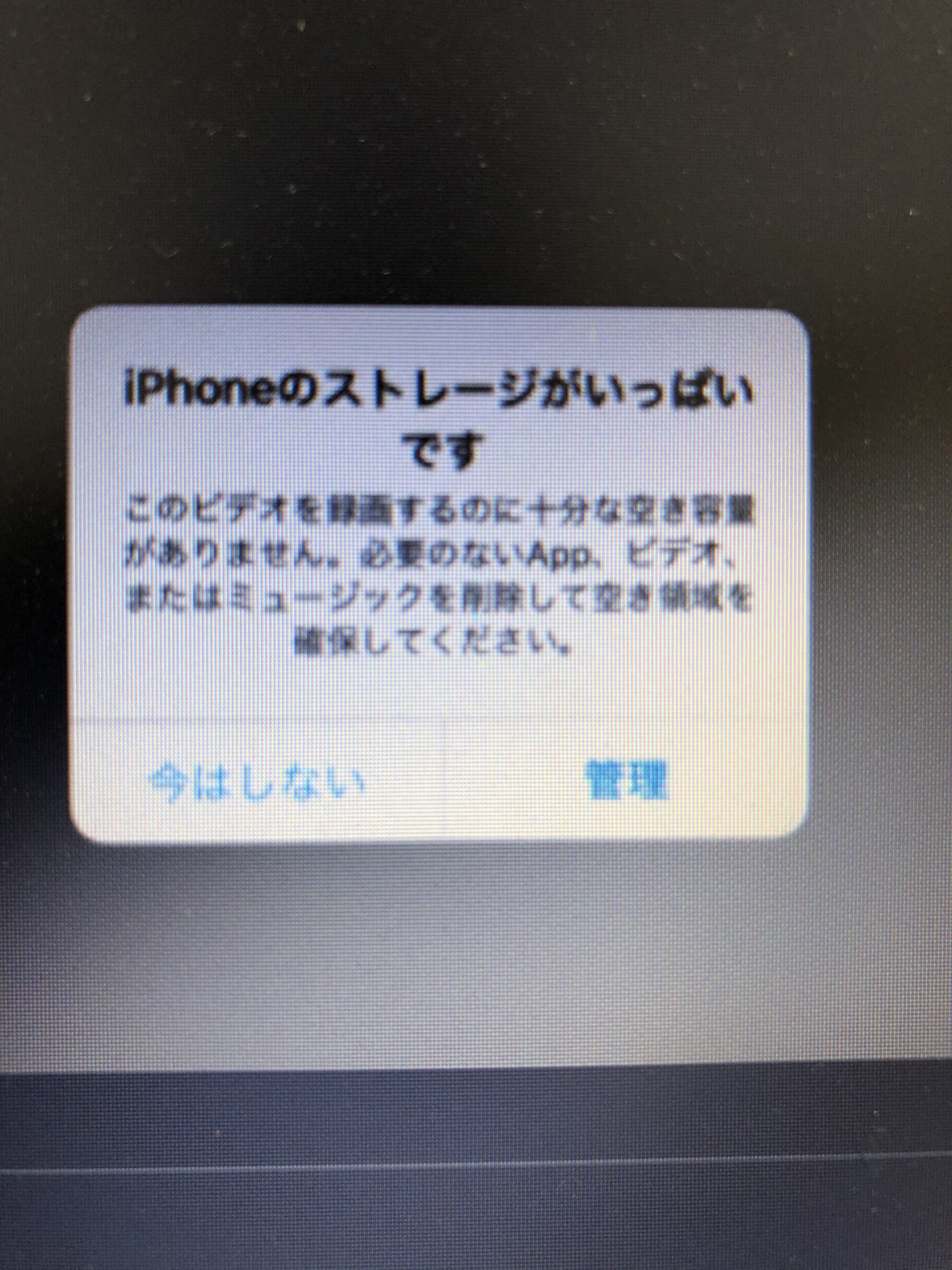
大切な瞬間を写真に収めようとした瞬間、画面に非情にも表示される「ストレージの空き領域がありません」という警告。慌てて不要な写真や動画を何十枚も削除したにもかかわらず、なぜか空き容量のゲージが一切増えず、警告バナーが消えないトラブルに見舞われた経験を持つ方は非常に多いはずです。
実は、iPhoneのストレージ管理には見落としがちな仕様や、目に見えない領域で容量を圧迫し続ける「ブラックボックス」が存在します。本稿では、不要なデータを消しても容量が減らない根本原因を解き明かすとともに、大切なデータを残したまま空き領域を劇的に生み出す実践的なテクニックを現場検証に基づいて徹底解説します。
📌 【この記事の重要ポイントまとめ】
- 要点1:写真を消しても容量が減らない最大の理由は「最近削除した項目」の残留と、iOSのインデックス再計算遅延による見かけ上のラグにある。
- 要点2:肥大化する「システムデータ(旧その他)」は、PC接続同期や特定のキャッシュクリア手順を踏むことで安全に数十GB単位の削減が可能。
- 要点3:ストレージ残量ゼロの放置はOSが起動不能になる「リンゴループ」を引き起こす致命的リスクがあり、最低でも5〜10GBの常時空き確保が必須。
【警告が消えない怪奇現象】写真や動画を消してもiPhoneストレージが減らない決定的な理由
「何本も動画を消したのに、ストレージグラフの数字が1MBも動かない」という相談は、修理受付やテクニカルサポートの現場でも日常茶飯事となっています。この不可解な現象が起きる背景には、iOSのデータ保護設計と一時的なキャッシュ処理の仕組みが関係しています。
まず疑うべきは、写真アプリ内の「最近削除した項目」の完全削除が完了していない点です。iOSの仕様上、アルバムから写真を削除しても即座にストレージから消え去るわけではなく、「30日間の復元猶予期間」として専用フォルダ内に元データのまま保持され続けます。つまり、表面上は見えなくなっていても、実質的な占有容量は1バイトも減っていません。写真アプリ内の「ユーティリティ」項目にある「最近削除した項目」を開き、生体認証(Face ID / Touch ID)を解除したうえで「すべて削除」を実行して初めて、物理メモリからデータが解放されます。
もう一つの要因が、ネット上で「iPhoneストレージ 減らない バグ」としばしば報告されるインデックス集計のタイムラグです。数千枚単位のメディアや大容量アプリを一括削除した直後は、iOS内部のファイルシステムが再インデックス処理(容量の再計算)に追われ、設定画面の数値に即時反映されないケースが多々あります。正しい状態を把握するためには、基本となるiPhone 容量確認 方法(「設定」>「一般」>「iPhoneストレージ」)を開いた後、バーグラフの計算が完了するまで数十秒待機するか、iPhone本体を一度通常再起動させて集計をリフレッシュさせる必要があります。
【肥大化する正体】iPhoneの「システムデータ」を安全に減らすプロの裏ワザ
ストレージ内訳画面の最下部で、灰色に塗られた「システムデータ(以前のiOSバージョンでは『その他』と表記)」が30GB〜50GB以上も占有し、頭を抱えているユーザーは少なくありません。この領域には、OS自体の基本機能に加え、Safariの閲覧履歴、ストリーミングアプリ(音楽・動画・SNS)の一時キャッシュ、Siriの音声データ、ダウンロード途中のアップデートファイルなどが蓄積されています。
この肥大化したiPhone システムデータ 減らし方として、日々のメンテナンスで最も即効性があるのがブラウザキャッシュの破棄です。「設定」>「Safari」>「履歴とWebサイトデータを消去」を実行するだけで、数GBの一時ファイルが一掃されます。さらに、メッセージアプリ(iMessage)で過去に送受信した高画質な添付ファイル(写真・動画・ステッカー)もシステムデータに算入されるため、「設定」>「一般」>「iPhoneストレージ」>「メッセージ」から「大きな添付ファイルを再確認」を選び、不要なメディアを間引く作業が極めて有効です。
これらを行ってもシステムデータが削れない場合の強力な手段が、PC(MacまたはWindowsのApple Devicesアプリ / iTunes)へ接続して行うバックアップと同期です。iPhoneをケーブルでPCに繋ぎ、暗号化バックアップを実行すると、iOS内部で「不要と判断されつつも滞留していた診断ログや古いキャッシュ」が強制的に整理・破棄されます。この同期処理を1本通すだけで、システムデータが一気に15〜30GB近く激減する現象は現場でも広く知られている実質的な空き領域確保テクニックです。
【写真を1枚も消したくない人へ】画質を維持しながら容量を数十GB空ける設定術
「思い出の写真や愛猫の動画は1枚たりとも消したくない」という切実なニーズに対して、端末の物理容量を劇的に節約するベストなアプローチがiCloud写真 最適化 設定の導入です。
「設定」>「自分の名前(Apple ID)」>「iCloud」>「写真」と進み、「このiPhoneを同期」をオンにした上で「iPhoneのストレージを最適化」にチェックを入れます。この設定を有効にすると、オリジナル品質の高解像度写真・動画はすべてAppleのクラウドサーバー上に安全に保存され、iPhone本体内には画面表示用の軽量なサムネイル(プレビュー用縮小データ)のみが残されます。写真をタップして閲覧・編集する瞬間だけフル解像度データが瞬時にダウンロードされる仕組みのため、見た目の使い勝手は一切変わらず、写真が占有する端末ストレージを約80%〜90%圧縮できます。
無料のiCloud容量(5GB)では足りない場合でも、月額130円(税込)で50GBプラン、月額400円(税込)で200GBプランが利用可能です。高額な大容量モデル(256GBや512GB)の端末を無理に買い直すコストに比べれば、月数百円のクラウド運用は長期的な経済合理性に優れています。また、バックアップ用途を兼ねてAmazon Photos(プライム会員なら静止画無制限)やGoogleフォト(15GBまで無料)を併用し、端末内の物理データを逃がす多重防衛策も効果的です。
【実態検証】日常アプリのキャッシュ肥大化と現場データが示す削減効果
写真やOS以外で、日常的に最も容量を食い潰しているのがコミュニケーションアプリやSNSです。特に日本国内で圧倒的なシェアを持つLINEは、日々のトークで送受信される画像、動画、ボイスメッセージ、スタンプのキャッシュが数ヶ月〜数年で10GB超に膨らむ典型例です。
LINEアプリ内の「設定(歯車マーク)」>「データの管理」>「キャッシュ」の消去を実行することで、トークルーム内のテキスト履歴や友だちリストを完全に維持したまま、肥大化した一時ファイルだけを安全に消去できます。保存期間が過ぎた写真が閲覧できなくなる懸念がある場合は、重要な画像のみ事前に端末の写真アルバムやKeep機能へ保存してから実行してください。
また、滅多に使わない巨大なゲームアプリや旅行用アプリに対しては、iOSの標準機能である「非使用のAppを取り除く」の活用が推奨されます。「設定」>「一般」>「iPhoneストレージ」から対象アプリを選んで実行すると、アプリ本体のプログラム(容量の大部分)だけが削除され、セーブデータや設定情報は端末に残ります。ホーム画面のアイコンを再度タップするだけで、いつでも元のデータ状態のままアプリが再ダウンロードされるため、実質的に空き容量を大きく稼ぐことができます。
| ストレージ削減アプローチ | 削減できる容量の目安 | 作業難易度・所要時間 | 編集部の見解・データ消失リスク |
|---|---|---|---|
| 「最近削除した項目」の完全消去 | 1GB 〜 30GB+ | 極めて簡単(約1分) | 削除後30日以内の復元が不可になる点のみ注意 |
| LINE等のキャッシュデータ消去 | 2GB 〜 15GB | 簡単(約3分) | トーク履歴は安全。未保存メディアの期限切れに留意 |
| iCloud写真の「最適化」設定 | 10GB 〜 100GB+ | 簡単(バックグラウンド移行) | 画質劣化なし。オフライン時に全写真読込に通信が必要 |
| 非使用のAppを取り除く | 3GB 〜 20GB | 極めて簡単(自動化可能) | セーブデータ維持。再利用時に通信環境が必須 |
| PC接続によるバックアップ同期 | 5GB 〜 30GB | 普通(約15分・PC必須) | 最も安全にシステムデータを削れるプロ推奨ワザ |
【警告】容量満杯の放置は危険!最悪の「リンゴループ」とiOSアップデート失敗の罠
「動作が重いけれど、まだ動いているから大丈夫」と空き容量が数百MB以下の状態を放置するのは極めて危険です。ストレージが完全に0バイト(満杯)に達すると、iOSはシステム処理に必要な一時ファイルすら書き込めなくなり、突然画面が真っ暗になった後、起動画面のAppleロゴが点滅し続ける「iPhone リンゴループ ストレージ満杯」の致命的な障害に陥ります。
ストレージ満杯起因のリンゴループが発生した場合、通常の強制再起動では復旧しないケースが多発します。最悪の場合、リカバリーモードやDFUモードからiPhoneを初期化(工場出荷状態)せざるを得ず、バックアップを取っていない写真やLINEの全データを失う惨事につながります。
さらに、深夜の自動更新などで「iOSアップデート 容量足りない 対処法」を怠ったまま不完全な容量でアップデート処理が走ると、OSの書き換え途中でフリーズし、文鎮化するリスクが高まります。iOSの大型メジャーアップデートには本体の空き容量が最低でも10GB〜15GB以上推奨されます。空きが足りない状態で更新を試みる際は、無理に端末単体で実行せず、PCに有線接続してアップデートを実行することで、展開用ファイルをPC側で処理させて端末容量の不足を回避するのが鉄則です。
【プロの結論】有料iCloudを導入すべき人・無料運用で乗り切れる人の境界線
空き容量の悩みに対して、すべての人が有料クラウドを契約する必要はありません。明確な判断基準は以下の通りです。
有料iCloud+(月額130円〜)を導入すべき人:写真や4K動画の撮影頻度が高く、定期的なデータ整理やPCへのバックアップ作業に時間を割きたくない人。端末の買い替えサイクルが3〜4年以上と長く、次も同じApple IDでスムーズに環境を引き継ぎたい人。
無料の範囲・自力運用で乗り切れる人:PC(外付けSSD/HDD環境)を所有しており、月に1回程度写真や動画をローカル環境へ逃がせる人。不要なゲームアプリのこまめなアンインストールや、ブラウザ・LINEのキャッシュクリアをルーティンとして苦なく実行できる人。
【iPhoneのストレージがいっぱい】に関するよくある質問(FAQ)
Q1:システムデータが50GB以上あり、再起動しても消えません。初期化しか方法はありませんか?
A1:初期化の前に「PC接続による暗号化バックアップと同期」を試してください。PC経由でバックアップを取るプロセス内で、iOSが滞留ログをクリーンアップするため、初期化せずとも大幅に縮小するケースが多数あります。それでも改善しない場合のみ、PCに完全バックアップを作成した上で「すべてのコンテンツと設定を消去」し、バックアップから復元する手順を踏むのが最も確実です。
Q2:「非使用のAppを取り除く」を行うと、ゲームのセーブデータや課金データは消えてしまいますか?
A2:消えません。アプリの実行ファイル(本体)のみが削除され、書類やセーブデータ、ログイン情報はiPhone内部に残されます。再インストールすれば、取り除く前と全く同じ状態からプレイを再開できます。ただし、アプリ自体がApp Storeから配信停止(公開終了)になった場合は再ダウンロードできなくなる点だけ注意が必要です。
Q3:LINEのキャッシュを削除すると、トークのメッセージや写真が見られなくなりますか?
A3:テキストのトーク履歴や友だちリスト、スタンプの再ダウンロード権限などは一切消えません。ただし、トークルーム内で過去にやり取りし、LINEのサーバー側で保存期間(通常約2週間〜数ヶ月)が終了した未保存の高画質画像は開けなくなります。残しておきたい写真は事前に端末のアルバムへ保存するか、LINE内のアルバム機能に保存してからキャッシュ消去を行ってください。
Q4:iOSアップデートの警告が出ますが容量が足りません。どうすれば安全に更新できますか?
A4:最も安全なのは、Mac(Finder)またはWindows PC(Apple Devicesアプリ / iTunes)にiPhoneをケーブル接続し、PC側から「アップデートを確認」をクリックして実行する方法です。アップデート用ファイルのダウンロードと展開がPC側のストレージで行われるため、iPhone本体の空き容量が数GB程度しかなくても安全に最新OSへ更新可能です。
まとめ:ストレージ危機を回避し快適に使い続けるための黄金ルール
iPhoneのストレージ警告は、単に「新しい写真が撮れない」という不便さだけでなく、端末の動作遅延や最悪のシステムクラッシュ(リンゴループ)を招く危険信号です。写真をむやみに消す前に、「最近削除した項目」の完全消去、LINEやブラウザのキャッシュ破棄、そしてiCloud写真の最適化設定を適切に組み合わせることが、データを守りながら快適な空き容量を維持する最短ルートとなります。
日頃から最低でも5GB〜10GBのセーフティマージン(空き領域)を確保しておくことを意識し、定期的なキャッシュメンテナンスや外部バックアップを習慣化して、快適なiPhoneライフを維持してください。 (出典: iphone ストレージ いっぱい(Yahoo!ニュース))

テクノロジーやライフスタイル領域を中心に執筆活動を行っています。趣味は写真撮影と旅行です。