タイムツリーを日曜始まりに変更する方法!反映されない原因と対処法
家族やカップル、ビジネスチームのスケジュール共有ツールとして定着している「TimeTree(タイムツリー)」。直感的に操作できる洗練されたインターフェースが魅力ですが、初期状態の「月曜始まり」に馴染めず、「紙の手帳や一般的なカレンダーと同じく日曜始まりに戻したい」と頭を悩ませるユーザーは後を絶ちません。
操作自体は数タップで完了するものの、設定を変更したにもかかわらず画面が切り替わらなかったり、ウィジェットや共有相手の画面だけ曜日がズレて表示されたりといったトラブルも散見されます。この記事では、2026年現在の最新アプリアップデートを踏まえ、TimeTreeを日曜始まりに切り替える確実な手順と、反映されない原因を解消するプロの対処法を分かりやすく解説します。
📌 【この記事の重要ポイントまとめ】
- 要点1:TimeTreeの日曜始まり設定は、アプリ内の「アプリ設定」から数タップでいつでも変更可能。
- 要点2:週の始まり設定はアカウント(端末)ごとに適用されるため、共有相手の画面レイアウトを崩す心配はない。
- 要点3:設定が反映されない場合は、OS側の地域設定、ウィジェットのキャッシュ、WEB版の個別設定を見直すことで即座に解決できる。
【即実践】タイムツリーを日曜始まりに変更するアプリ設定手順
TimeTreeでカレンダーを日曜始まりに変更する手順は非常にシンプルです。iOS版とAndroid版で画面の細かなアイコン配置にわずかな差はあるものの、基本的な遷移ルートは完全に共通化されています。
まずは以下のアプリ設定変更手順に沿って、基本となる表示を切り替えてみましょう。
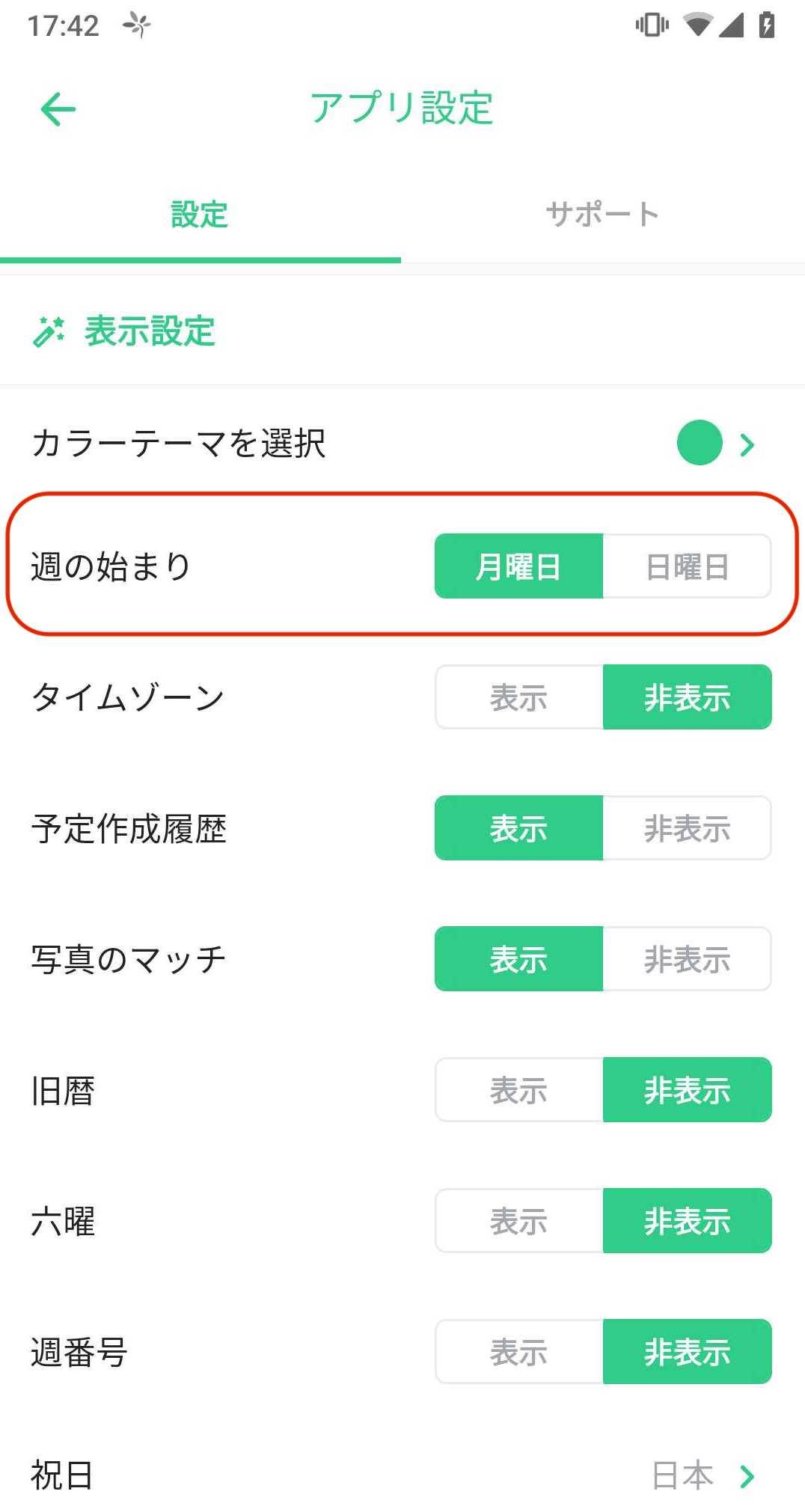
- TimeTreeアプリを起動し、画面左上のプロフィールアイコン(または画面右下の「その他」タブ)をタップします。
- メニュー一覧から歯車マークの「アプリ設定」を選択します。
- 設定項目の中にある「表示」または「TimeTree週の始まり設定」の項目をタップします。
- 「日曜日」と「月曜日」の選択肢が表示されるため、「日曜日」にチェックを入れます。
- カレンダー画面に戻り、左端の列が「日」に切り替わっていることを確認します。
仕事のプロジェクト管理などで再び月曜始まりに戻したくなった場合も、同様のステップでいつでもタイムツリー月曜始まり変更が可能です。この操作はカレンダーの予定データそのものを書き換えるわけではなく、あくまでグリッドの並び順を並び替えるだけの機能であるため、既存の登録スケジュールが消えるリスクはありません。
設定が反映されない?日曜始まりに戻らない意外な原因と対処法
「設定画面で日曜日を選んだのに、なぜか月曜始まりのまま戻らない」「一部の画面だけ表示がおかしい」というトラブルに見舞われた場合、単なる操作ミスではなく外部要因や同期のタイムラグが関係しているケースが大半です。タイムツリー設定反映されない現象が起きたときは、次の4つの原因をチェックしてください。
1. アプリのバックグラウンドキャッシュが残っている
設定を保存した後、アプリ内部の描画キャッシュが古いまま残っていると、画面が即座に切り替わらないことがあります。設定を変更した後は、アプリを一度タスクキル(完全に終了)し、再起動を行ってください。これだけで正常に日曜始まりが反映されるケースが非常に多く見られます。
2. 複数カレンダーの個別ビューと全体ビューの混同
TimeTreeには「すべてのカレンダーを統合して見る画面」と「特定の共有カレンダー単体を見る画面」が存在します。基本設定はアプリ全体に適用されますが、特定の共有スペースを切り替えた直後に通信が不安定だと、画面更新が保留される場合があります。画面を下にスワイプして強制リフレッシュを試みてください。
3. OS(スマホ本体)側の言語・地域設定との干渉
特にiPhoneやAndroidのシステムアップデート直後に発生しやすいのが、端末側の設定との不整合です。端末側の設定が欧州圏など月曜始まりが標準の地域に指定されていると、アプリ側の設定が弾かれてしまう現象が報告されています。スマートフォンの本体設定から「言語と地域」を確認し、地域が正しく「日本」になっているか確かめましょう。
4. タイムツリー最新アップデートの未適用によるバグ
過去の特定バージョンにおいて、曜日切り替えのフラグが正常に保存されない不具合が報告された事例があります。App StoreやGoogle Playストアを開き、タイムツリー最新アップデートが配信されていないか確認し、常に最新バージョンへ更新しておきましょう。
共有相手の表示はどうなる?TimeTree共有カレンダー設定の仕組み
家族やパートナーとスケジュールを共有しているユーザーから特に多く寄せられるのが、「自分が日曜始まりに変えたら、相手のカレンダーも勝手に変わってしまうのではないか」という懸念です。プライベートは日曜始まりが良いけれど、相手は仕事の都合で月曜始まりを好んでいる場合、相手に迷惑がかからないか心配になるのは当然です。
結論から言えば、共有相手の表示設定には一切影響しません。
TimeTree共有カレンダー設定において、「週の始まり」や「文字サイズ」「テーマカラー」といった視覚的なインターフェース設定は、アカウントおよび利用端末ごとにローカル保存される仕様になっています。あなたが自分のスマートフォンで日曜始まりに設定しても、パートナーが月曜始まりに設定していれば、パートナーの画面は月曜始まりのまま維持されます。
予定のタイトルや日時、メモ欄の内容はリアルタイムに同期されますが、「カレンダーをどの曜日から見渡すか」という表示形式はユーザー各自の自由です。気兼ねなく自分にとって一番見やすいカレンダー日曜始まり設定方法を選択してください。
ウィジェットやPCでも日曜始まりに!WEB版&ウィジェットの同期対策
ホーム画面を開いてすぐに予定が確認できるウィジェット機能や、オフィスの大画面でスケジュールを一元管理できるPCブラウザ版でも、同様に日曜始まりへの統一が求められます。しかし、アプリ側を変更しただけでは同期が追いつかない場合があります。
ホーム画面のウィジェットが月曜始まりのまま変わらない場合
スマホのホーム画面に配置しているタイムツリーウィジェット日曜始まりの反映には、OS側のウィジェット更新サイクルが影響します。アプリ本体で設定を変えた後もウィジェットが変わらないときは、以下の手順を実行してください。
- ウィジェットの長押し再編集:ウィジェットを長押しし、「ウィジェットを編集」から表示対象のカレンダーを一度切り替えて元に戻す。
- ウィジェットの再配置:改善しない場合は、一度ホーム画面からTimeTreeウィジェットを削除し、再配置を行うことで強制的に最新の表示設定がロードされます。
TimeTree WEB版での設定切り替え手順
パソコンのブラウザからアクセスするTimeTreeWEB版設定は、スマートフォンアプリ側の設定とは独立して保持される仕組みになっています。そのため、スマホ側で日曜始まりにしていても、PC版を開くと初期値の月曜始まりで表示されてしまうことがあります。
WEB版を日曜始まりにするには、ブラウザでTimeTreeにログイン後、画面右上のアカウント名または設定メニューをクリックし、「設定」内のカレンダー表示オプションから「週の始まり:日曜日」を選択して保存してください。これでPCブラウザ上でも違和感なくスケジュールを確認できるようになります。
外部カレンダー連携時の落とし穴|iPhone・Googleカレンダーとの曜日ズレ解消法
TimeTreeの大きな強みの一つが、端末標準のOSカレンダーとの連携機能です。しかし、iPhoneカレンダー連携やAndroidカレンダー曜日変更を併用している環境では、外部カレンダー側のデータ仕様によって表示に混乱が生じることがあります。
たとえば、iOS標準カレンダーの予定をTimeTree内に呼び出して表示している場合、TimeTree本体の設定が日曜始まりになっていればグリッド自体は日曜始まりで表示されます。しかし、外部カレンダーアプリ側を開いた際には、それぞれのOS設定が適用されます。
「どのカレンダーアプリを開いてもすべて日曜始まりで統一したい」という場合は、スマートフォン本体の基本設定も日曜始まりに統一しておくのがスマートです。
- iPhone(iOS)の場合:「設定」アプリ >「一般」>「言語と地域」>「週の始まり」を開き、ここを「日曜日」に指定します。
- Androidの場合:Googleカレンダーアプリを開き、「設定」>「全般」>「週の始まり」から「日曜日」を選択します。
このようにOSや連携元のマスター設定を揃えておくことで、アプリ間を行き来した際の視覚的なストレスや予定の入力ミスを未然に防ぐことが可能です。
【タイムツリーの日曜始まり】に関するよくある質問(FAQ)
Q1:子どもや高齢の家族のアカウントを、自分の端末から遠隔で日曜始まりに変更することはできますか?
A1:遠隔操作で他のユーザーの表示設定を変更することはできません。「週の始まり」は端末ごとのローカル設定であるため、変更したい相手のスマートフォン実機を直接操作し、アプリ設定から変更する必要があります。
Q2:アプリを再インストールしたら月曜始まりに戻ってしまいました。設定を保存しておく方法はありますか?
A2:アプリをアンインストールすると、端末に保持されていた表示カスタマイズは初期化されます。TimeTreeアカウントを作成してログインしていれば予定データ自体はクラウドに安全に保管されますが、週の始まりやテーマカラーなどの端末表示設定は、再インストール後に改めてアプリ設定から日曜始まりに指定し直す必要があります。
Q3:マンスリー(月表示)だけでなく、ウィークリー(週表示)やバーチカル表示も日曜始まりになりますか?
A3:はい、すべて連動します。アプリ設定で「日曜日」を選択していれば、月間カレンダーだけでなく、週間バーチカルやリスト形式の表示であっても、週の区切りはすべて日曜日を起点として自動的に整列されます。
まとめ:自分好みのレイアウトで快適なスケジュール管理を
カレンダーの「週の始まり」は、予定の把握のしやすさや生活リズムに直結する極めて重要なインターフェースです。日本の市販カレンダーや学校の予定表の多くが日曜始まりを採用しているため、月曜始まりの配置に小さなストレスを感じていた方は少なくないはずです。
TimeTreeはユーザーごとの自由度を重視した設計になっており、共有相手に一切気を使うことなく、自分だけの画面を日曜始まりへとカスタマイズできます。もし切り替わらないトラブルが起きても、アプリの再起動やウィジェットの再配置、OS側の地域設定の確認を行えば確実に解決します。ご自身のライフスタイルに合わせた最適なレイアウトへと整え、日々のスケジュール管理をより快適に進めてください。 (出典: タイム ツリー 日曜 始まり(Yahoo!ニュース))


毎日更新されるトレンド情報を分析・発信中。役立つ裏技やおすすめ情報を分かりやすく紹介します。