WiFi自動接続の罠と解決策|繋がらない・勝手に繋がる原因と設定法
自宅の高速回線にいるはずなのに「なぜかモバイル通信のまま動画を再生していた」「外出先で街中の不安定なフリーWiFiを勝手に拾ってしまい、決済画面がフリーズした」――このようなWiFi接続トラブルに頭を抱えた経験は誰にでもあるはずです。スマートフォンのOSが進化し、街中に公衆無線LANが張り巡らされた2026年現在においても、WiFiの自動接続にまつわるストレスは後を絶ちません。
一見すると単純な通信の不具合に思えますが、実は端末のOS(iOS/Android/Windows)に組み込まれたネットワーク優先度アルゴリズムや、セキュリティプロトコルの複雑化、さらにはサイバー犯罪者の手口が巧妙化している構造的な問題が潜んでいます。本稿では、WiFiに「自動接続されない」「勝手に繋がってしまう」両極端の現象が起きる決定的な理由を解明し、今すぐ実践できる端末別の最適設定とセキュリティ防衛策を徹底解説します。
📌 【この記事の重要ポイントまとめ】
- 要点1:自動接続トラブルは「端末の接続優先度判定のズレ」「暗号化規格の不一致」「認証画面(キャプティブポータル)の未完了」が3大要因。
- 要点2:公衆フリーWiFiへの無警戒な自動接続は、悪意あるアクセスポイント経由での中間者攻撃(通信盗聴)のリスクを爆発的に高める。
- 要点3:利便性と安全性を両立するには「自宅・職場は自動接続オン」「街中の公衆無線LANは原則自動接続オフ+VPN活用」の使い分けが必須。
【2026年最新】WiFiに自動接続されない・勝手に繋がる原因と構造的理由
端末が「繋がってほしいWiFiに繋がらない」一方で「繋がってほしくない低品質なWiFiを掴んでしまう」のはなぜでしょうか。この矛盾した挙動の背景には、現代のOSが採用しているネットワークスコアリング(接続品質評価システム)の仕様が存在します。
OSは常に周囲の電波強度(RSSI)やリンク速度、パケット損失率をバックグラウンドで監視しています。しかし、自宅のルーターが発する5GHz帯の電波は遮蔽物に弱いため、部屋を移動した瞬間に強度が落ち、端末が「品質低下」と判断してモバイル回線に切り替わってしまうことがあります。これが「自宅WiFiに自動接続されない」現象の典型例です。
反対に、駅やカフェの公衆無線LAN(フリーWiFi)に「勝手に繋がる」現象は、過去に一度でも利用したSSID(ネットワーク名)を端末が「信頼できる既知のネットワーク」として記憶し続けていることが引き金となります。特に、大手キャリアやコンビニ、自治体が提供するオープンネットワークは同一のSSIDを展開しているケースが多く、移動中に微弱な電波を感知しただけで端末が最優先で吸い寄せられてしまうのです。
さらに、近年の端末に標準搭載されている「プライベートMACアドレス(ランダムMAC)」機能が、ルーター側の接続機器識別情報と衝突を起こし、IPアドレスの競合や認証エラーを引き起こして自動接続を拒絶する事例も多発しています。
【端末別】今すぐできるWiFi自動接続の最適化&トラブル解除設定
自動接続を快適にコントロールするには、OSごとの設定階層を正しく把握し、ネットワークごとに「自動接続のオン/オフ」を個別に設定することが不可欠です。以下に主要OSごとの実践手順をまとめました。
1. iPhone(iOS):自動接続の個別オフとプライベートアドレス設定
iPhoneでは、SSIDごとに自動接続の可否を細かく指定できます。街中のフリーWiFiはオフにし、自宅ルーターのみをオンにするのが鉄則です。
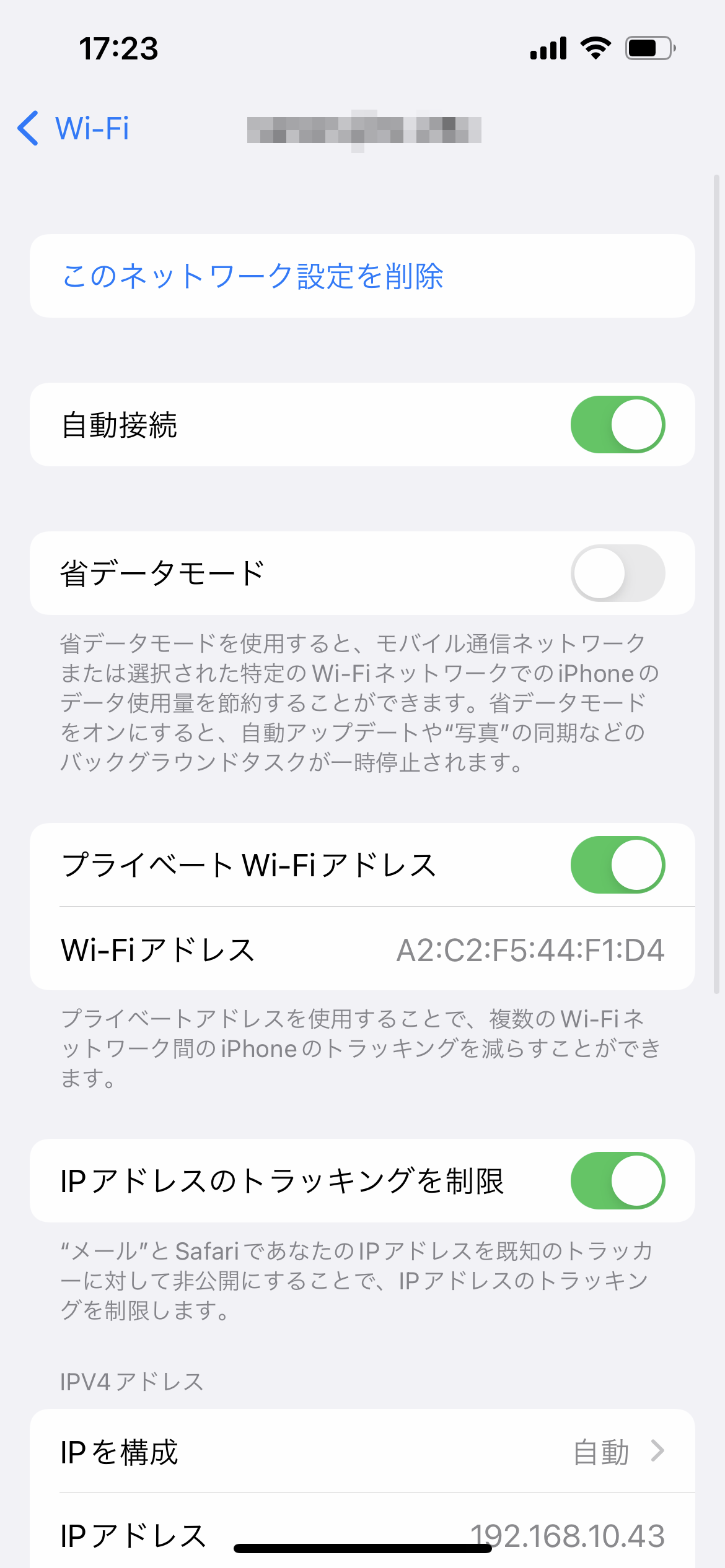
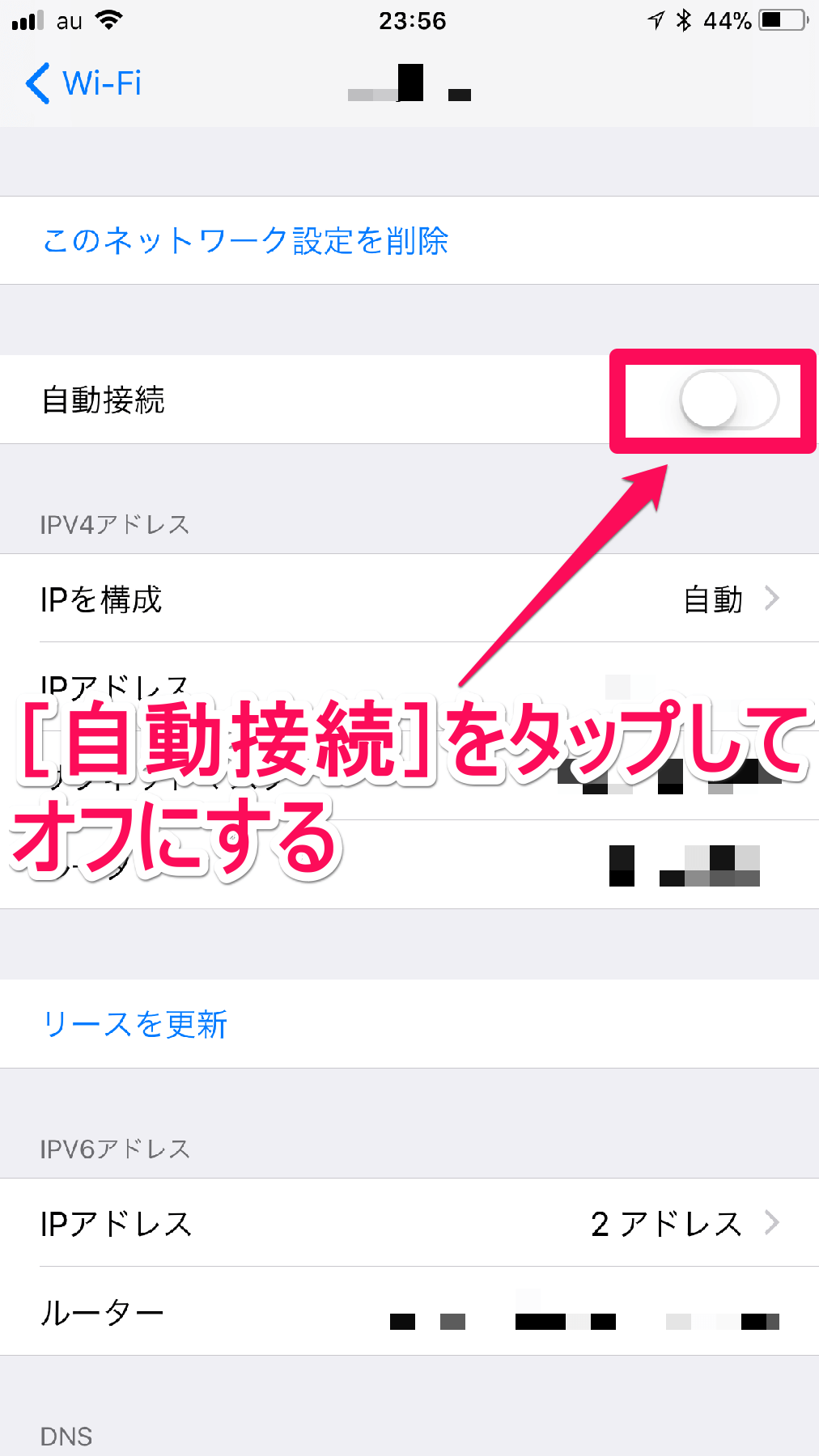
- iPhone WiFi自動接続オフ設定の手順:「設定」>「Wi-Fi」>目的のネットワーク名の右側にある「i(インフォメーション)マーク」をタップ>「自動接続」のトグルスイッチをオフにする。
- 自宅で繋がらない場合の対策:同画面内の「プライベートWi-Fiアドレス」を一度オフにして再接続を試みる(※自宅ルーターのMACフィルタリングやIP固定設定との干渉を防ぐため)。
- 接続確認のダイアログ無効化:「設定」>「Wi-Fi」>「接続を確認」を「オフ」にしておくことで、未知の不安定なネットワークへの自動ポップアップを防ぐ。
2. Android:勝手に繋がる自動接続の解除と接続優先度調整
AndroidはメーカーやOSバージョン(Android 14〜16)によって項目名が一部異なりますが、基本構造は共通です。
- Android WiFi勝手に繋がる解除の手順:「設定」>「ネットワークとインターネット」>「インターネット」>勝手に繋がるSSIDの歯車アイコンをタップ>「自動接続」を無効化。
- オープンネットワークの自動検出停止:「ネットワーク設定」内の「オープンネットワークの通知」や「高品質なネットワークに自動接続」をオフにする。
3. Windows 11:範囲内での自動接続管理と優先順位の整理
PC環境において、テレワーク中に低速なモバイルルーターや隣室の電波を拾ってしまうトラブルを防ぎます。
- Windows11 WiFi自動接続設定の手順:タスクバー右下のネットワークアイコンをクリック>WiFi管理画面を開く>接続先プロパティで「範囲内に入ると自動的に接続する」のチェックを外す。
- 不要なネットワークの完全削除:「設定」>「ネットワークとインターネット」>「Wi-Fi」>「既知のネットワークの管理」から、過去に出張先やホテルで使った不要なSSIDを「削除」する。
これらの設定変更を行っても接続不良が改善しない場合は、最終手段としてネットワーク設定リセット手順を実行します。iOSなら「一般」>「転送またはiPhoneをリセット」>「リセット」>「ネットワーク設定をリセット」、Androidなら「システム」>「リセットオプション」>「ネットワークのリセット」を行うことで、蓄積された通信キャッシュの破損を完全にクリアできます。
【セキュリティの死角】フリーWiFi自動接続に潜む中間者攻撃の危険性
自動接続の利便性に隠された最大の脅威が、公衆無線LANを悪用したサイバー攻撃です。総務省やセキュリティ機関が度々警鐘を鳴らす通り、暗号化されていない(鍵マークのない)フリーWiFiや、パスワードが一般公開されている公衆無線LANへの自動接続は、自ら通信内容を第三者に差し出している状態に等しいと言えます。
特に危険視されているのが「悪魔の双子(Evil Twin)攻撃」と呼ばれる手口です。攻撃者は、実在する大手カフェチェーンや公共施設のSSIDと全く同じ名前を持つ偽のアクセスポイントを街中に設置します。端末の自動接続機能がオンになっていると、ユーザーが気づかないうちに偽装ネットワークへ自動ログインしてしまい、入力したログインID、パスワード、クレジットカード情報、閲覧履歴がすべて中間者(攻撃者)のサーバーに記録されます。
また、公衆無線LAN自動ログイン仕組みを提供する簡易アプリの中には、バックグラウンドで頻繁に接続試行を繰り返すことでバッテリーを激しく消費させたり、暗号化通信(HTTPS)が未完全なローカル通信を強制的に通過させたりするケースが報告されています。これが、専門家が「不要なWiFi自動接続オフにする理由」です。
【実態検証】「タウンWiFi」など自動接続アプリの評判と賢い活用術
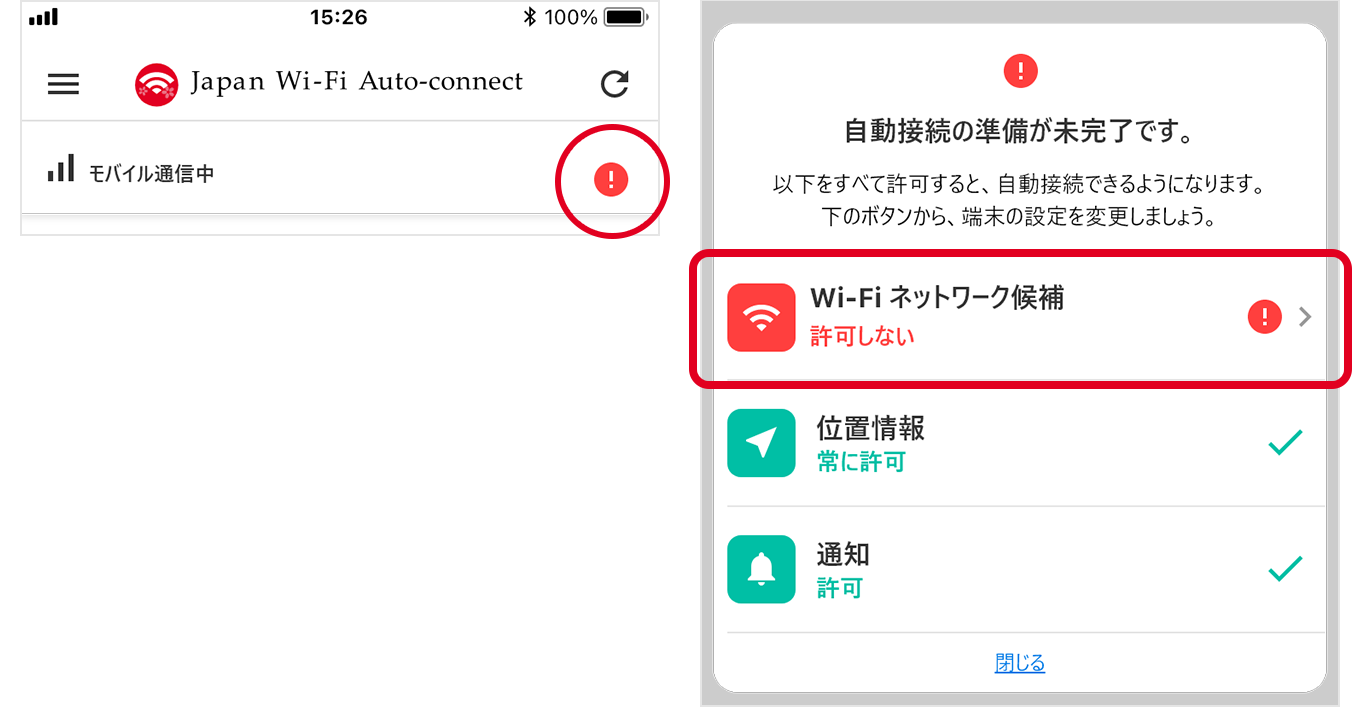
通信容量(ギガ)を節約したい若年層やビジネスパーソンを中心に広く普及しているのが、「タウンWiFi by GMO」などの自動接続支援アプリです。街中の対応スポットに入ると、煩わしいWEB認証をスキップして自動的にインターネットへ接続してくれるため、月々のパケット通信量を大幅に削減できるメリットがあります。
しかし、ネット上の生の声や利用実態を検証すると、評価は二極化しています。SNSや知恵袋の投稿を分析すると、「通信費を月2,000円以上節約できた」「ポイントが貯まってお得」という好意的な評価がある一方で、「移動中に遅い電波を掴んでしまい地図アプリが動かなくなった」「バッテリーの減りが早くなった」「勝手に繋がって動画が止まる」といった現場での不満が多数報告されています。
アプリを賢く活用するための防衛策は、アプリ内の設定で「低速なWiFiには接続しない」フィルターを有効化すること、そして個人情報や金融資産を扱うアプリを開く際には一時的にWiFiを切り、暗号化VPN(Virtual Private Network)を常時稼働させておくことです。
【客観データ比較】主要トラブル原因・リスクと推奨対処法一覧
WiFiの自動接続にまつわるトラブルは、原因ごとにアプローチが明確に異なります。以下の比較表を参考に、自身の端末状況に合わせた適切な対策を選択してください。
| トラブル類型 | 主な発生原因 | リスク・影響度 | 推奨される対処法 |
|---|---|---|---|
| 自宅WiFiに繋がらない | 電波干渉、MACランダム化の衝突、ルーターDHCP枯渇 | 中(意図せぬギガ消費) | ルーター再起動、固定IP割り当て、プライベートMACの個別無効化 |
| 街中で勝手に繋がる | 過去の接続履歴保持、大手キャリアSSIDの自動認証 | 高(通信遅延、セキュリティ脅威) | 該当SSIDの「自動接続」をオフ、不要な既知ネットワークの全削除 |
| 野良WiFiへの誤接続 | 暗号化なし(オープン)SSIDへの無制限接続設定 | 極めて高(認証情報の窃取・中間者攻撃) | オープンネットワーク通知の完全停止、VPNの常時有効化 |
| 接続済みだが通信不可 | Web認証画面(キャプティブポータル)の未完了 | 低(一時的な通信途絶) | ブラウザで認証URLを手動展開、またはWiFiをオフにしてLTEへ |
【プロの結論】デジタルバウンダリーの確立と接続マネジメントの判断基準
人間関係において適切な距離感を保つ「心理的バウンダリー(境界線)」が必要であるのと同様に、スマートフォンやPCと外部ネットワークの間にも明確な「デジタルバウンダリー」を設ける必要があります。無防備にあらゆる電波を受け入れる受動的な接続スタイルは、現代のサイバー空間では致命的な脆弱性となり得ます。
2026年最新のセキュリティ環境を踏まえた、自動接続を「オンにして良い人」と「オフに徹底すべき人」の判断基準は以下の通りです。
自動接続を「オン」にして問題ないユーザーの条件
- 通信の大半が「自宅」「セキュアな自社オフィス」など特定された安全なネットワーク内に限定されている。
- フリーWiFiを利用する際、必ず有料の信頼できるVPNサービスを常時バックグラウンドで起動している。
- モバイル回線が無制限プランではなく、毎月のデータ容量超過(ギガ死)を最優先で防ぎたい。
自動接続を「オフ」に固定すべきユーザーの条件
- カフェ、コワーキングスペース、新幹線や空港などの公衆環境で日常的にPCやスマホを開く機会が多い。
- 端末内で金融機関アプリ、ネット証券取引、暗号資産ウォレット、機密業務メールを扱っている。
- 移動中に通信が突如途切れるストレスを排除し、常に安定したキャリアの5G/6G回線を維持したい。
【wifi 自動 接続】に関するよくある質問(FAQ)
Q1:自宅のWiFiに毎回手動でパスワードを入れないと繋がらないのは故障ですか?
A1:端末の故障ではなく、ルーターのセキュリティ暗号化方式(WPA2/WPA3)のハンドシェイク不具合か、端末側の「ネットワーク設定の破損」が原因です。一度端末側で当該WiFiを「このネットワーク設定を削除」し、ルーターを再起動した上で再度パスワードを入力して再登録を行ってください。
Q2:公衆フリーWiFiの自動接続を完全に無効化しても、自宅のWiFiには自動で繋がりますか?
A2:はい、問題なく繋がります。iOSもAndroidもWindowsも、自動接続の可否は「SSID(アクセスポイントの名前)ごと」に個別に記憶されます。フリーWiFiの自動接続のみをオフにし、自宅ルーターの自動接続をオンにしておけば、利便性を損なうことなく安全性を確保できます。
Q3:コンビニやファミレスの近くを通るだけで通信が詰まるのを防ぐには?
A3:端末が自動的に店舗の微弱なフリーWiFiを掴んでしまっている状態です。設定画面のWiFi一覧から該当するSSID(例:店舗名や通信キャリアの提供名)の「自動接続」をオフにするか、「既知のネットワーク」から削除してください。また、Androidの場合は「オープンネットワークの自動検出」をオフにすることで劇的に改善します。
まとめ:今後の動向と失敗しないための判断基準
WiFiの自動接続機能は、正しく制御すれば通信費の節約とシームレスなネット環境をもたらす強力な味方ですが、無関心に放置すれば「通信の不安定化」と「サイバー犯罪への露出」という二重のリスクを招きます。
2026年以降、Wi-Fi 7の普及や次世代公衆無線LAN規格(OpenRoamingなど)の展開によって通信の利便性はさらに向上していきます。しかし、基本原則は変わりません。「安全が保証されたプライベート空間では自動接続を活用し、不特定多数が交錯するパブリック空間では自動接続を拒絶する」――このシンプルな切り分け設定を今すぐ端末に施し、安全でストレスのない通信環境を手に入れてください。 (出典: wifi 自動 接続(Yahoo!ニュース))
テクノロジーやライフスタイル領域を中心に執筆活動を行っています。趣味は写真撮影と旅行です。