サーフェスの電源が入らない?画面真っ暗から復活する強制再起動術
仕事や学習のメイン機として愛用しているSurface(サーフェス)の電源ボタンを押しても、画面が真っ暗なまま一切反応しない――。締め切り直前やプレゼン当日にこの現象が起きると、目の前が真っ暗になるほどの焦りを覚えるはずです。「内部基板がショートして完全に故障したのではないか」「高額な修理代がかかるのでは」と不安がよぎるのも無理はありません。
しかし、ITサポートの現場やマイクロソフトの公式サポートデータによると、電源が入らないトラブルの約8割は、内部パーツの物理故障ではなく「スリープ死(完全ハングアップ)」「帯電」「一時的なバッテリー完全放電」のいずれかが原因です。つまり、正しい手順さえ踏めば、修理に出すことなくユーザー自身の手でその場ですぐに復旧できるケースが極めて多いのが実態です。慌てて修理窓口へ申し込む前に、まずは本記事で解説する診断と復旧手順を順番に試してください。
📌 【この記事の重要ポイントまとめ】
- 要点1:サーフェスの画面が真っ暗でつかない原因の大半は、システムの一時フリーズまたは完全放電によるもので自力復旧が可能。
- 要点2:「電源ボタン20秒長押し」や「ツーボタンによるシャットダウン」、ショートカットキー(Win+Ctrl+Shift+B)で強制起動できる確率が高い。
- 要点3:ACアダプターのLED点滅や完全放電を見極め、保証切れ有償交換(約6万〜12万円)と買い替えの損益分岐点を正しく判断することが重要。
【緊急対処】画面真っ暗から復活させるSurface強制再起動の手順
サーフェスがスリープから復帰せず、電源ボタンを押しても全く反応しない場合、内部システムが深いハングアップ状態に陥っている可能性が濃厚です。まずは内部の電力を一度完全に遮断し、ハードウェアレベルで再認識させるためのSurface 強制再起動 手順を実践しましょう。
強制再起動はモデルの世代によって手順が異なります。現行の主力モデルと旧型モデルで操作を切り分けて実行してください。
1. Surface Pro 5(第5世代)以降・Surface Laptop・Surface Goシリーズの手順
2017年以降に発売されたほとんどの現行機は、電源ボタン単体の長押しで強制リセットが可能です。
1. 電源ボタンを指を離さずに20秒〜30秒間押し続ける。
2. 画面にWindowsロゴ(またはSurfaceロゴ)が表示されたら、ボタンから指を離す。
3. そのまま通常の起動画面に移行するのを待つ。
多くのユーザーが「10秒程度」で指を離してしまい、リセットに失敗しています。ストップウォッチで計る感覚で、確実に20秒以上押し続けるのが復旧の秘訣です。
2. Surface Pro 4以前・Surface Book・Surface RT等の旧モデル(ツーボタンシャットダウン)
やや古い世代のSurfaceでは、基板上のUEFI設定をリセットするツーボタンによるシャットダウンが有効です。
1. 本体の電源ボタンを約30秒間長押しして、完全に電源を切る。
2. 「音量を上げる(+)ボタン」と「電源ボタン」を同時に押し、そのまま15秒以上保持する。
3. 画面にSurfaceロゴが一瞬点滅しても、両方のボタンを離さずに15秒キープする。
4. 15秒経過後、両方のボタンから指を離し、10秒ほど待機する。
5. 改めて電源ボタンを通常通り1回押して起動する。
3. ディスプレイドライバーのリセットショートカット
「本体のファンは回っている音がする」「キーボードのバックライトは点灯しているのにサーフェスの画面が真っ暗」という場合は、液晶の描画ドライバーだけがクラッシュしている状態です。
キーボードが接続されている場合は、「Windowsキー + Ctrl + Shift + B」を同時に押してください。「ピピッ」という短い電子音が鳴り、画面のリフレッシュが行われてデスクトップが復帰することがあります。タブレット単体の場合は、「音量を上げるボタンと下げるボタンを同時に素早く3回カチカチカチと押す」ことでも同様の描画リセットコマンドが実行されます。
【ランプ別診断】Surface充電ランプの点滅・消灯が示す決定的なサイン
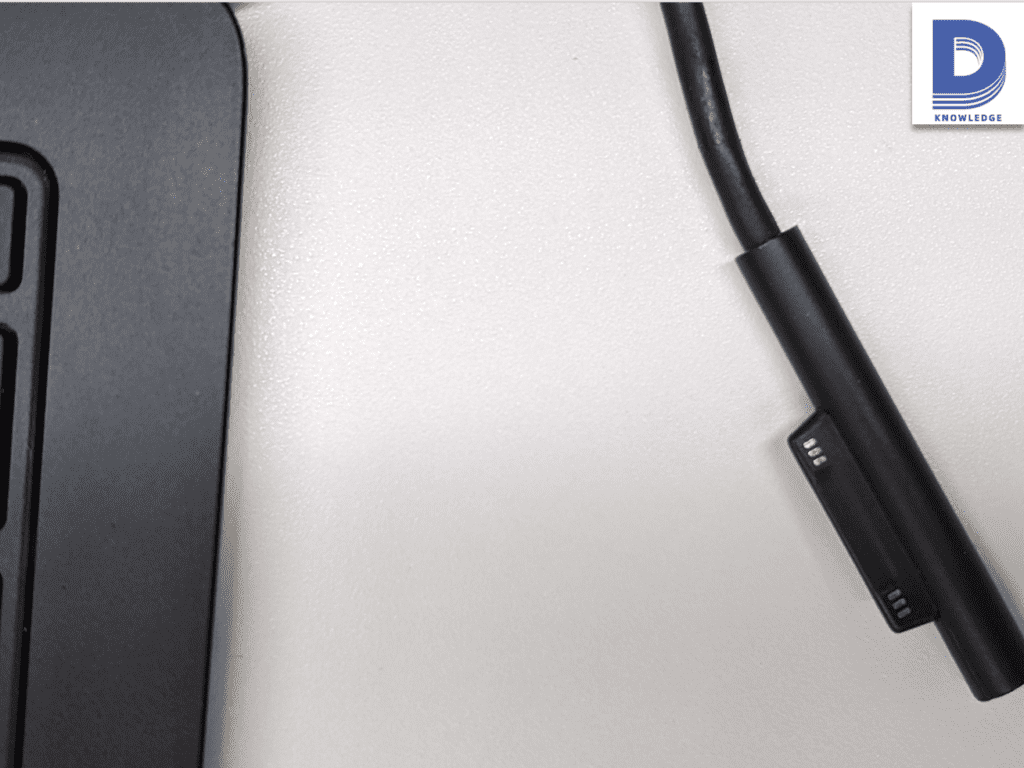
強制再起動を行ってもまったくSurface 電源ボタン 反応しない場合、次に疑うべきは電源供給ラインです。Surface専用のマグネット式充電端子(Surface Connect)の先端にある白色LEDインジケーターの状態を確認することで、トラブルの根本原因を特定できます。
LEDランプが「消灯(つかない)」している場合
コネクタを接続してもランプが点かない場合、本体まで電力が届いていません。コンセントの抜けやタップのスイッチ切れがないかを確認したうえで、ACアダプター 接触不良 確認を行ってください。端子部分に付着した皮脂汚れやホコリを乾いた綿棒で清掃し、ケーブルの角度を変えて挿し直すことで通電することがあります。また、ケーブル根元の断線も多発しているトラブル要因の一つです。
LEDランプが「白く点滅」している場合
Surface 充電ランプ 点滅の症状は、アダプター側または本体のバッテリー制御ICが「電力の供給異常」を検知してセーフティをかけている警告サインです。原因としては、純正品以外の低出力アダプターを使用しているケースや、内部ショート保護が作動しているケースが挙げられます。一度コンセントからアダプターを抜き、10分ほど放置して内部コンデンサを放電させた後、別のコンセント口に直接挿して再接続してください。
LEDランプが「正常に白点灯」しているのに電源が入らない場合
充電ランプが点灯しているにもかかわらずSurface Pro 電源 つかない状態であれば、バッテリーの過放電によって起動に必要な最低電圧(約5%〜10%)を下回っているか、内部パーツに静電気が溜まって起動シーケンスが阻害されている「帯電トラブル」です。この場合は、次項で解説する放電 復旧 対処法を実行する必要があります。
【症状別マトリクス】Surfaceが起動しない原因と復旧難易度・修理費用
Surfaceの電源トラブルは、画面の表示状態やランプの挙動によって取るべきアクションが大きく異なります。以下の比較表で現在の症状を照らし合わせ、適切な対処法を見極めてください。
| 症状・状態 | 主な原因 | 自力復旧難易度 | 公式修理・交換費用の目安(保証外) | 編集部の見解・評価 |
|---|---|---|---|---|
| 画面真っ暗・LED消灯 | ACアダプター故障・断線・端子汚れ | ★☆☆☆☆(容易) | アダプター買い替え:約8,000円〜13,000円 | 本体故障ではなく充電器側の問題。別のアダプターやPD充電器で即解決する例が多い。 |
| 画面真っ暗・LED点滅 | 電圧異常・内部ショート保護作動 | ★★☆☆☆(普通) | アダプター交換または本体交換(約6万〜11万円) | まずは完全放電とコンセント直挿しを検証。改善しない場合は本体電源回路の破損を疑う。 |
| 画面真っ暗・LED点灯 | スリープ死・帯電・完全放電 | ★☆☆☆☆(容易) | 自力復旧可能(0円) | 最も問い合わせが多いパターン。30分以上充電した後の20秒長押しで大半が息を吹き返す。 |
| Surface ロゴから進まない | SSD認識エラー・Windows破損・UEFI異常 | ★★★☆☆(やや難) | 回復ドライブ利用:0円 / 本体交換:約6万〜11万円 | ロゴがループする場合はUSB回復ドライブでの修復を試す価値あり。SSD物理破損なら交換必須。 |
| キーボード バックライト 点かない・ファン不動 | マザーボード(基板)完全死・完全放電 | ★★★★☆(困難) | マイクロソフト公式交換:約65,000円〜120,000円 | 通電自体が途絶している状態。半日充電しても無反応なら基板故障の可能性が極めて高い。 |
表に記載の通り、マイクロソフト 修理 費用 保証の観点では、購入後1年以内の自然故障(またはMicrosoft Complete加入中)であれば無償対応となりますが、保証期間を過ぎている場合はパーツ単位の修理ではなく「整備済再生品との有償本体交換」となり、60,000円〜120,000円前後の高額出費になる点が特徴です。
【実態検証】利用者の生の声と修理現場のデータで見えたリアル
SNSや大手質問サイト(知恵袋、5ちゃんねる等)、企業の情シス部門が発信するトラブルレポートを精査すると、Surface特有の電源トラブルには共通の「発生パターン」が存在することが分かります。
冬場の「過放電」と「低温休眠」によるトラブルが多発
特に12月〜3月の冬期に急増するのが、「前夜まで普通に使えていたのに朝起きたら電源が入らない」という相談です。リチウムイオンバッテリーは室温が10℃以下に低下すると化学反応が鈍化し、急激な電圧降下を起こします。内部システムが危険を察知してセーフモードに入ってしまうため、通常の室温(20℃前後)の部屋に1時間ほど置いて本体を温めてから充電器を接続することで、嘘のように起動するケースが多発しています。
「Type-C充電器の出力不足」による起動不能トラップ
近年主流のUSB Type-Cポート経由で充電しているユーザーの間で目立つのが、「スマホ用の20W〜30W充電器を挿して放置していたが全く電源が入らない」というトラブルです。Surface Proシリーズを起動・充電するには、最低でも45W〜65W以上のUSB Power Delivery(PD)対応充電器が必要です。出力が不足していると、画面には何も映らず、給電マークすら出ないまま完全放電へ向かってしまいます。
周辺機器の悪影響による「帯電ハング」
「純正タイプカバー(キーボード)」「ドッキングステーション」「外部モニター」「USBメモリ」を装着したまま電源を入れようとすると、周辺機器からの逆起電力や信号の競合により起動プロセスがロックされる現象が報告されています。すべての周辺機器(Type CoverやMicroSDカードを含む)を物理的に取り外し、純粋な本体のみの状態で強制再起動をかけるだけであっさり起動したという現場証言は後を絶ちません。
一般に知られていない盲点とネットの誤解|バッテリー寿命と放電の真実
ネット上には「電源が入らなくなったらバッテリーの寿命」「一度完全放電したSurfaceはもう使えない」といった極端な情報が散見されますが、これは明確な誤解です。現場のハードウェア構造から見た真実を整理します。
誤解1:「バッテリー 完全放電 寿命」=即故障ではない
Surfaceを数週間〜数カ月放置してバッテリーがゼロになった場合、過放電保護回路が働き、充電器を挿してもしばらくは画面に何の反応も出ません。「故障した」と早合点して数分で諦めてしまう人が多いのですが、これは保護回路が解除されるまで微弱電流でプレ充電を行っているためです。完全放電時は、充電器を接続したまま最低でも1時間〜2時間はボタンに触れず放置してください。一定の電圧まで蓄電された段階で、ようやく電源投入が可能になります。
誤解2:Surfaceは市販の街の修理店でバッテリー交換できる?
Surfaceシリーズは極限まで薄型・軽量化を追求した設計となっており、ディスプレイが強力な専用粘着テープで圧着されています。一般的なノートPCのようにネジを外して簡単に開腹できる構造ではありません。街の非正規修理店でも画面割れリスクが高く、工賃込みで3万〜5万円程度かかるケースが一般的です。また、一度非正規店で分解された端末は、マイクロソフト公式のサポートや有償交換を二度と受けられなくなるリスクを伴います。
【プロの結論】修理・交換に出すべきか買い替えるべきかの判断基準
あらゆる復旧手順を試してもSurface ロゴから進まない状態が続く場合や、一切通電しない場合は、ハードウェアの物理的寿命を迎えていると判断せざるを得ません。ここで直面するのが「マイクロソフトで本体交換するか、新品に買い替えるか」という選択です。
公式有償交換を選ぶべき人の条件
- 購入から2〜3年以内の比較的新しいモデル(Surface Pro 9 / 10 / 11など)を使っている
- 本体スペック(Core i7 / 32GBメモリ等)が高く、同等性能の新品を買うと20万円を大きく超える
- 法人利用等で資産管理上のシリアルナンバーや同型番の維持が求められる
新品への買い替え・見送りを推奨する人の条件
- 購入から4年以上経過している旧モデル(Surface Pro 7以前、Surface Go初代〜2等)を使っている
- 公式有償交換の見積もりが7万円を超えている
- CPU性能やバッテリー持ち(最新のCopilot+ PC・Arm版Snapdragon搭載機など)に不満を感じていた
4年以上前のモデルに7万〜9万円の交換費用を払うのは、コストパフォーマンスの観点から推奨できません。最新のSurfaceや他社製モバイルノートは処理性能・バッテリー駆動時間ともに劇的な進化を遂げており、有償交換費用を頭金にして最新型へ乗り換える方が長期的な投資対効果は圧倒的に高くなります。
【サーフェス 電源 入ら ない】に関するよくある質問(FAQ)
Q1:強制再起動を行ってもSurfaceの画面に赤い帯や錠前マークが出て起動しません。
A1:画面上部に赤いバーや南京錠アイコンが表示される場合、UEFI(BIOS)のセキュアブート設定が無効化されているか、ストレージの起動順序に問題が発生しています。電源投入時に「音量を上げる(+)ボタン」を押しながら起動してUEFI画面に入り、「Security」メニューから「Secure Boot」が有効(Microsoft only等)になっているか確認してください。
Q2:電源は入るものの、Windowsのロゴ画面が数時間ループしてデスクトップが表示されません。
A2:Windows Updateの失敗やシステムファイルの破損が原因です。別のPCを使ってマイクロソフト公式サイトから「Surface 回復ドライブ(USBメモリ)」を作成し、USBから起動してスタートアップ修復または初期化(個人用ファイルを保持したまま再インストール)を試すことで復旧できる可能性が高いです。
Q3:データを取り出したいのですが、電源が入らない状態からバックアップは取れますか?
A3:Surface Pro 7+以降やPro 8/9/10/11などの一部モデルは、背面のキックスタンド下にあるスロットから専用SSDを工具なし(SIMピンやネジ1本)で安全に取り出すことが可能です。取り出したM.2 2230規格のSSDを市販の外付けケースに入れ、別のPCに接続すればデータを救出できます。ただし、BitLockerで暗号化されている場合は回復キーが必要になります。旧型でSSDが基板直付けのモデルは、通電しない限りデータ復旧専門業者への依頼が必要です。
まとめ:焦らず正しい順序で診断し最善の選択を
Surfaceの電源が突然入らなくなるとパニックに陥りがちですが、その大半はハードウェアの完全破損ではなく、「20秒以上の長押し強制リセット」「端子清掃とコンセント直挿し」「1〜2時間の完全放電待機」「周辺機器の全取り外し」という4つの基本ステップで解決します。
まずは本体を落ち着いて常温に戻し、余計なケーブル類をすべて抜いた上で、じっくり時間をかけて給電とリセットを試みてください。それでも復旧しない場合は、端末の使用年数と公式交換費用を天秤にかけ、有償交換か最新マシンへの移行かを冷静にジャッジすることが、時間的にも経済的にも最も後悔のない選択となります。 (出典: サーフェス 電源 入ら ない(Yahoo!ニュース))

SEOライティングとマーケティング戦略の専門家。分かりやすい解説記事で定評があります。