WebPからJPGへ変換する裏ワザ!開けない悩みを即解決する全手順
ウェブサイトから保存した画像を開こうとした際、「拡張子が.webpになっていてPhotoshopや古いビューアーで開けない」「WordやPowerPointに貼り付けるとエラーになる」といったトラブルに直面するケースが後を絶ちません。Googleが開発した次世代画像フォーマット「WebP(ウェッピー)」は、サイトの表示速度を劇的に向上させる技術としてウェブ標準の地位を確立した一方、日常的なデータ受け渡しや印刷・編集現場では、依然として互換性に優れたJPG(JPEG)が求められています。
本稿では、WebP画像が開けない構造的な原因を紐解きながら、インストール不要のオンラインツールやブラウザ拡張機能、Windows11やiPhoneの標準機能を駆使して画質を落とさず一瞬でWebPからJPGへ変換・直接保存する最新ノウハウを徹底解説します。
📌 【この記事の重要ポイントまとめ】
- 要点1:WebPは高い圧縮性能を持つが、一部のビジネスソフトや旧型システムでは未対応のためファイルが開けない現象が起きる。
- 要点2:Chrome拡張機能やOS標準機能を活用すれば、最初からJPGとして保存したり、外部ソフトなしで変換が可能。
- 要点3:大量の画像は安全なブラウザ内処理ツールで一括変換し、画質パラメータを最適化することで劣化を最小限に抑えられる。
【基礎知識】なぜWebP画像は開けないのか?JPGとの違いと普及の背景
WebPは、米Googleがウェブの高速化を目的に2010年に発表したオープンソースの静止画フォーマットです。検索エンジン大手がサイト評価指標(Core Web Vitals)において表示速度を重視した結果、主要なCMSや大手メディアサイトが一斉にWebPを採用しました。
しかし、制作現場や一般オフィスの現場では「ダウンロードしたファイルが開けない・扱いにくい」という摩擦が生じています。その最大の要因は、ソフトウェアごとの対応状況のばらつきです。
WebPには高い圧縮効率や透過処理(アルファチャンネル)への対応といった優れたメリットがある反面、長年使われてきた画像編集ソフトや業務用システム、一部のコンビニプリント端末などではフォーマット自体が認識されません。一方、JPGは1992年に標準化されて以来、あらゆるOS・端末・アプリケーションで確実に開ける圧倒的な汎用性を誇ります。用途に合わせてWebPからJPGへと柔軟に変換するスキルは、デジタル作業の生産性を維持する上で必須となっています。
【徹底比較】主要画像フォーマットのスペック・実測データ一覧
画像を扱う際に混乱しがちな「WebP」「JPG」「PNG」の3大フォーマットについて、性能や特徴の違いを実務目線で整理しました。
| 項目 | WebP(ウェッピー) | JPG(JPEG) | PNG(ピング) |
|---|---|---|---|
| ファイルサイズ圧縮率 | JPG比で約25〜34%軽量化 | 基準(非可逆圧縮で軽量) | 写真では重く、イラストで軽量 |
| 背景の透過対応 | 対応(可逆・非可逆とも可能) | 非対応(背景は白などで塗りつぶし) | 対応(アルファチャンネル完全対応) |
| システム・アプリ互換性 | ブラウザ中心に高普及(一部編集ソフトで非対応) | 完全対応(ほぼ100%の環境で動作) | 高水準(ほぼすべての環境で動作) |
| 画質の特性 | 低容量でもブロックノイズが目立ちにくい | 圧縮率を上げると境界線にノイズが出やすい | 可逆圧縮のためオリジナル画質を完全保持 |
| 編集部の推奨用途 | WEBサイトの読み込み速度改善、配信データ | 社内資料、印刷、汎用的なデータ共有 | ロゴ、アイコン、透過が必要な図解 |
【PC編】Windows11やブラウザでWebPからJPGへ変換・直接保存する実践ワザ
パソコン作業中にWeb上の画像を保存する場合、最初からJPG形式で保存するか、OS標準のアプリを利用することで作業時間を大幅に短縮できます。
1. Google Chrome拡張機能で「右クリック保存」をJPG化する
最も手軽で実用的なのが、ブラウザ拡張機能の導入です。Chromeウェブストアで提供されている「Save image as Type」などの信頼性の高い拡張機能を導入すると、画像を右クリックした際のメニューに「JPGとして保存」の項目が追加されます。WebPとして配信されている画像であっても、ダウンロードの瞬間にブラウザ側でJPGに自動変換されるため、後から変換ソフトを起動する手間が一切不要になります。
2. Windows 11標準の「ペイント」を活用した手動変換
すでにPC内へ保存してしまったWebPファイルは、Windows 11に標準搭載されている「ペイント」アプリで瞬時に変換可能です。
対象のファイルを右クリックして「プログラムから開く」>「ペイント」を選択し、メニューの「ファイル」>「名前を付けて保存」から「JPEG 画像 (*.jpg; *.jpeg)」を指定するだけで完了します。追加のソフトウェアをインストールできない社内PC環境でも安全に実行できる確実な手法です。
【スマホ編】iPhone・AndroidでWebPをJPGに変換する最短ステップ
スマートフォンでウェブサイトの画像を長押し保存した際、知らぬ間にWebP形式で保存され、他社製アプリで読み込めないケースが増えています。
iPhone(iOS)における変換アプローチ
iOSの写真アプリはWebPの表示に標準対応していますが、外部アプリへ渡す際に不具合が出る場合は標準の「ショートカット」アプリを活用するのが最もスマートです。
「写真を選択」>「画像を変換(JPG・画質指定)」>「写真アルバムに保存」というシンプルなレシピを一度作成しておけば、共有シートからワンタップでJPG変換が完了します。また、一度「ファイル」アプリに画像を保存し、クイックアクションから「画像を変換」を選択してフォーマットをJPEGに指定する方法も手軽でおすすめです。
Android端末における標準機能とアプリの活用
Android端末では、Googleフォト内で「編集」を開き、フィルターや微細なトリミングを加えた上で「コピーを保存」を実行すると、システムによって自動的にJPG形式へ書き出される挙動を利用できます。大量のファイルを処理する場合は、Google Playストアで配信されている定評あるオフライン画像変換アプリを利用するのが効率的です。
【ブラウザ完結】WebPからJPGへ一括変換できる安全な無料オンラインツール
数十枚から数百枚のWebP画像をまとめて処理したい場合、オンラインの一括変換サービスが威力を発揮します。ただし、業務データや個人情報を含む画像を扱う際は、セキュリティ設計の見極めが極めて重要です。
安全なオンライン変換ツールの見分け方
一般的な変換サイトは画像を一度海外のサーバーへアップロードして処理を行いますが、近年はWebAssembly技術を活用し「ブラウザ(端末内)だけで処理が完結する」高セキュリティなツールが登場しています。データの外部送信が発生しないため、機密保持が求められるビジネスシーンでも安心して利用可能です。
画質の劣化を防ぐための設定パラメータ
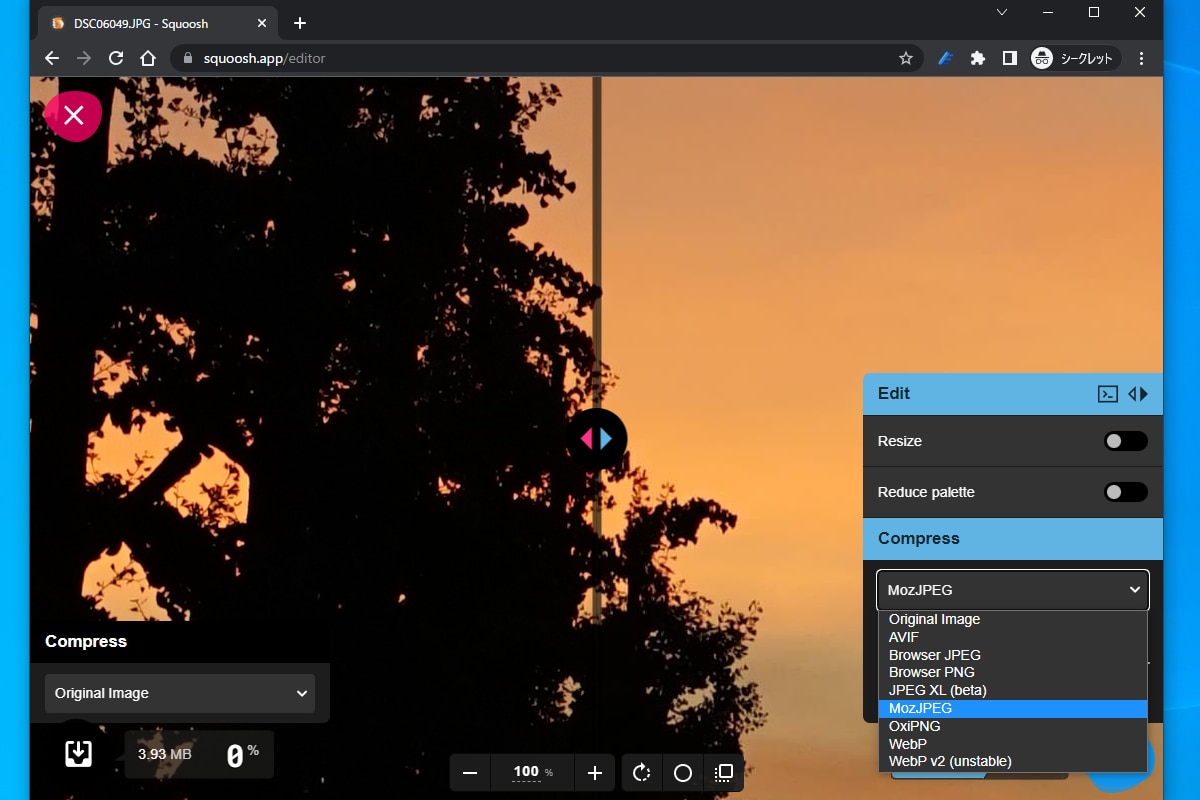
WebPからJPGへの変換は「非可逆圧縮から非可逆圧縮への再エンコード」となるため、原理上わずかな画質劣化が避けられません。劣化を人間の目で見分けがつかないレベルに抑えるには、変換時の品質設定(クオリティスライダー)を「90%〜95%」に指定するのが黄金比です。100%に設定するとファイルサイズが無駄に肥大化し、80%を下回ると細部にモスキートノイズが発生しやすくなります。
【実態検証】現場ユーザーの生の声とネットの誤解をプロが解剖
画像変換を巡っては、ネット上で誤った対処法や古い情報が散見されます。現場での検証データに基づき、陥りがちな落とし穴を解説します。
絶対にやってはいけない「拡張子の手動書き換え」
ファイル名の「.webp」を「.jpg」に無理やり書き換える裏ワザが一部で紹介されていますが、これは絶対に推奨できません。ファイル名が変わっても内部のバイナリ構造はWebPのままであるため、ヘッダー情報を厳密に読み取るPhotoshopや業務用プリンター、Web入稿システムに投入した段階で「ファイルが破損しているか形式が無効です」という致命的なエラーを引き起こします。
【プロの結論】WebP変換を取り入れるべき人・現状維持でよい人
作業環境や目的によって、最適な運用フローは明確に分かれます。
- 変換を積極的に行うべき人:印刷入稿を行うデザイナー、古いOfficeソフトを使用するビジネスパーソン、コンビニプリントや外部の入稿システムを頻繁に利用するユーザー。
- WebPのまま保持すべき人:自身のWebサイトやブログの表示速度を最適化したいサイト運営者、クラウドストレージの容量消費を極力抑えたいユーザー。
【webp から jpg】に関するよくある質問(FAQ)
Q1:WebPファイルの拡張子を手動で「.jpg」に書き換えるだけで使えますか?
A1:使えません。ファイル末尾の文字を変えても内部構造はWebPのままであるため、多くの編集ソフトやシステムで読み込みエラーの原因となります。必ずペイントなどの正規ツールや変換ソフトを通してください。
Q2:WebPからJPGに変換すると画質は劣化しますか?
A2:異なる非可逆圧縮フォーマット間で再エンコードが行われるため、理論上は微小なデータ欠損が生じます。ただし、変換時の品質を90%前後に設定すれば、目視で劣化に気づくことはまずありません。
Q3:機密文書や個人情報が含まれる画像をオンライン変換サイトにアップロードしても安全ですか?
A3:サーバーアップロード型の無料サイトはデータ流出や保管リスクがゼロではないため、ビジネス文書での利用は避けるべきです。社内機密を扱う場合は、Windowsの標準機能(ペイント等)を使うか、端末内(ブラウザローカル)で処理が完結するツールを選定してください。
Q4:透過(背景が透明な)WebPをJPGに変換するとどうなりますか?
A4:JPGは透過情報に対応していないため、透明だった背景部分は自動的に白色(または黒色)で塗りつぶされます。透過状態を維持したまま開きたい場合は、JPGではなく「PNG」形式へ変換してください。
まとめ:用途に応じた最適な変換手段を選び快適なデータ管理を
ウェブの表示スピードを劇的に高めるWebPは、インターネットの発展において不可欠な技術です。しかし、日常のオフィスワークやデザイン制作、印刷現場においては、普遍的な互換性を持つJPGの利便性が揺らぐことはありません。
単発の保存であればブラウザの拡張機能やOS標準機能を使い、大量のデータ処理であれば安全性の高い一括変換ツールを使い分けることで、開けないストレスから完全に解放されます。作業環境やセキュリティ要件に合わせて最適なアプローチを選び、日々のデータハンドリングをスムーズに進めてください。 (出典: webp から jpg(Yahoo!ニュース))

Webメディアの編集およびコンテンツ作成に従事。正確で質の高い情報発信を心掛けています。