CSV文字化けの決定的な原因と解消法!Excel・Mac最新対策
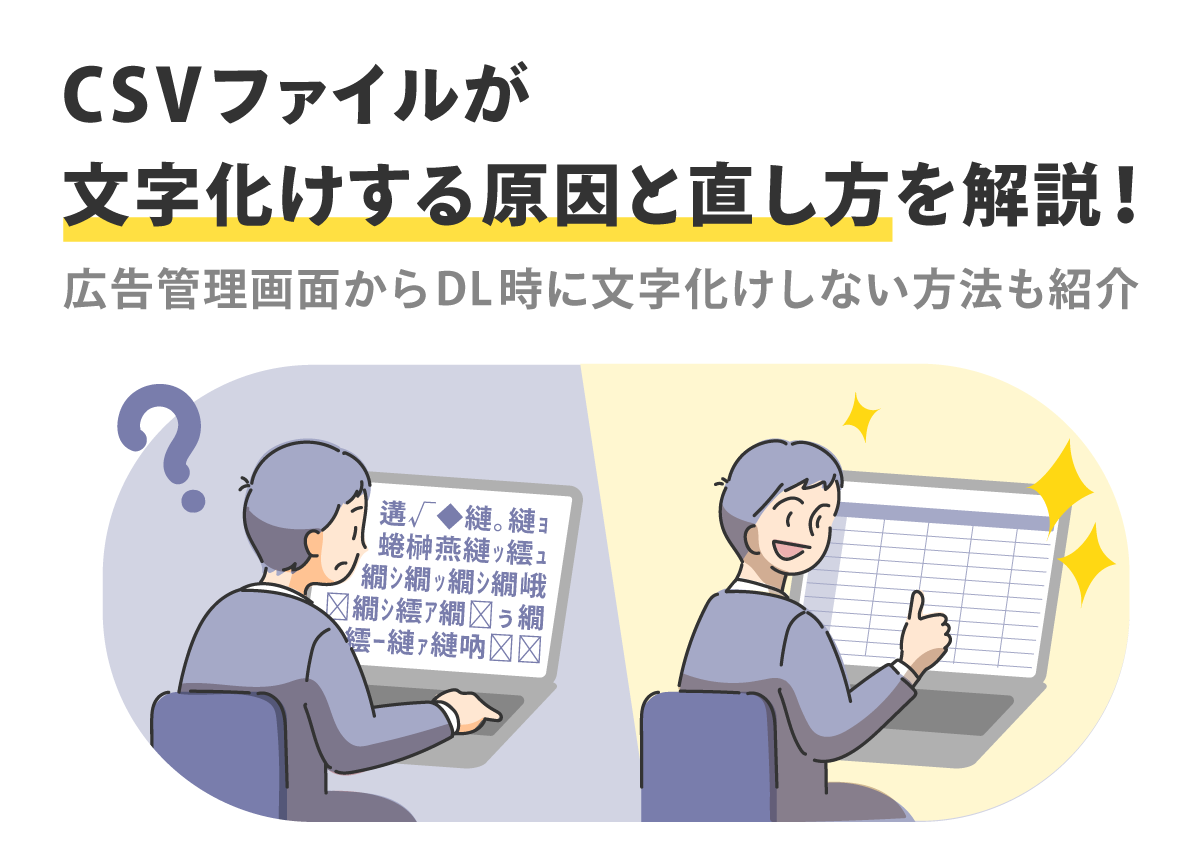
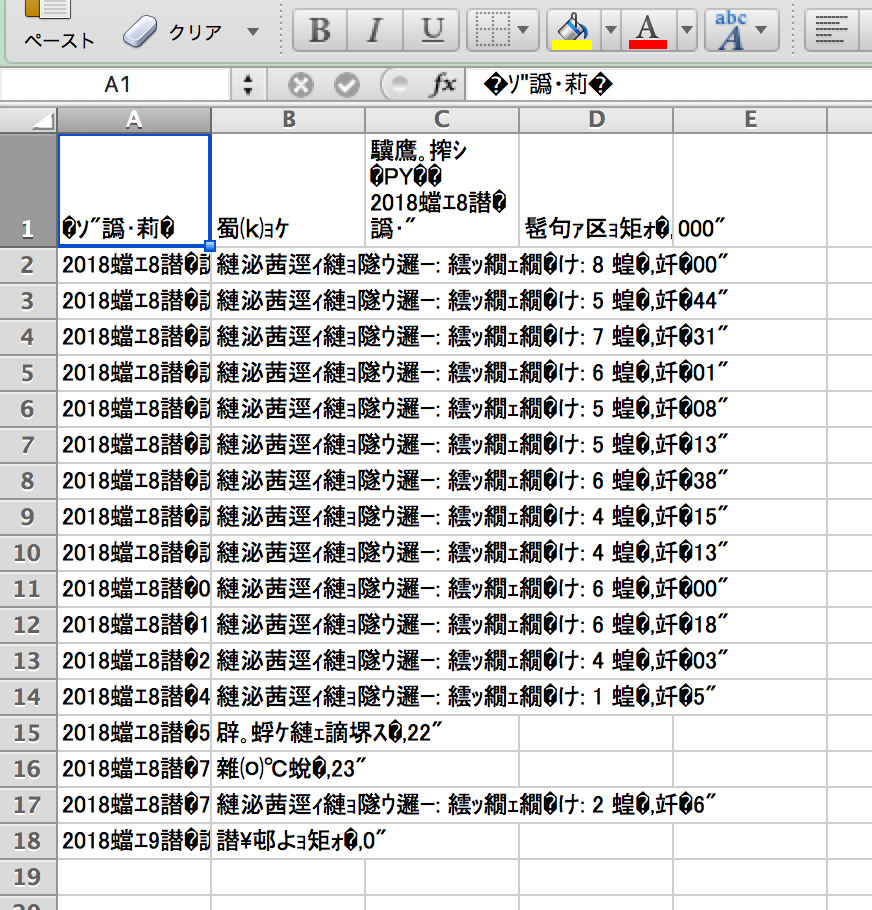
業務システムやWebサービスからダウンロードしたCSVファイルをExcelで開いた瞬間、画面一面に「」や「縺ゅ>縺」といった無意味な文字列が並び、頭を抱えた経験を持つビジネスパーソンは後を絶ちません。社内共有やクライアントへの提出を急いでいる場面でデータが読めなくなると、業務の停滞や思わぬインシデントにつながるリスクすらあります。
しかし、画面上でデータが壊れているように見えても、ファイルの中身そのものが消失したわけではありません。原因はデータと閲覧ソフトの間で生じる「文字コードの解釈の不一致」にあります。仕組みさえ把握すれば、特別な有料ソフトを使わずとも数クリックで元のクリアな状態へ復元可能です。現場で即座に役立つ解決策と予防策を体系的に解説します。
📌 【この記事の重要ポイントまとめ】
- 要点1:文字化けの主因はWeb標準の「UTF-8(BOMなし)」をExcelが「Shift-JIS」として誤認識して開いてしまうことにある。
- 要点2:ダブルクリックで開くのではなく、「メモ帳での文字コード再保存」やExcelの「データの取得(パワークエリ)」を活用すれば一発で修復可能。
- 要点3:文字化けした状態のまま上書き保存するとデータが完全に破損するため、閲覧・加工前のバックアップと正しいインポート手順の徹底が必須。
【2026年最新】CSVファイルを開くと文字化けする決定的な理由とBOMの正体
CSVファイルをダブルクリックした際に文字化けが発生する最大の理由は、ファイルを書き出したシステムと閲覧するソフトウェアの間で「文字コード規格」の不一致が生じているためです。普段意識することは少ないですが、コンピュータは文字を直接扱っているのではなく、すべての文字に特定の数字(コード)を割り当てて処理しています。この「文字と数字の対応表」が文字コードです。
現在、世界のWebサービスやクラウドツールの多くはグローバル標準である「UTF-8」という文字コードでCSVを出力します。一方で、日本国内のWindows版Microsoft Excelは、歴史的な経緯から日本語環境において「Shift-JIS(CP932)」という古い規格を前提としてファイルを開く初期設定が残っています。これが、ダウンロードしたCSVが読めなくなる根本的な構造です。
ここで鍵を握るのが「BOM(Byte Order Mark)」と呼ばれる特殊な識別データの存在です。BOMとは、ファイルの先頭に付与される「このファイルはUTF-8で書かれています」とソフトウェアに通知するための目印のような数バイトの符号を指します。
Excelは、BOM付きUTF-8であれば自動的にUTF-8として認識して正常に開きます。しかし、Webサーバーやデータベースから出力されるCSVの多くは、国際標準に準拠した「BOMなしUTF-8」です。目印が存在しないため、Excelはファイル全体をShift-JISとして解釈してしまい、結果として画面全体が意味不明な記号の羅列へと変貌します。
今すぐ直せる!Excelとメモ帳を使った簡単復元ステップ
手元にある文字化けしたCSVファイルを今すぐ正常な状態に戻したい場合、状況に応じて以下の3つの修復アプローチを使い分けるのが最も効率的です。
1. メモ帳を開いて文字コードを変換して保存する(最も手軽な方法)
Windows標準の「メモ帳」アプリは、BOMなしUTF-8の自動判別能力に優れています。Excelでは文字化けするファイルも、メモ帳なら綺麗に読めるケースがほとんどです。
手順はシンプルです。文字化けするCSVファイルを右クリックし、「プログラムから開く」から「メモ帳」を選択します。正常にテキストが表示されたら、メニューの「ファイル」から「名前を付けて保存」をクリックします。画面下部にある「文字コード」のプルダウンを「ANSI」(または「UTF-8(BOM付き)」)に変更して上書き保存します。これで、Excelで直接ダブルクリックしても文字化けせずに開くようになります。
2. Excelの「データの取得」機能(パワークエリ)を使う(推奨される王道手法)
大量のレコードを扱う場合や、先頭の「0」が消えるのを防ぎたい場合は、Excelのインポート機能を使うのが安全です。
新規のExcelブックを開き、上部リボンの「データ」タブから「データの取得」→「ファイルから」→「テキストまたはCSVから」を選択します。対象のCSVファイルを選択するとプレビュー画面が表示されるため、「元のファイル」という項目で「65001: Unicode (UTF-8)」を選択します。文字化けが解消されたプレビューを確認後、「読み込み」をクリックすれば、シート上に整然としたテーブル形式で展開されます。
3. Googleスプレッドシートを経由して出力する
Excelの操作に不慣れな場合は、クラウドツールの特性を活かした回避策も有効です。Googleドライブに文字化けするCSVをアップロードし、「Googleスプレッドシート」で開きます。GoogleスプレッドシートはUTF-8を自動認識するため、一瞬で正しく表示されます。その後、「ファイル」→「ダウンロード」から必要な形式で保存し直せば完了です。
【徹底比較】主要な文字コード規格と修復アプローチの違い
文字コードごとの特性と、それぞれの修復手順が持つメリット・デメリットを整理しました。作業環境やデータ量に合わせて最適な手段を選択してください。
| 文字コード / 復元手段 | 詳細・技術的特徴 | 適用シーン・互換性 | 現場での評価と注意点 |
|---|---|---|---|
| UTF-8(BOMなし) | Web・クラウドシステムの標準出力形式 | グローバルシステム・最新Webアプリ全般 | Windows版Excelで直接開くと100%文字化けを起こす |
| UTF-8(BOM付き) | 先頭に3バイトの識別コードが付加された規格 | Excelで直接ダブルクリック閲覧したい場合 | Excelでは快適だが、一部の旧型Linux系基幹システムで構文エラーの原因に |
| Shift-JIS (CP932) | 日本独自の旧世代文字コード体系 | 国内オンプレミス型基幹システム、古いWindows環境 | 「①」「髙」などの機種依存文字や特殊文字が欠落(?変換)する致命的弱点 |
| パワークエリ(データ取得) | Excel内部で文字コード・型変換を指定してインポート | 10万行以上のビッグデータ、定期的な集計業務 | 極めて安全。電話番号の先頭ゼロ落ちや日付自動変換も未然に防止可能 |

【実態検証】現場で多発するトラブルとOS・アプリ別の落とし穴
ITサポートデスクや社内ヘルプデスクに寄せられる問い合わせを分析すると、文字化けトラブルは「OS環境の混在」や「ソフトウェアの仕様差」から発生している実態が浮かび上がります。
特に顕著なのが、MacとWindows間でのデータ受け渡しです。Mac版のExcelやApple純正のNumbersは、UTF-8への親和性が高く設計されているため、Mac上では問題なく開けていたCSVが、Windowsユーザーにメール送付した途端に「文字化けして読めない」とクレームになる事例が多発しています。Mac環境側でテキストエディットやターミナルコマンド、あるいはNumbersのエクスポート設定時に「Shift-JIS」を指定して保存し直すか、事前にBOMを付与して送付する配慮が求められます。
また、Windows 11環境における「ベータ: ワールドワイド言語サポートでUnicode UTF-8を使用」設定にも注意が必要です。このOS設定を有効にすると、ExcelでBOMなしUTF-8がそのまま開けるようになる反面、Shift-JISを前提に組まれた国内製レガシー会計ソフトや社内システム全体で予期せぬ文字化けやクラッシュを引き起こす副作用があります。安易なOS全体設定の変更は推奨されません。
一般に知られていない盲点とネットの誤解|上書き保存の罠
CSVの文字化けトラブルにおいて、最も取り返しのつかない致命的なミスが「文字化けした状態のままExcel上で上書き保存(Ctrl + S)してしまうこと」です。
ネット上の誤った情報や自己流の操作で、「文字化けしているけれど、とりあえず一度保存して閉じたら直るのではないか」と誤認する利用者が一定数存在します。しかし、文字化けした表示のまま上書き保存を実行すると、Excelはその壊れた記号の並びを正規のデータとしてファイルに書き込み直してしまいます。元の文字情報が完全に上書き破棄されるため、後からいかなる高度なツールを使っても復元は不可能になります。
「開いて文字が崩れていたら、保存せずに即座に閉じる」。この初動の鉄則をチーム内で周知徹底することが、データ保護の最大の防壁となります。
【プロの結論】業務効率を落とさないための運用ルールと判断基準
組織におけるデータ事故を防ぎ、無駄なトラブルシューティング時間を削減するための判断フローは以下の通りです。
【どの方法を選択すべきかの判断基準】
- 単発の小規模ファイル(数千行以内)を急ぎで確認したい場合:
→ 「メモ帳」で開いて文字コードをANSIまたはBOM付きUTF-8に変更して保存する方法が最速。 - 数万行におよぶ顧客データ・売上データを扱う場合:
→ Excelの「データの取得(パワークエリ)」一択。電話番号の欠落や商品コードの型崩れを完全に防ぐ。 - エンジニアや高度なデータ連携を行う場合:
→ 出力側のシステム設定を見直し、最初から「UTF-8(BOM付き)」でCSVを生成する仕様に改修するのが根本対策。
【csv 文字 化け】に関するよくある質問(FAQ)
Q1:CSVファイルをメモ帳で開いても文字化けしている場合はどうすればいいですか?
A1:メモ帳でも読めない場合、文字コードがUTF-8やShift-JIS以外の規格(EUC-JPやJISコードなど)であるか、ダウンロード時にファイルが途中で切断されて破損している可能性があります。文字コード判別機能を持つ高機能テキストエディタ(VSCodeやサクラエディタなど)で開き、エンコード指定を「EUC-JP」等に切り替えて確認してください。
Q2:CSVを編集して保存したら、電話番号の「0」が消えてしまいました。文字化けと関係ありますか?
A2:文字コードの問題ではなく、Excelの「自動データ型判定」による仕様です。Excelは「090...」などの数字を数値として解釈し、先頭の0を自動削除します。これを防ぐには、CSVをダブルクリックで開くのではなく、「データの取得」機能から該当列のデータ型を「テキスト」に指定して読み込む必要があります。
Q3:社内のMacユーザーから送られてくるCSVが毎回文字化けします。恒久的な対策はありますか?
A3:Mac側でファイルを保存する際に「CSV UTF-8(コンマ区切り)」を選択してもらうか、送信側がGoogleスプレッドシート上で共有リンクを渡す運用に切り替えるのが確実です。受信側のWindowsでは「データの取得」機能経由でインポートするルールを標準化してください。
まとめ:文字化けに怯えないデータ運用の確立へ
CSVファイルの文字化けは、データが壊れたのではなく「文字コードの認識違い」によって発生する極めて論理的な現象です。原因がUTF-8とShift-JISの不一致、そしてBOMの有無にあることを理解していれば、冷静に対処できます。
文字化けを発見した際は決して上書き保存をせず、メモ帳での再保存やExcelの「データの取得」機能を活用してください。正しい知識を武器に、日々のデータ処理業務を安全かつスピーディに進めていきましょう。 (出典: csv 文字 化け(Yahoo!ニュース))
Webメディアの編集およびコンテンツ作成に従事。正確で質の高い情報発信を心掛けています。