【2026年】ホーム画面に追加する最新手順とできない・消えた時の完全解決策
日頃から頻繁にチェックするWebサイトやWebサービスを、スマートフォンのトップ画面からワンタップで呼び出せる「ホーム画面に追加」機能。App StoreやGoogle Playから重いネイティブアプリをダウンロードしなくても、ストレージ容量を圧迫せずにアプリ感覚で扱えるため、日々の情報収集やポイ活、予約サービスなどを快適に使いこなすための必須テクニックとなっています。
しかし、OSのアップデートや利用ブラウザの仕様変更に伴い、「共有メニューの中にボタンが見当たらない」「追加したはずのアイコンが急に消えてしまった」「好きな画像や名前にカスタマイズしたい」といった疑問やトラブルの声も絶えません。2026年現在のiOS・Android最新環境における正確な設定手順から、トラブル時の原因究明、さらにはPWA(プログレッシブウェブアプリ)化の恩恵まで、実践的な解決策を網羅して解説します。
📌 【この記事の重要ポイントまとめ】
- 要点1:iPhone(Safari)とAndroid(Chrome)の最新UIに対応した「ホーム画面に追加」の確実な手順を網羅。
- 要点2:「追加ボタンが出ない」「急に消えた」トラブルの9割は、SNS等のアプリ内ブラウザ(WebView)利用やOSの画面配置設定が原因。
- 要点3:iOSの「ショートカット」アプリ活用によるアイコン画像・名称の自由な変更や、PWAによる全画面・通知連動など一歩進んだ使いこなしが可能。
【OS別・完全図解】スマホのWebサイトをホーム画面に追加する最新手順
スマートフォンでWebサイトのショートカットを配置する際、最も基本かつ確実なのは「各OS標準の推奨ブラウザ」を使用することです。サードパーティ製ブラウザやSNS内のリンクからでは制限を受けるケースが多いため、まずは標準ブラウザでの基本ステップを押さえましょう。
iPhone(Safari)でホーム画面に追加する手順
iPhoneユーザーの標準環境であるSafariでは、共有メニューを経由して瞬時にショートカットを生成できます。
【設定手順】
1. Safariを起動し、ホーム画面に追加したいWebサイトを開きます。
2. 画面下部(またはアドレスバー横)に表示されている「共有アイコン(上矢印の四角形)」をタップします。
3. 出てきた共有シートをスクロールし、「ホーム画面に追加」を選択します。
4. サイト名が表示されるため、必要に応じてホーム画面に追加名前変更を行い、右上の「追加」をタップします。
これでホーム画面の空きスペースに専用アイコンが生成されます。対応しているWebサイトであれば、美しいアプリアイコン(Webクリップアイコン)が自動で適用されます。
Android(Chrome)でホーム画面に追加する手順
Android端末では、標準ブラウザであるGoogle Chromeを利用して追加を行います。
【設定手順】
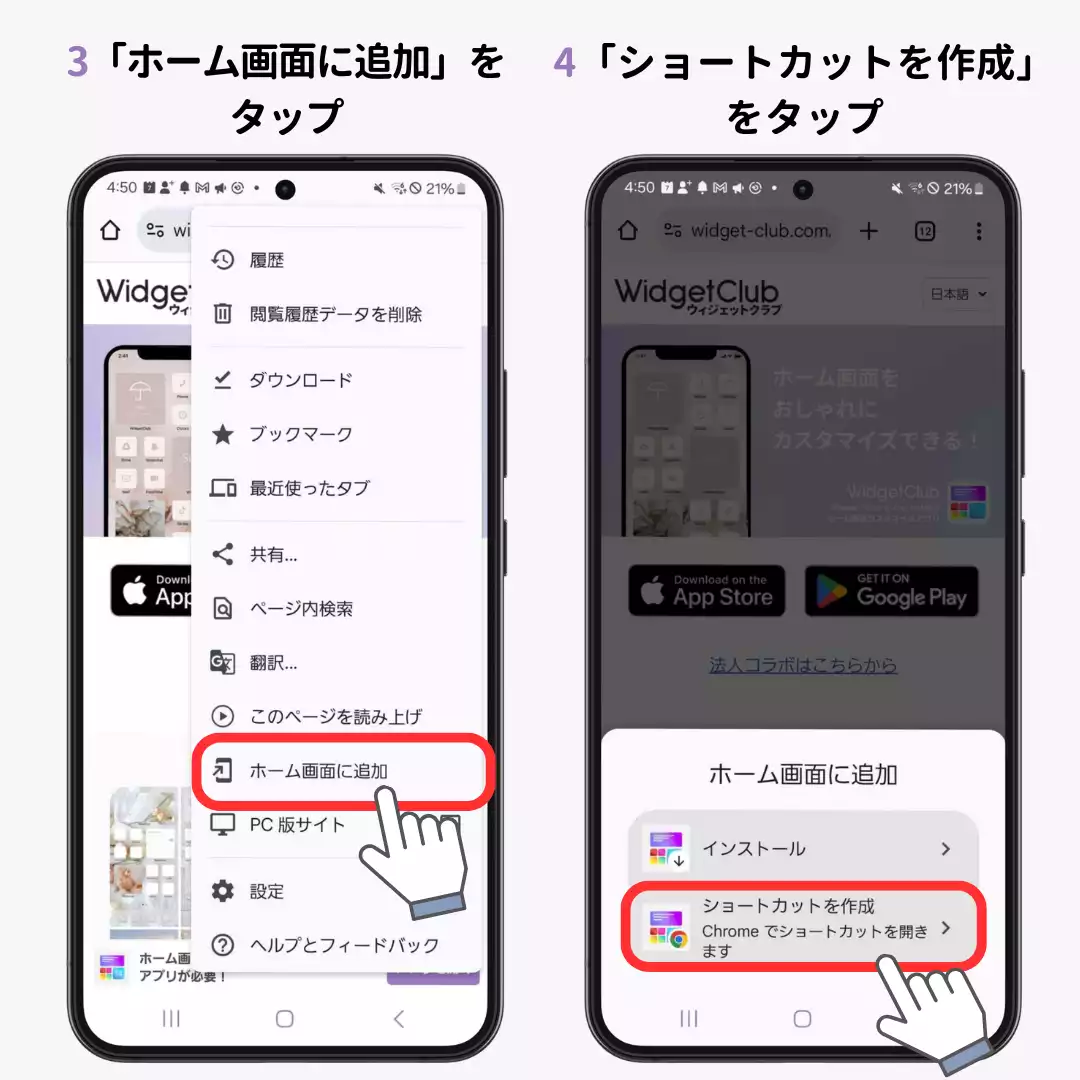
1. Google Chromeで追加したいWebサイトを開きます。
2. 画面右上(または右下)にある「三点リーダー(メニューアイコン)」をタップします。
3. メニュー一覧から「ホーム画面に追加」(PWA対応サイトの場合は「アプリをインストール」と表示される場合あり)を選択します。
4. 任意の名称を入力し、「追加」(または「自動的に追加」)をタップします。
【番外編】LINEの特定トーク・友だちをホーム画面に追加する方法
日常の連絡頻度が高い特定の家族やグループのトークルームも、ホーム画面にショートカットとして配置できます。
・Androidの場合:該当トークルームを開き、右上のメニュー(三本線)>「その他」>「トークのショートカットを作成」をタップ。
・iPhoneの場合:LINEアプリ内の設定だけでは直接配置できないため、標準の「ショートカット」アプリで「LINEの特定相手にメッセージ送信・通話」アクションを組んでホーム画面に配置するのが確実です。
【徹底比較】通常ショートカット・PWA・ネイティブアプリの違い
「ホーム画面に追加」で作成されるアイコンには、単なるWebサイトへのリンク(URLショートカット)と、アプリのように動作する「PWA(Progressive Web Apps)」の2種類が存在します。ネイティブアプリとの機能差を客観的な指標で比較しました。
| 比較項目 | 通常Webショートカット | PWA(アプリ化設定) | ネイティブアプリ |
|---|---|---|---|
| ストレージ消費量 | 数KB以下(ほぼゼロ) | 数MB程度(キャッシュのみ) | 50MB〜500MB以上 |
| 表示モード | ブラウザ枠・タブあり | 全画面(スタンドアロン) | 完全フルスクリーン |
| プッシュ通知対応 | 非対応 | 対応(iOS/Android双方) | 完全対応 |
| オフライン動作 | 不可(通信必須) | 一部対応(キャッシュ表示) | 高度に対応 |
| 導入の手軽さ | ワンタップで即完了 | ワンタップで即完了 | ストア検索・認証・DLが必要 |
近年のWeb技術の進化により、Twitter(現X)や各種ニュースメディア、社内ポータルサイトなどはPWAに対応しています。「ホーム画面に追加」を実行するだけで、ストアを介さずにアプリ同様の通知受信や全画面表示が実現できるため、端末のギガや内部容量を節約したいユーザーにとって極めて合理的な選択肢となっています。
なぜ?ホーム画面に追加ができない・ボタンが出ない5大原因
「共有メニューを開いても『ホーム画面に追加』の項目が見当たらない」「ボタンを押しても反応しない」というトラブルには、明確な技術的背景が存在します。現場で頻発している5つの主要原因を整理しました。
1. アプリ内ブラウザ(WebView)で開いている
LINE、X(旧Twitter)、InstagramなどのSNSアプリ内でリンクを踏んだ際、開かれるのは各アプリ内包の簡易ブラウザ(WebView)です。この状態ではOS標準の共有機能が制限されており、「ホーム画面に追加」は表示されません。右下または右上のメニューから「Safariで開く」または「ブラウザで開く」を選択し、標準ブラウザに切り替える必要があります。
2. プライベートブラウズ・シークレットモードを利用している
Safariの「プライベートブラウズ」やChromeの「シークレットモード」で閲覧中の場合、履歴やCookieを残さない仕様上の制約から、ホーム画面への追加ボタンが非表示またはグレーアウトすることがあります。通常モードのタブに戻してから再試行してください。
3. スクリーンタイムやMDM(端末管理プロファイル)による制限
会社から支給された業務用端末や、子どもの見守り設定が適用された端末では、セキュリティや管理ポリシー(MDM)によって「ホーム画面レイアウトの変更」や「新規ショートカット作成」自体が無効化されているケースがあります。
4. サードパーティ製ブラウザ(iOS版Chrome等)の仕様制限
iOS環境におけるChromeやFirefoxなどのサードパーティブラウザでは、OSの権限仕様によりSafariと全く同じ挙動にならない場合があります。iOSでWebサイトを追加する際は、Safariを使用するのが最も確実です。
5. サイト側のWebマニフェスト設定の記述不備
PWAとして配信されているWebサイト側で、設定ファイル(manifest.json)やアイコンの参照パスにエラーが生じている場合、ブラウザ側が正しく追加処理を完了できないことがあります。

【実態検証】「追加したアイコンが消えた?」現場の生の声と復元ワザ
知恵袋やSNSなどのコミュニティでは、「昨日まであったはずのWebサイトアイコンがホーム画面から消滅した」という相談が後を絶ちません。当編集部がユーザー環境を検証した結果、誤削除以外の意外な盲点が浮き彫りになりました。
多くのユーザーが見落としがちなのが、iOSの「Appライブラリ」やページ非表示設定、そしてAndroidの「ホーム画面の自動配置オフ」です。
・ページごと非表示になっているケース:iOSではホーム画面のページを丸ごと非表示にする機能があります。編集画面でページにチェックが入っているか確認しましょう。
・複数ページの奥に自動移動しているケース:追加時に空き容量がない場合、最終ページのさらに右側へ勝手に追加されていることがあります。
・OSアップデートによるキャッシュ初期化:大型アップデート直後にショートカット情報が一時的に読み込めなくなるケースがあります。端末を一度再起動することで正常に再描画されます。
アイコンが完全に削除されてしまった場合でも、ブラウザの閲覧履歴やお気に入り(ブックマーク)は残っているため、履歴からサイトを再訪して再度「ホーム画面に追加」を実行すれば数秒で復元できます。
【一歩進んだ活用術】アイコン画像・名前を自由に変更する裏技
Webサイトをホーム画面に追加すると、通常はサイト側が指定したファビコン(アイコン画像)がそのまま配置されます。しかし、「推しの画像にしたい」「統一感のあるミニマルなデザインに揃えたい」という場合は、標準機能を使って自由に着せ替えが可能です。
iPhoneの「ショートカット」アプリでアイコン画像を完全カスタマイズ
iOS標準の「ショートカット」アプリを組み合わせることで、好きな画像・好きな名称でWebサイトを開くアイコンを作成できます。
【設定手順】
1. ショートカットアプリを開き、右上の「+」をタップ。
2. 「アクションを追加」を選択し、「Web」カテゴリから「URLを開く」を指定。
3. URL欄に対象サイトのアドレスをペースト。
4. 画面上部の「共有」アイコンまたは詳細メニューから「ホーム画面に追加」を選択。
5. アイコン画像をタップして「写真を選択」からお好みの画像を選び、名称を書き換えて「追加」をタップ。
この手法を活用すれば、標準ではアイコンが設定されていない古い個人ブログやWebツールであっても、美しく洗練されたデザインでホーム画面を構築できます。

【プロの結論】ホーム画面追加をフル活用すべき人・慎重になるべき人の判断基準
アプリの乱立によるスマートフォンの動作遅延や、通知過多による集中力の低下が指摘される中、「Webサイトのホーム画面追加」は情報環境を整理するデジタル断捨離の切り札となります。
ホーム画面追加を積極的に活用すべき人
・スマホのストレージ空き容量が逼迫している人:アプリ本体のダウンロードやアップデートデータの蓄積を回避できます。
・ECサイト、ニュース、ポイ活サイトを日課にしている人:ログイン状態をブラウザ側で維持しつつ、素早くアクセス可能です。
・無駄なプッシュ通知に煩わされたくない人:通常ショートカットであれば不要な通知を一切受け取らず、自分のペースで情報にアクセスできます。
ネイティブアプリの利用を優先すべき人
・高度なグラフィック処理や3Dゲームをプレイする人:Web経由では端末のGPUパワーをフルに引き出せません。
・Face ID / Touch ID等の高度な生体認証ログインを多用する銀行・証券系サービス:セキュリティ連携の観点から公式ネイティブアプリのほうが強固です。
すべてをアプリで揃えるのではなく、「重い処理や金融系はアプリ」「情報閲覧やWebサービスはホーム画面追加」と使い分けることが、快適なスマホライフを保つための最適なアプローチです。
【ホーム画面に追加】に関するよくある質問(FAQ)
Q1:Safariの共有メニューを開いても「ホーム画面に追加」が見つかりません。どこにありますか?
A1:共有シートのメニュー下部にある「アクションを編集」をタップし、「ホーム画面に追加」の項目が非表示になっていないか確認してください。また、LINEやXなどのアプリ内ブラウザで開いている場合は表示されないため、右下のコンパスアイコン等から一度Safariで開き直してください。
Q2:ホーム画面に追加したショートカットの名前は後から変更できますか?
A2:一度作成したWebショートカットの名前を後から直接書き換えることはできません。再度ブラウザから「ホーム画面に追加」を実行する際に希望の名称を入力し直すか、iOSの「ショートカット」アプリを経由して作成・管理してください。
Q3:ホーム画面に追加したWebサイトからプッシュ通知を受け取ることはできますか?
A3:Webサイト側がPWAのWebプッシュ通知(Web Push API)に対応しており、なおかつ端末側で通知を許可していれば受信可能です。iOS 16.4以降およびAndroidの最新環境では、PWAアプリとしてホーム画面に追加することでネイティブアプリ同様の通知が届きます。
Q4:追加したアイコンを削除すると、Webサイトのアカウントやデータも消えてしまいますか?
A4:消えません。削除されるのは画面上のショートカットリンクのみであり、サーバー上のアカウント情報やお気に入りは保持されます。再度URLにアクセスすれば以前と同じ状態で利用できます。
まとめ:快適なスマホ環境を作るスマートなWeb活用の最適解
「ホーム画面に追加」機能は、アプリのインストール不要で日常のアクセスを劇的にスムーズにする強力な機能です。ボタンが出ないトラブルの多くは「アプリ内ブラウザからの脱出」で即座に解決でき、アイコンのカスタマイズやPWAの活用によって使い勝手はさらに向上します。
端末の容量を節約しつつ、必要な情報へ最短ルートで到達できるよう、お気に入りのWebサイトを自分好みに整理して快適なモバイル環境を整えてみてください。 (出典: ホーム 画面 に 追加(Yahoo!ニュース))
Webメディアの編集およびコンテンツ作成に従事。正確で質の高い情報発信を心掛けています。