【2026最新】インスタいいねした投稿の見方!履歴確認と一括削除
「以前いいねしたあのおしゃれなカフェの投稿、どこから見直せばいいんだっけ?」「メニューにあったはずの項目が見当たらない……」と画面の前で戸惑った経験はないでしょうか。Instagramは度重なるアップデートにより設定画面のインターフェース(UI)が定期的に刷新されており、過去にハートを押した投稿の確認導線も従来の場所から移動しています。
2026年現在の最新バージョンでも、過去のいいね履歴は「アカウントのアクティビティ」からいつでも瞬時に呼び出すことが可能です。本稿では、迷わず一発でいいね履歴にアクセスする手順から、たまった履歴の一括削除、気になるプライバシー事情やPC版での確認方法まで、現場の検証に基づき分かりやすく解説します。
📌 【この記事の重要ポイントまとめ】
- 要点1:いいねした投稿は「設定」ではなく「あなたのアクティビティ > インタラクション」から確認する。
- 要点2:履歴から複数のいいねを一括取り消し・並び替え(日付順・特定ユーザー絞り込み)が可能。
- 要点3:自分のいいね一覧が第三者に丸見えになる心配はなく、他人のいいね一覧を見る裏ワザも存在しない。
【2026年最新】インスタでいいねした投稿を見る手順|アクティビティからの最短ルート
以前の仕様では「設定とプライバシー」の奥深くに埋もれていたいいね履歴ですが、現在のアプデ環境では「アカウントのアクティビティ」という管理ハブに集約されています。スマホアプリ(iOS/Android共通)での確認ステップは以下の通りです。
【いいね履歴の確認手順】
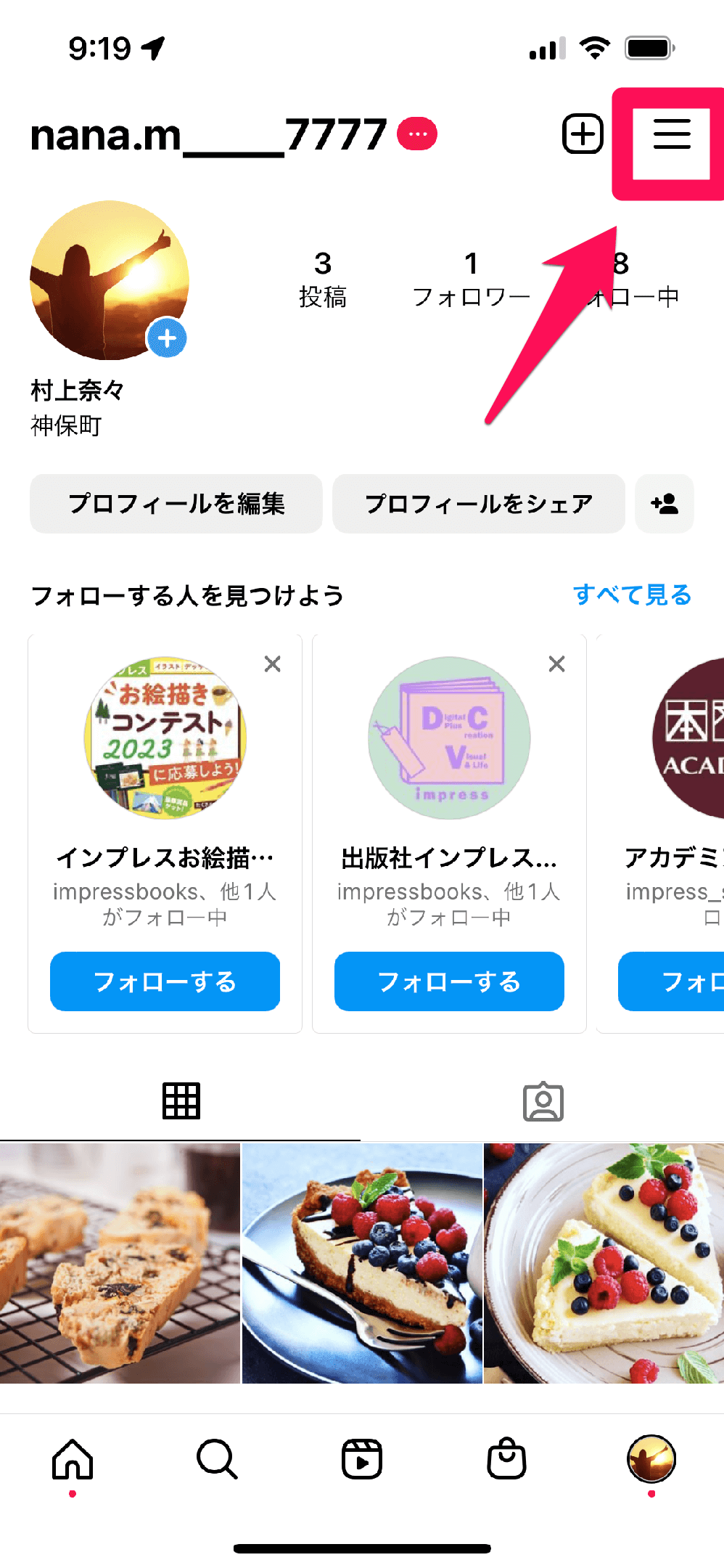
1. アプリ右下の自分のアイコンをタップしてプロフィール画面を開く
2. 画面右上にある「三本線メニュー(ハンバーガーアイコン)」をタップ
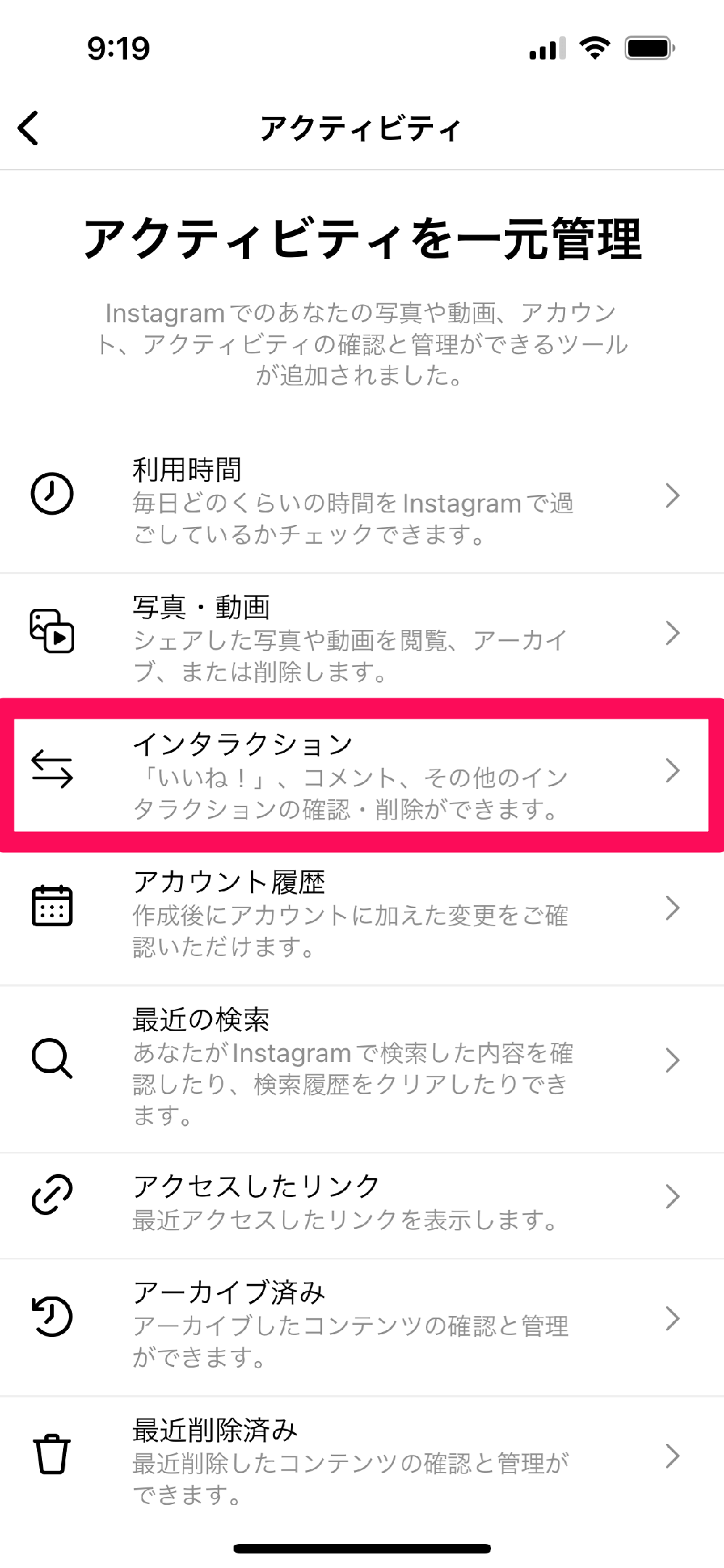
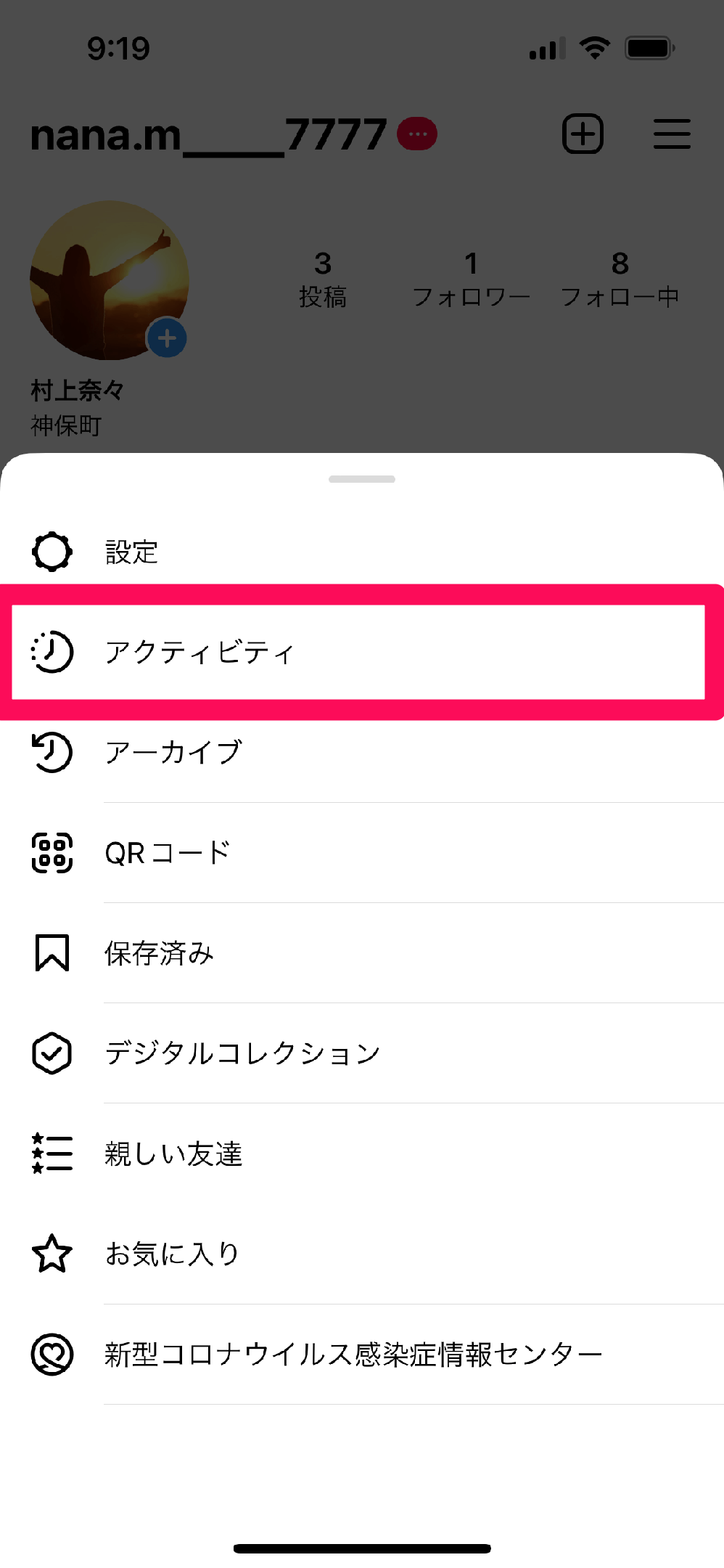
3. 一覧から「あなたのアクティビティ」を選択
4. 「インタラクション」の項目内にある「いいね!」をタップ
この手順を踏むことで、自分がこれまでにハートをタップした写真やリール動画が時系列でグリッド表示されます。画面上部のフィルター機能をタップすれば、「新しい順・古い順の並び替え」や「特定の投稿者」「日付の範囲指定」で絞り込めるため、数か月前の投稿もスムーズに発掘できます。
「いいねした投稿」が一覧から消えた?見当たらない主な原因と対処法
アクティビティを開いたにもかかわらず「以前いいねしたはずの投稿が見つからない」というトラブルも散見されます。主な原因はシステム側の不具合ではなく、投稿主側のアクションや公開状態の変化によるものです。
【履歴に表示されない4大要因】
・投稿者が投稿を削除またはアーカイブした:元のコンテンツが非公開になれば履歴からも自動的に消滅します。
・投稿者がアカウントを「鍵垢(非公開)」にした:フォロー外のユーザーが過去にいいねしていた場合、相手が鍵をかけると閲覧権限が失われます。
・相手からブロックされた、または相手がアカウントを削除した:相互関係が遮断された場合も投稿は非表示になります。
・アプリの一時的なキャッシュエラー:アプリを最新版へアップデートするか、再起動・再ログインを試すことで解消するケースが大半です。
いいね履歴を一括削除・取り消しする方法|整理とプライバシー保護
過去のアカウント運用を見直したい時や、興味の対象が変わってフィードのレコメンドをリセットしたい場合、いいねを1件ずつ手動で外すのは骨が折れる作業です。現在のアクティビティ画面には強力な一括管理機能が備わっています。
画面右上の「選択」をタップすると、複数の投稿にチェックマークを入れられるモードに切り替わります。消去したい投稿をまとめてタップし、画面下部の「いいね!を取り消す」を押すだけで、数十件〜数百件の履歴を一撃でクリーンアップ可能です。特定のアカウントからのいいねだけを一掃したい場合は、事前にフィルターで投稿者を絞り込んでから一括選択すると効率的です。
他人に自分のいいね履歴はバレる?「他人のいいね欄」の最新仕様
「自分が過去にどんな投稿にいいねしたのか、フォロワーや友達に一覧で見られていないか?」と不安に思う方も少なくありません。結論から言えば、あなたのいいね履歴一覧が第三者に筒抜けになる画面は存在しません。
かつて存在した「フォロー中のユーザーがどのアカウントにいいねしたか通知されるタブ」は何年も前に完全廃止されています。ただし、以下の点には留意が必要です。
・個別の投稿画面:相手の投稿についた「いいね一覧」を第三者が開いた場合、そこにあなたのユーザー名が表示されることはあります。
・共通の知り合いの投稿:フィード上で「〇〇さん他が『いいね!』しました」と表示されるケースがあります。
なお、ネット上で「他人のいいね一覧を見る裏ワザツール」などを謳うサードパーティ製アプリや不審なWebサイトが存在しますが、これらはアカウント乗っ取りの危険性が高いため絶対にログイン情報を入力してはいけません。
PCブラウザ版インスタで「いいねした投稿」を確認する方法
パソコンの大きなモニターで画像や動画を整理したい場合、Webブラウザ版(PC版)のInstagramからも同様に確認が可能です。
【PCブラウザ版での手順】
1. ブラウザでInstagramにアクセスしログイン
2. 左側サイドバーにある「その他(三本線マーク)」をクリック
3. 「あなたのアクティビティ」を選択
4. 左メニューの「インタラクション」>「いいね!」をクリック
PC版でもスマホアプリと同様に、グリッド表示でのプレビューや一括選択によるいいね取り消し機能がシームレスに利用できます。クリエイターのリサーチや仕事用アカウントのデータ整理にも役立つルートです。
「いいね」と「保存済み(コレクション)」の違いと使い分け
後から見返したい投稿をストックする手段として、「いいね」と「保存(リボンアイコン)」のどちらを使うべきか迷う声は根強く存在します。それぞれのアルゴリズムや通知仕様の違いを把握しておくと、アカウント運用が格段に快適になります。
・いいね(ハート):投稿者へのリアクションや応援が主目的。相手に通知が届き、フィードの「おすすめアルゴリズム」にも好みが強く反映されます。
・保存済み(コレクション):純粋なブックマーク機能。相手に「誰が保存したか」は通知されず、自分だけのフォルダ分け(レシピ、旅行先、インテリアなど)が可能です。
「後で見返したい実用的な情報」は保存済みコレクションへ、「共感したクリエイターへの応援」はいいねへと明確に使い分けるのが、スマートなSNSライフを送る上での鉄則です。
【インスタのいいねした投稿の見方】に関するよくある質問(FAQ)
Q1:いいねを一括削除したら、相手に通知がいってバレますか?
A1:いいねを取り消しても、相手に「いいねが解除されました」という通知が届くことはありません。ただし、相手が通知履歴をリアルタイムで監視していたり、いいねの総数を細かく記録していたりした場合は、数字の減少で気づかれる可能性はゼロではありません。
Q2:過去何件、いつまでのいいね履歴を遡ることができますか?
A2:基本的にはアカウント開設当初からのすべての履歴が保存されています。ただし、数万件規模で膨大に蓄積されている場合は読み込みに時間がかかることがあるため、日付フィルターを使って期間を区切って検索するのが確実です。
Q3:リール動画にいいねした履歴も同じ場所で見られますか?
A3:はい、通常フィードの写真・動画だけでなく、リール動画に付けたいいねもすべて「あなたのアクティビティ > いいね!」の中に統合されて表示されます。
まとめ:最新のUIを把握して快適にインスタを活用しよう
Instagramの機能追加やデザイン刷新は今後も続きますが、ユーザー自身のリアクション履歴は一貫して「あなたのアクティビティ」配下に集約される設計となっています。場所さえ把握しておけば、お気に入りの投稿への再訪や不要になった履歴の整理も数タップで完結します。
いいね履歴を上手に振り返りつつ、非公開でストックしたい情報は「保存済み」フォルダを活用するなど、目的に応じたスマートな使い分けを取り入れてみてください。 (出典: インスタ いい ね した 投稿 見方(Yahoo!ニュース))
Webメディアの編集およびコンテンツ作成に従事。正確で質の高い情報発信を心掛けています。