後悔しないUSB-Cハブ選び|4K60HzやPD給電の罠を徹底検証
ノートPCやタブレットの薄型化・軽量化が進む一方で、避けて通れないのが「接続ポートの不足」という問題です。MacBook ProやMacBook Air、iPad Pro、さらには最新のWindowsノートPCでも、搭載端子がUSB-Cポートのみに集約されるケースが標準となりました。そうした作業環境を拡張する救世主として必須アイテムとなったのがUSB-Cハブです。
しかし、ECサイトや量販店で「多機能」「高評価」と謳われる安価なモデルを適当に選んだ結果、「画面がカクついて作業にならない」「充電が追いつかない」「本体が触れないほど熱くなる」「ある日突然認識しなくなった」といったトラブルで買い直しを余儀なくされるユーザーが後を絶ちません。今回はデジタル機器の検証データを踏まえ、失敗しないための正しい選び方と2026年現在の最新事情を徹底解剖します。
📌 【この記事の重要ポイントまとめ】
- 要点1:「4K対応」の表記だけで選ぶと30Hzの低リフレッシュレートに陥るリスクがあり、滑らかな表示には「HDMI 4K60Hz」対応の確認が必須。
- 要点2:PD 100W対応と記載されていても、ハブ自身が15W前後を消費するため、PC本体への実効供給電力は最大85W前後に目減りする。
- 要点3:有線LANやSDカードリーダーの同時使用時は発熱と帯域制限が起こりやすいため、用途に応じてドッキングステーションとの住み分けが重要。
【買って後悔する原因】USB-Cハブで失敗する3大トラップの真相
USB-Cハブを購入して最も多くのユーザーが後悔する要因は、カタログスペックの表面的な数字と実際の動作仕様との間に存在するギャップにあります。特に注意すべき3つの落とし穴を解説します。
1. 「4K対応」に隠された30Hz表示の罠
製品パッケージに大きく「4K HDMI対応」と記載されていても、仕様書を細かく確認すると「4K (3840×2160) @30Hz」と小さく書かれている製品が市場には数多く残っています。一般的なPC作業や動画視聴において、標準的なフレームレートは60Hzです。30Hzで出力してしまうと、マウスカーソルの動きに残像が発生し、ウィンドウをドラッグするだけでカクつきを感じるため、長時間のデスクワークでは深刻な目の疲労や作業効率の低下を招きます。外付けモニターを接続するなら、必ずHDMI 4K60Hz(DisplayPort 1.4 Alternate Mode対応)を明記しているモデルを選ぶ必要があります。
2. パススルー給電による「電力の目減り」
ハブを経由してPC本体を充電する「USB PD(Power Delivery)パススルー充電」では、給電ロスが必ず発生します。例えば「USB-Cハブ PD充電 100W対応」と謳う製品であっても、ハブに内蔵されたコントローラーチップや各ポートへの待機電力として約15Wがハブ内部で消費されます。その結果、100W対応の急速充電器を接続しても、PC側に届くのは最大85W程度となります。MacBook Proなどの高出力を要求するマシンで重い処理を行うと、充電器を挿しているにもかかわらずバッテリー残量が徐々に減っていくという現象が起きるのはこれが原因です。
3. 放熱設計の不備とサーマルスロットリング
アルミ筐体を採用するハブが多いのは高級感のためだけではなく、内部の熱を外に逃がすヒートシンクの役割を兼ねているからです。有線LANポートでの大容量通信、SDカードリーダーからのデータ転送、HDMI映像出力を同時に行うと、ハブの内部温度は一気に上昇します。粗悪な設計の製品では、熱暴走を防ぐための保護回路が働いて接続が突然切断されたり、転送速度が極端に低下したりします。ハブが温かくなること自体は正常な放熱の証拠ですが、手で触れ続けられないほどの異常発熱を起こす製品はパーツの寿命を著しく縮める危険性があります。
【実態検証】利用者の生の声と現場目線で見えたリアル
ITサポートの現場やユーザーコミュニティに寄せられるトラブル事例を精査すると、スペック表には現れない「実使用上の摩擦」が浮き彫りになってきます。
特に多発しているのが、「USB 3.0機器接続時のWi-FiおよびBluetooth干渉問題」です。USB 3.0のデータ通信時に発生する高周波ノイズは、一般的な2.4GHz帯の無線通信(Wi-Fiやワイヤレスマウス、キーボード)と周波数が重なります。内部シールド処理が不十分な低価格ハブを使用すると、「ハブを挿した途端にワイヤレスマウスのカーソルが飛ぶ」「Wi-Fiの速度が極端に落ちる」というトラブルが発生します。信頼性の高いメーカー製ハブは基盤周囲に強固な電磁波シールドを施しており、このノイズ干渉を最小限に抑えています。
また、iPad ProやiPad Airでハブを使用する場合、PCと違ってOS側の給電管理がシビアである点も見落とせません。バスパワー駆動(充電器を繋がない状態)で消費電力の大きい外付けSSDや有線LANを動かそうとすると、iPad側のバッテリー保護機能が作動して認識が弾かれる事例が頻発しています。タブレット環境で安定して周辺機器を運用するには、パススルー給電ポートを備えたモデルが実質的な必須条件となります。
【スペック比較表】2026年最新USB-Cハブの主要仕様と実力検証
市場に流通しているUSB-Cハブの性能差を分かりやすく把握するため、代表的なスペック帯と実用上の評価を比較表にまとめました。
| 項目 | 詳細・数値データ | 一般的な基準・相場 | 編集部の見解・評価 |
|---|---|---|---|
| HDMI映像出力 | 4K@60Hz / HDR対応(DP 1.4対応) | 2,500円〜4,000円帯は4K@30Hzが主流 | 作業快適性に直結。今選ぶなら4K60Hz対応が絶対条件。 |
| USB PD給電能力 | 入力100W / 実効出力85W〜90W | 60W入力(実効45W〜50W) | ノートPC用途なら100W入力対応を選ばないと給電不足のリスクあり。 |
| 有線LANポート | 1000BASE-T(最大1Gbps) / 2.5Gbps対応 | 100BASE-TX(最大100Mbps)混在 | Web会議や大容量通信の安定化には1Gbps以上のギガビット対応が必須。 |
| SDカードスロット | UHS-I(最大104MB/s) / UHS-II対応 | USB 2.0転送(最大48MB/s程度) | 一眼カメラの写真・動画を取り込むクリエイターは転送規格の確認を。 |
| データ通信ポート | USB 3.2 Gen2(最大10Gbps) | USB 3.0 / USB 2.0(最大5Gbps / 480Mbps) | 外付けSSDをフルスピードで運用するなら10Gbpsポート搭載機を推奨。 |
一般に知られていない盲点|ドッキングステーションとの決定的な違い
作業環境を構築する上で多くの人が混同しやすいのが、「USB-Cハブ」と「ドッキングステーション」の違いです。両者は形状こそ似ていますが、設計思想と対応できるワークロードが根本的に異なります。
USB-Cハブは基本的に「持ち運び(ポータブル)」を前提として設計されており、PC側のUSB-Cポートから供給される電力(バスパワー)または外部充電器からのパススルー給電で動作します。帯域幅はUSB 3.2規格(5Gbps〜10Gbps)に依存するため、複数の高負荷ポート(4Kモニター2台、有線LAN、高速SSDなど)を同時にフル稼働させると、帯域の上限に達して通信速度が低下したり映像が乱れたりします。
対してドッキングステーションは、「据え置き専用」の機器です。専用の大型ACアダプターから直接電源を取り(セルフパワー)、接続規格もThunderbolt 4やUSB4(最大40Gbps)を採用しています。これにより、4Kディスプレイを複数台同時に60Hzで出力しながら、超高速ストレージへの転送や安定した有線LAN通信を同時に行っても、電力や帯域の不足が発生しません。デスクにノートPCを常時据え置き、クラムシェルモードで本格的な作業環境を作る場合は、ハブではなくドッキングステーションを選択するのが正解です。
【用途別】MacBook・iPad・Windowsに最適な選び方とAnker等の評判
接続するデバイスや利用シーンによって、最適なUSB-Cハブの形状やスペックは異なります。主要デバイスごとの選定ポイントと人気ブランドの評価を整理します。
MacBook Pro / MacBook Airユーザーの選び方
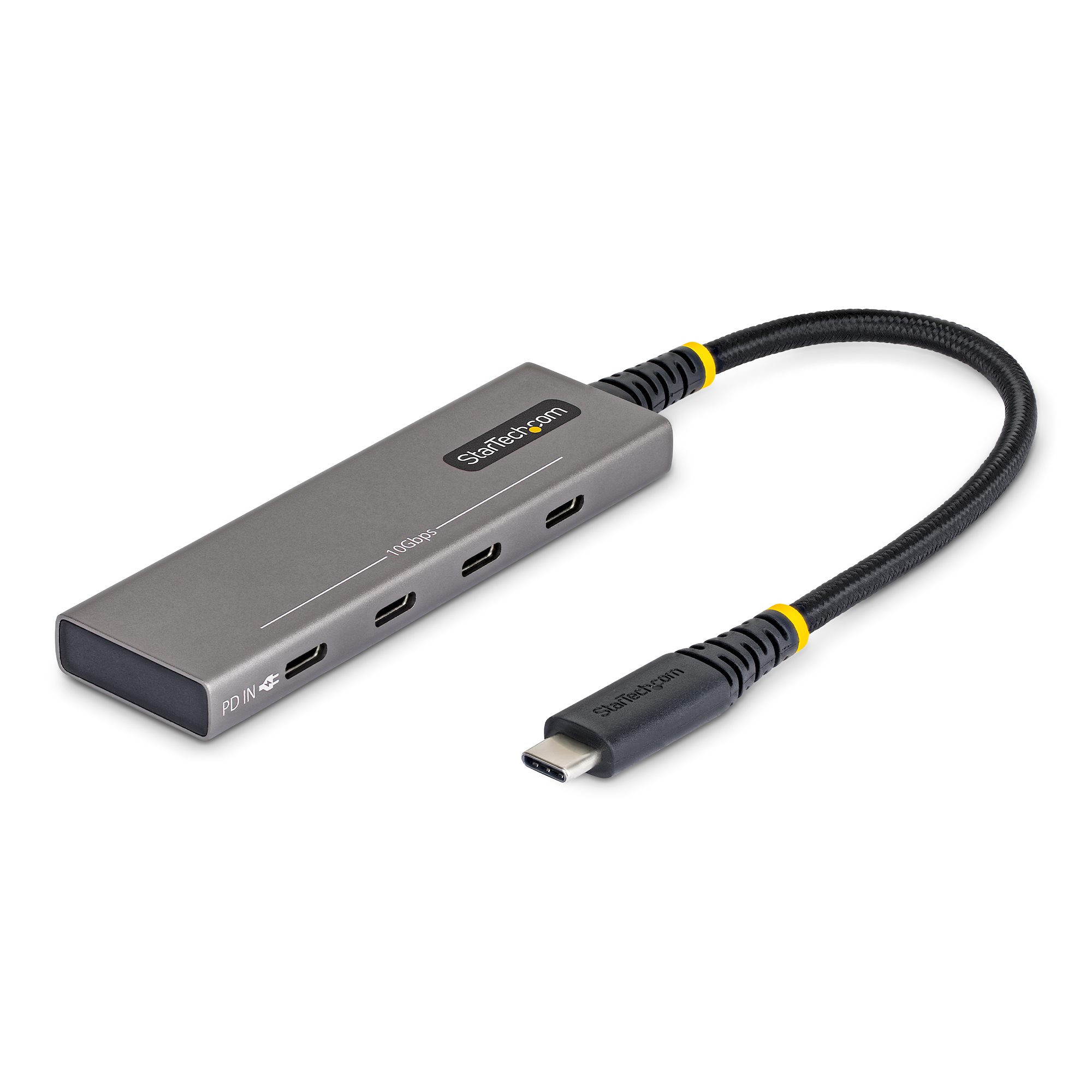
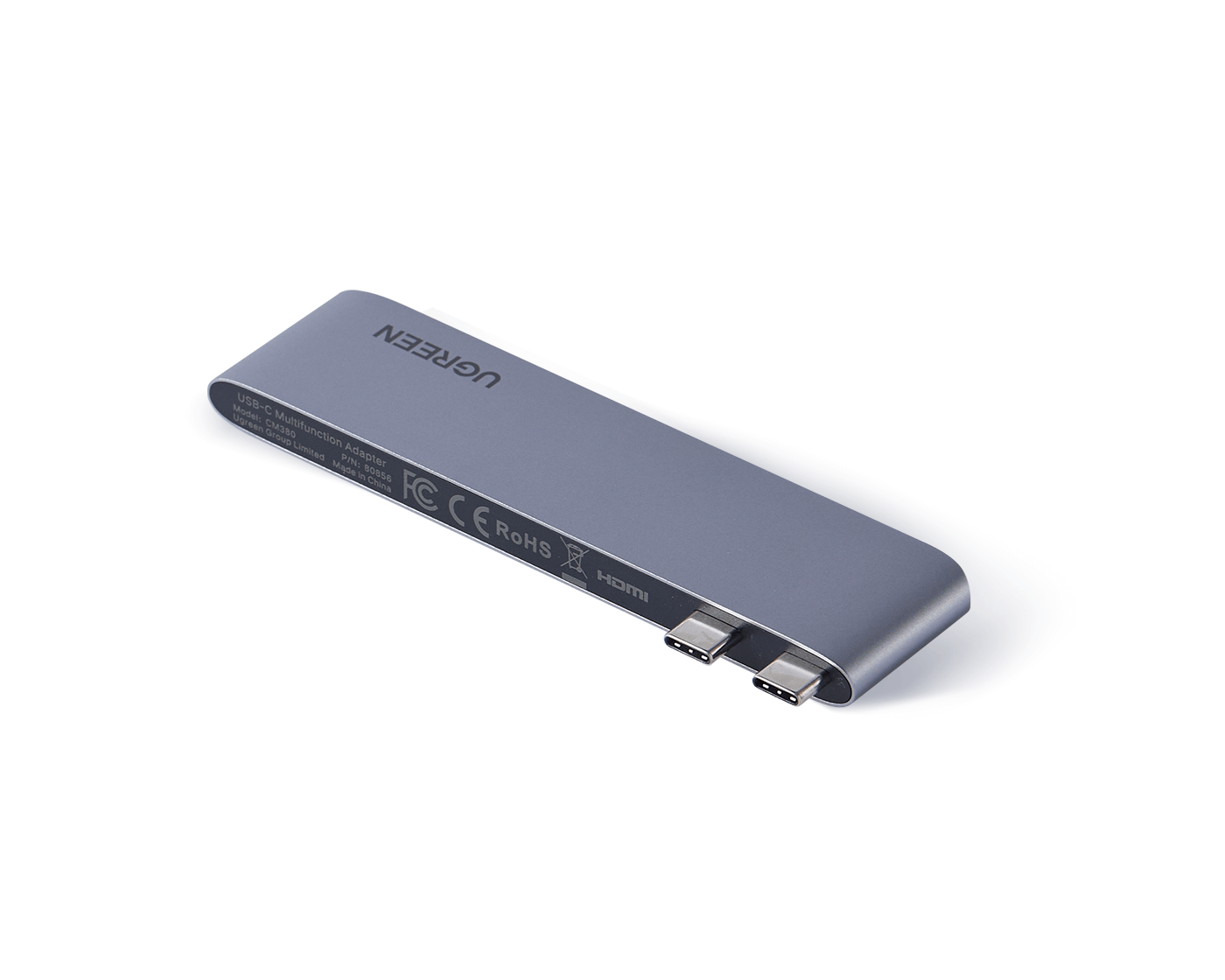
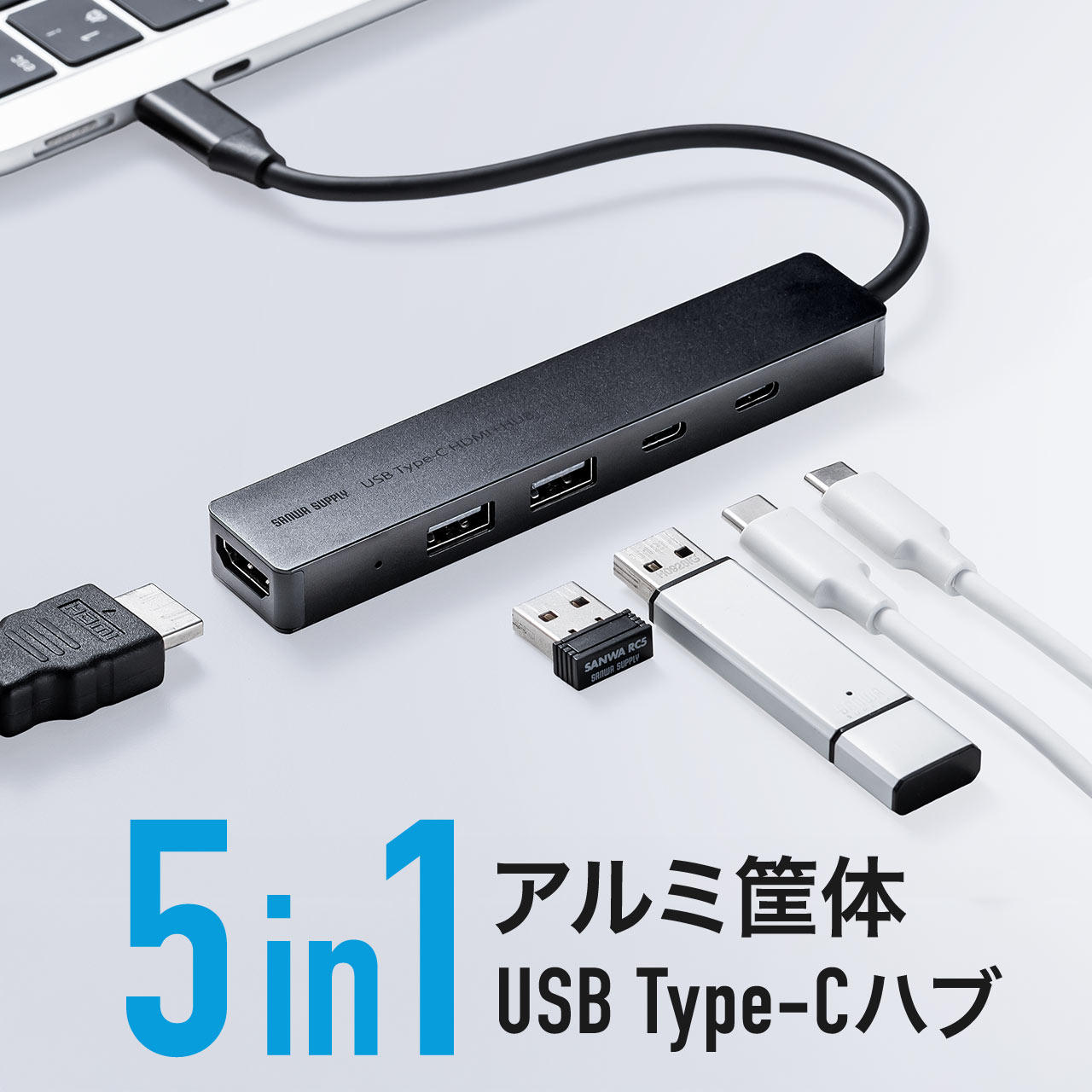
MacBookシリーズで使用する場合、本体側面に直接挿す「ダイレクトプラグイン型(直挿し型)」と、ケーブルを介して接続する「ケーブル一体型」の2択が存在します。直挿し型は見た目がスマートですが、MacBookに保護カバーを装着していると奥まで挿さらない点や、ハブに重いケーブルを繋いだ際に本体の端子へ物理的な負荷がかかるデメリットがあります。ポートの破損リスクを回避し、放熱性を確保する意味でも、15cm〜20cm程度の柔軟なケーブルを備えた一体型モデルが実用面で最もおすすめです。
iPad Pro / タブレットユーザーの選び方
iPad ProやiPad Airで作業を行うクリエイターは、ハブを装着した状態での取り回しが重要になります。画面タッチやApple Pencilでの描画時にハブがぶら下がって邪魔にならないよう、L字型コネクタを採用したモデルや、スタンド一体型のハブが支持を集めています。また、イヤホンジャックが廃止されている現行モデルでは、3.5mmオーディオジャックを搭載したハブを選ぶことで、音声遅延のない有線モニター環境を構築できます。
Ankerをはじめとする主要ブランドの評判と信頼性
周辺機器市場でトップシェアを誇るAnker(アンカー)の製品は、過電流保護や温度管理を行う多重保護システムが評価されており、ビジネス現場でも高い採用率を誇ります。実売価格と耐久性のバランスに優れ、コスパ最強の選択肢として初心者からプロまで幅広く支持されています。一方、より専門的なクリエイター層からは、放熱性能に優れたアルミニウム削り出しボディを持つSatechi(サテチ)や、映像出力・高速転送の安定性に定評のあるCalDigit(カルデジット)などのプレミアムブランドも高い評価を得ています。
【プロの結論】おすすめできる人・見送るべき人の境界線
検証結果に基づき、USB-Cハブを購入すべきユーザーと、別の選択肢を検討すべきユーザーの明確な基準を示します。
USB-Cハブの導入をおすすめできる人
- カフェ、コワーキングスペース、出張先など、ノートPCを持ち運んで作業する機会が多い人
- 外付けモニター1台への出力、SDカードの読み込み、USBメモリの使用など、標準的な拡張を求めている人
- 予算5,000円〜10,000円前後で、作業環境の手軽な拡張性を手に入れたい人
購入を見送り、ドッキングステーション等を検討すべき人
- デュアル以上の4Kモニター環境を構築し、いずれも60Hz以上で滑らかに表示させたい人
- 外付けGPU(eGPU)や、超高速NVMe SSDなどの大帯域デバイスを常時接続して動画編集を行う人
- デスク上のケーブルを1本にまとめ、据え置き環境で完全な給電安定性を求めるプロフェッショナル
【トラブルシューティング】ハブを認識しない時の即効対処法
もし購入したハブが認識しない、あるいは接続が頻繁に途切れる場合は、以下の手順を順番に試してください。
- 接続順序の変更:ハブにすべてのケーブルを挿した状態でPCに繋ぐのではなく、まずハブ単体をPCに接続し、認識されてから充電器やHDMIケーブルを1本ずつ挿す。
- 電力不足の解消:バスパワー駆動をやめ、ハブのPDポートに十分な出力(65W〜100W)を持つ充電器を接続する。
- 端子の清掃と裏返し挿入:USB-C端子内のホコリを除去し、裏表を180度反転させて挿し直す(端子内部のピン接触不良を回避)。
- PC側のコントローラーリセット:Macの場合は再起動またはSMC/NVRAMのリセット、Windowsの場合はデバイスマネージャーからUSBルートハブのドライバーを再読み込みする。
【USB-Cハブ】に関するよくある質問(FAQ)
Q1:ハブ本体が触るとかなり熱くなりますが、故障や火災の危険はありませんか?
A1:アルミニウム製のハブは内部の熱を外装へ逃がす構造になっているため、使用中に40℃〜50℃程度まで熱くなるのは正常な動作です。ただし、プラスチックが焦げるような異臭がする場合や、触れた瞬間に火傷するほどの異常な高温(60℃以上)に達する場合は、回路の初期不良やショートの可能性があるため直ちに使用を中止してください。
Q2:USB-Cハブ経由でNintendo Switchやスマートフォンの画面をテレビに出力できますか?
A2:デバイス側が「DisplayPort Alternate Mode」に対応していれば可能です。ただし、Nintendo Switchを出力する場合はハブへ純正ACアダプター等による給電が必須となります。また、一部のスマートフォンはUSB-Cポートを搭載していても映像出力信号に対応していない場合があるため、端末の仕様確認が必要です。
Q3:100W対応の充電器を使っているのに、ノートPCの画面に「低速充電」と表示されるのはなぜですか?
A3:ハブ自身による電力消費(約15W)によってPCへの供給電力が下がっているか、接続しているUSB-Cケーブルが「100W(5A)対応」ではなく「60W(3A)対応」の標準ケーブルである可能性が考えられます。100W給電を行うには、充電器・ケーブル・ハブのすべてが100W以上の規格に対応している必要があります。
まとめ:2026年の周辺機器環境を快適にする賢い選択基準
USB-Cハブは単なる「端子のタコ足配線」ではなく、高速データ通信・高解像度映像伝送・大電力給電を1本のケーブルで統括する高度な精密機器です。「安いから」「ポート数が多いから」という理由だけで選ぶと、表示のカクつきや充電トラブルによる作業効率の低下を招きます。
失敗を防ぐための絶対条件は、「HDMI 4K60Hz対応の明記」「PD 100Wパススルー対応」「信頼できるメーカーの放熱・シールド設計」の3点です。自身の作業環境と持ち運ぶ頻度を見極め、スペック表の細部まで確認した上で最適な1台を選択してください。 (出典: usb c ハブ(Yahoo!ニュース))
Webメディアの編集およびコンテンツ作成に従事。正確で質の高い情報発信を心掛けています。