インスタでいいねした投稿の見方は?最新アプデ後の確認手順と噂の真相
「過去にいいねしたお気に入りのリールや投稿をもう一度見返したいのに、メニューから項目が消えてどこにあるか分からない」という声が急増しています。Instagram(インスタグラム)のUI刷新に伴い、以前は設定画面の奥深くに配置されていたメニューが、現在は「アカウントのアクティビティ」という統合管理ハブへと集約されました。
日常的に情報収集やトレンドのストックとしてインスタを活用するユーザーにとって、導線の変更は大きなストレスになり得ます。本稿では、スマートフォン(iOS/Android)およびPCブラウザ版における最新のいいね履歴確認手順をわかりやすく整理しつつ、「他人に履歴がバレるのか」「いいねしたはずの投稿が消える原因」といったネット上の疑問を徹底検証します。
📌 【この記事の重要ポイントまとめ】
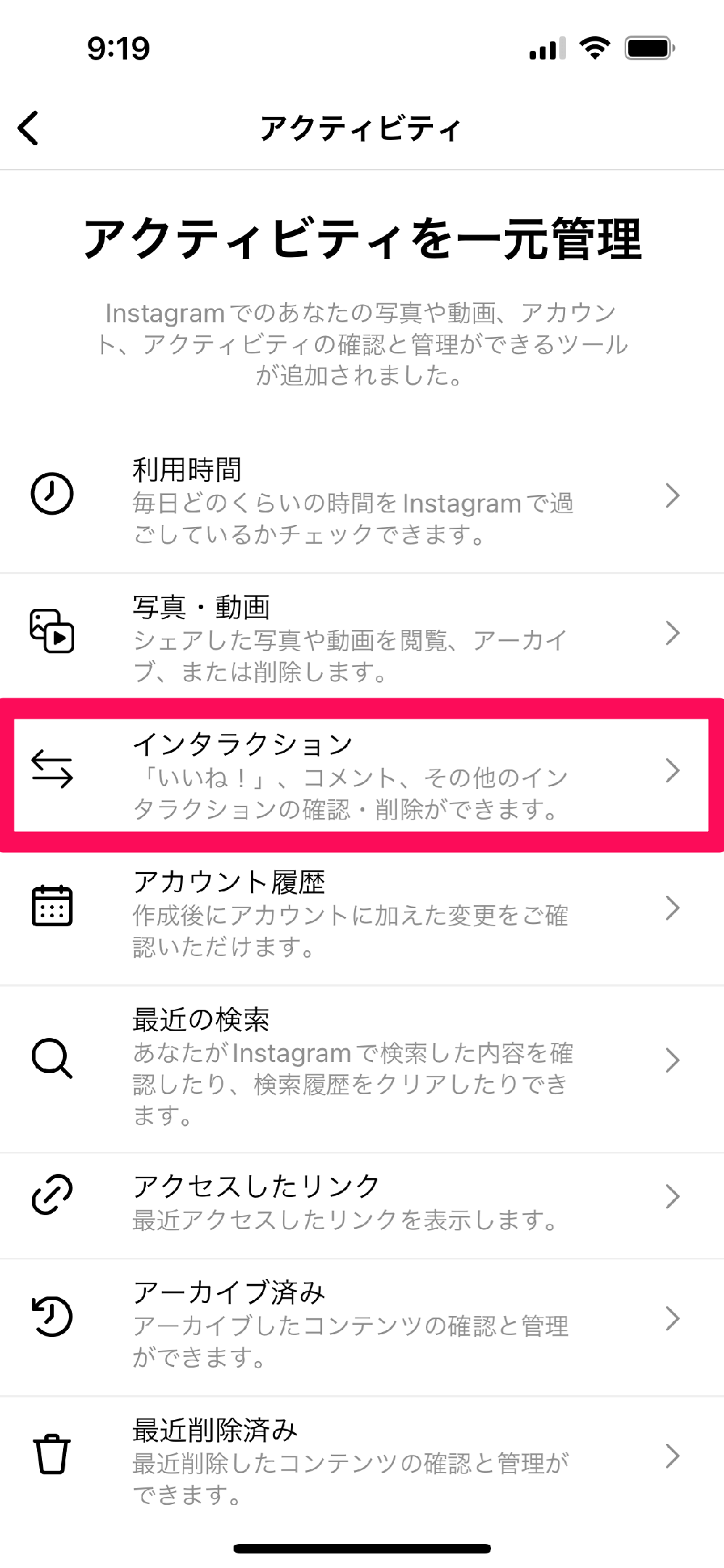
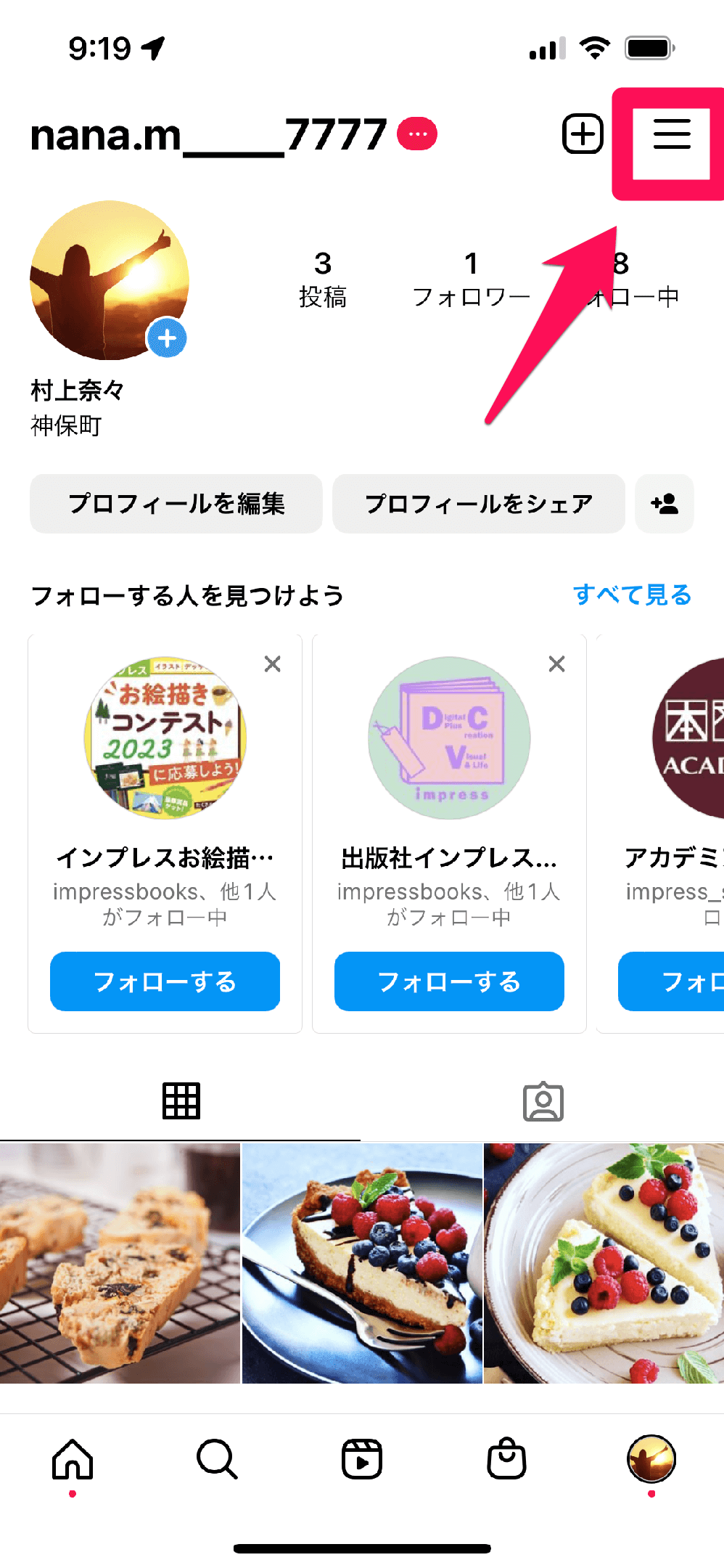
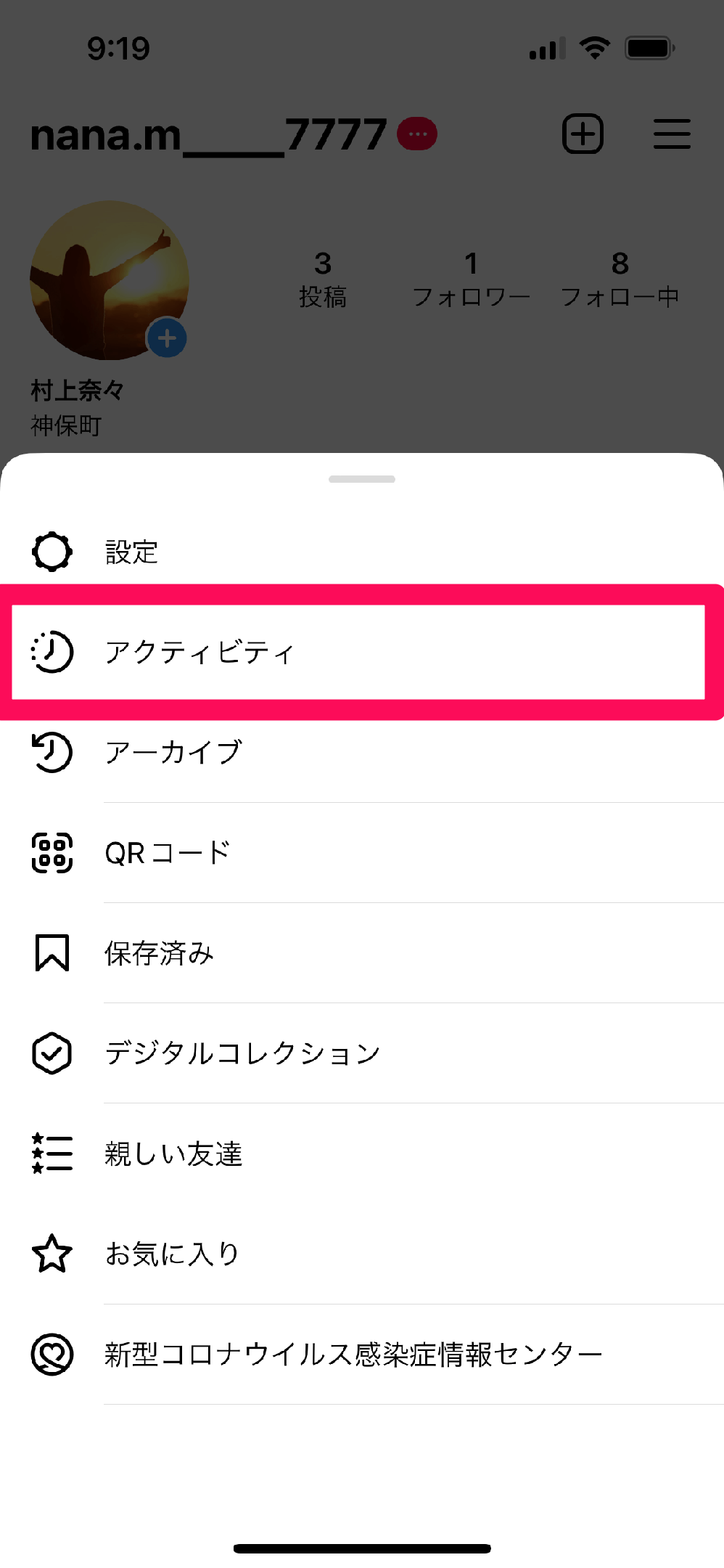
- 要点1:いいねした投稿は、プロフィール右上の三本線メニュー内にある「アクティビティ」→「インタラクション」→「いいね!」から瞬時に確認可能。
- 要点2:自分のいいね履歴一覧は完全非公開であり、第三者があなたのアカウントから一覧を閲覧することはシステム上不可能。
- 要点3:投稿が消えた場合は「相手のアカウント削除・非公開化」「投稿自体のアーカイブ」が主な原因であり、一括解除やフィルタリング機能で効率的に整理できる。
【2026年最新】インスタでいいねした投稿の見方|スマホ・PC別の最短確認手順
Instagramの度重なるアップデートにより、いいね履歴の確認ルートは大きくシンプル化されました。迷わず辿り着くための最短ステップを、スマホアプリ版とPCブラウザ版の双方から解説します。
スマホアプリ版(iOS / Android)での確認手順
スマートフォンアプリ版では、わずか3タップで過去のリアクション履歴へアクセスできます。
- 画面右下のアイコンをタップして「プロフィール画面」を開く。
- 右上の「三本線アイコン(メニュー)」をタップ。
- メニュー一覧から「アクティビティ」を選択。
- 「インタラクション」の項目内にある「いいね!」をタップ。
この手順を踏むことで、自身が過去にいいねを付けたフィード投稿、リール動画が時系列でグリッド表示されます。画面右上の「並べ替えとフィルター」を使えば、「新しい順」「古い順」「開始日・終了日」「特定の投稿者」で絞り込み検索が可能です。
PCブラウザ版での確認手順
大画面で作業したいクリエイターやマーケターにとって重宝するPCブラウザ版でも、同様の操作が可能です。
- ブラウザでInstagram公式サイトにアクセスしログイン。
- 左側サイドバーの左下にある「その他(三本線)」をクリック。
- 表示されたメニューから「アクティビティ」を選択。
- 左側タブの「インタラクション」内にある「いいね!」をクリック。
PC版でもスマホ版と同等の閲覧・フィルタリング機能が実装されており、過去のリサーチ資料をPC上で整理する際にも役立ちます。
【実態検証】「いいねした投稿が消えた・表示されない」4大原因と現場の対処法
「以前いいねしたはずの投稿が一覧に見当たらない」「履歴の一部が抜け落ちている」といったトラブルに直面した編集部が、実機検証と公式仕様をもとに原因を分析しました。主な要因は以下の4点に集約されます。
最も多いケースは、「投稿者側のステータス変更」です。相手が投稿を削除した場合やアーカイブ(非公開保存)に移した場合、いいね履歴の一覧からも自動的に非表示となります。また、相手がアカウントに鍵をかけて非公開アカウントに切り替え、あなたがそのアカウントをフォローしていない状態になった場合も閲覧権限を失うため表示されません。
次に注意すべきは、「アカウントのブロック」です。相手からブロックされた場合、そのユーザーに関連するすべての投稿データへのアクセスが遮断されます。
一時的な要因としては、「アプリのキャッシュ肥大化や通信エラー」が挙げられます。データ取得に失敗して白画面になったり読み込みが途中で止まったりする場合は、アプリの再起動、キャッシュの消去、または通信環境の切り替え(Wi-Fiからモバイル回線へ)を試すことで解決する事例が多数確認されています。
機能比較でスッキリ整理|「いいね履歴」と「保存済み(コレクション)」の決定的な違い
Instagramには投稿をストックする手段として「いいね」と「保存(リボンマーク)」の2種類が存在します。両者の仕様と用途の違いを正確に把握しておくことで、日々の情報管理が格段にスムーズになります。
| 比較項目 | いいね(ハート) | 保存済み(コレクション) | 編集部の見解・使い分け基準 |
|---|---|---|---|
| 投稿者への通知 | 原則として通知が届く | 通知されない(完全匿名) | 相手に応援や共感を伝えたい時は「いいね」、純粋な情報ストックは「保存」が最適。 |
| 第三者への公開性 | 投稿のいいね一覧には表示される | 自分以外には一切見えない | 交友関係や関心ジャンルを他人に推測されたくない場合は「保存」を推奨。 |
| フォルダ分類 | 不可(時系列フィルタのみ) | 可能(フォルダ作成・整理) | レシピ、旅行、デザインなど用途別に整理したい場合は「保存機能」一択。 |
| 一括管理機能 | 一括解除・削除が可能 | コレクションごとの移動・削除が可能 | 過去のアクティビティをまとめてリセットしたい場合は「いいね履歴」から実行。 |
噂の真偽を徹底検証|いいね履歴は他人にバレる?非公開設定とアルゴリズムの罠
SNS上で根強く囁かれる「いいね履歴が他人に丸見えになっているのではないか」という不安について、セキュリティおよびアルゴリズムの観点から真実を解き明かします。
「いいね履歴一覧」は他人に閲覧されない
結論から申し上げますと、あなたがいいねした投稿の一覧リストを第三者が閲覧する機能は存在しません。「アクティビティ」画面はアカウント所有者本人しかアクセスできない厳重なプライベート領域です。かつて存在した「フォロー中のアクティビティ(友人が誰にいいねしたかがリアルタイムで流れるタブ)」は、プライバシー保護の観点から完全に廃止されています。
個別投稿の「いいねの順番」から推測されるリスク
ただし、特定の投稿を開いた際に表示される「いいね一覧」には注意が必要です。ここに表示されるユーザーの並び順は、単なる時系列ではありません。Meta社独自の関心度アルゴリズムに基づき、「あなたと親密度が高いユーザー」「相互フォロー関係」「共通の関心事」が上位に優先表示される仕組みになっています。
そのため、共通の知人が同じ投稿を閲覧した場合、「あなたがその投稿にいいねを押している事実」が上位表示によって気付かれやすい環境が存在します。「いいねした事実そのものを誰にも知られたくない」という繊細なコンテンツに対しては、いいねを押さずに「保存機能」を活用するのが鉄則です。
【裏技&便利機能】いいねの一括解除手順と履歴の整理術
「過去の趣味嗜好に合わせたおすすめ表示をリセットしたい」「昔のアカウントにつけたリアクションを整理したい」という場合に役立つのが、いいねの一括解除(削除)機能です。1件ずつ投稿を開いてハートを外す必要はありません。
- 「アクティビティ」→「インタラクション」→「いいね!」の画面を開く。
- 画面右上にある「選択」をタップ。
- 解除したい投稿をタップしてチェックを入れる(複数選択可能)。
- 画面下部に赤字で表示される「いいね!を取り消す」をタップ。
- 確認ポップアップで「取り消す」を確定。
この操作により、選択した投稿のいいねが一括で解除されます。一括解除を行っても相手側に「いいねが取り消された」という個別通知が飛ぶことはありません。フィードや発見タブ(虫眼鏡アイコン)に表示されるレコメンドの精度を再調整したい際にも、極めて効果的なクレンジング手法となります。
【プロの結論】情報収集を効率化する「いいね」と「保存」の使い分け戦略
Instagramを快適に使いこなすためには、機能ごとの特性を理解した運用ルール作りが欠かせません。編集部が提唱する最適なユーザー属性別の使い分けは以下の通りです。
「いいね(リアクション)」をメインで使うべき人
- 友人・知人・お気に入りのクリエイターへ直接的な応援やリアクションを届けたい人
- アカウント同士のエンゲージメント(親密度)を高め、ストーリーズや投稿を優先表示させたい人
- 直近数日間の気になったトピックを一時的に振り返るライトな使い方を好む人
「保存済み(コレクション)」をメインで使うべき人
- 旅行先のスポット、料理レシピ、仕事の参考アイデアなどをカテゴリ別に体系化してストックしたい人
- 自分がどのような情報に興味を持っているかを誰にも知られたくない(完全プライベートを保ちたい)人
- 数ヶ月〜数年単位で長期的に見返したいデータベースを構築したい人
【インスタ いいねした投稿の見方】に関するよくある質問(FAQ)
Q1:いいね履歴を非公開にする設定はありますか?
A1:自分自身の「いいね履歴一覧」は最初から完全非公開となっており、設定変更の必要はありません。ただし、個別の投稿につけた「いいね」そのものは、その投稿を閲覧できるユーザーであれば誰でも確認可能です。個別投稿のリアクションも隠したい場合は、いいねではなく「保存」機能を活用してください。
Q2:昔いいねしたはずの特定の投稿が見つかりません。効率的な検索方法は?
A2:「アクティビティ」の「いいね!」画面右上にある「並べ替えとフィルター」を活用してください。「開始日・終了日」を指定して期間を絞り込むか、「作成者」欄に相手のアカウント名を入力して絞り込むことで、数百件以上の履歴から目的の投稿を素早く特定できます。
Q3:いいねを一括解除(取り消し)したら相手に通知でバレますか?
A3:いいねを取り消しても相手に通知が送られることは一切ありません。相手が投稿のいいね一覧を個別に確認し、あなたの名前が消えていることを能動的に探さない限り、取り消しが認知される可能性は極めて低いです。
Q4:PC版Instagramから「アクティビティ」が見つかりません。どこにありますか?
A4:PCブラウザ版では、画面左側のメニューバー左下にある「その他(三本線アイコン)」をクリックすると展開されるメニュー内に「アクティビティ」が配置されています。そこから「インタラクション」→「いいね!」へと進むことで確認が可能です。
まとめ:最新のUIを使いこなして快適なインスタライフを
InstagramのUI変更によって一見複雑になったように思える「いいね履歴の確認」ですが、実態は「アクティビティ」画面にすべての行動履歴が一元化されたことで、これまで以上に高度な検索や一括管理が可能になりました。
「応援やコミュニケーション目的のいいね」と「情報ストック・プライベート管理目的の保存」を明確に使い分けることで、プライバシーを守りながら快適にコンテンツを楽しめます。配置場所が分からなくなった際は、本稿の手順に沿って「プロフィール」→「三本線」→「アクティビティ」のルートを活用してください。 (出典: インスタ いい ね した 投稿 見方(Yahoo!ニュース))
最新のトレンドや話題のニュースをわかりやすく解説するWebライターです。読者の皆様に役立つ情報を日々お届けしています。