スマホのファイル転送で悩まない!動画を劣化なし最速で送る全手法【2026】
スマートフォンで撮影した高画質な4K動画や大量の写真をパソコンや別の端末へ送ろうとした際、「転送が途中で止まる」「動画が勝手に圧縮されて画質が落ちてしまった」というトラブルに直面するケースが後を絶ちません。スマートフォンのカメラ性能が飛躍的に向上した結果、1本のショート動画ですら数百メガバイトから数ギガバイトに達する現代において、従来のメール添付やメッセージアプリ経由の送信は限界を迎えています。
端末のOS(iOSとAndroid)の壁や、パソコン側の接続環境によって最適な転送ルートは大きく異なります。本稿では、日常的な写真のやり取りから業務レベルの大容量データ移動まで、ストレスなく最高速でファイルを転送するための実践的なノウハウを徹底解説します。
📌 【この記事の重要ポイントまとめ】
- 要点1:メッセージアプリでの転送は強制圧縮で画質が劣化するため、オリジナル品質を維持するにはローカルP2P転送か専用クラウドストレージが必須。
- 要点2:iPhone・Android・Windows・Macの混在環境では、完全無料かつ暗号化ローカル通信を行う「LocalSend」や統合型「Quick Share」の活用が最速の選択肢。
- 要点3:有線USB転送で認識しないトラブルの多くは「充電専用ケーブルの使用」または「端末側のアクセス許可・MTP設定不備」が原因。
【疑問解消】「重くて送れない」「画質劣化」の真相と一瞬で転送する決定打
スマホで撮影した動画をLINEなどのチャットツールで送ると、送信側が意図しない形で解像度がHD以下に強制リサイズされ、フレームレートやビットレートが大幅に削減されます。これはサーバー負荷を軽減するための仕様ですが、せっかくの高品質な映像データが台無しになってしまう最大の原因です。
また、メール添付では一般的なプロバイダやキャリアの上限である10MB〜25MBの壁に阻まれ、数秒の動画すら送れません。画質を一切落とさず、かつ待たされずにデータを別端末へ渡す決定打は、インターネット回線を経由せずに同一ローカルネットワーク(Wi-Fi)内で端末同士を直接結ぶ「P2P(ピアツーピア)ローカル転送」か、RAWデータや元ファイルをそのまま保持する「大容量ファイル転送サービス」の2択に絞られます。
とりわけWi-Fi 6やWi-Fi 7が普及した現在、ローカルネットワーク経由の転送速度は実測で毎秒50MB〜100MB超(有線USB 2.0を凌駕する速度)に達します。クラウドへのアップロードとダウンロードという二重の待ち時間を挟まないため、ギガ単位の動画であっても数秒から十数秒で転送が完了します。
【OS別・端末別】iPhone・AndroidとPCを繋ぐ最速ファイル転送ルート
デバイスの組み合わせによって、利用すべき最適なツールは明確に分かれます。OSの壁を越えるための最短手順を整理しました。
1. iPhone ⇄ Mac / Android ⇄ Windows(同陣営のシームレス連携)
同系統のOS同士であれば、標準機能を使うのが最も安全かつ高速です。Apple製品同士ならおなじみのAirDrop一択であり、設定画面から共有相手を「すべての人(10分間のみ)」または「連絡先のみ」にするだけで、ギガ超えのファイルも劣化なしで即座に届きます。
一方、Android端末同士やAndroidとWindows PCの間では、ニアバイシェアから統合・進化したQuick Shareの使い方を押さえるのが鉄則です。Windows PCに公式の「Quick Share for Windows」アプリを常駐させておけば、PCの右クリックメニューやスマホの共有シートからワンタップでワイヤレス転送が可能になります。
2. iPhone ⇄ Windows / Android ⇄ Mac(異OS間のクロスプラットフォーム転送)
長年ユーザーを悩ませてきた「AirDropがWindowsで使えない問題」や「MacでAndroidが認識しづらい問題」は、オープンソースのローカル転送アプリLocalSendの導入で完全に解決します。
同一のWi-Fiに接続している端末同士であれば、アプリを開くだけで周囲のデバイスを自動検知します。アカウント登録や外部サーバーへのデータ送信が一切発生しないため、通信速度は家庭内ルーターの最大性能を発揮し、セキュリティ面でも極めて強固です。
【徹底比較】有線USB・無線P2P・クラウド・大容量便の転送速度とコスパ
利用シーンに応じた主要なファイル転送手段の性能と特徴を、以下の比較表にまとめました。
| 転送方式・サービス | 実測速度目安(1GBあたり) | 画質保持・圧縮有無 | コスト・制限事項 | 編集部の見解・評価 |
|---|---|---|---|---|
| 有線USB接続(Type-C 3.2) | 約2〜4秒(実測300MB/s〜) | 完全無劣化(RAW対応) | 無料(対応ケーブル必須) | 動画クリエイターや大量バックアップ時の最強ルート。安定性抜群。 |
| LocalSend / AirDrop | 約10〜20秒(Wi-Fi環境依存) | 完全無劣化 | 無料(アカウント不要) | 日常のやり取りにおける最適解。異OS間でもストレスフリー。 |
| ギガファイル便(スマホWeb版) | 約1〜3分(回線上り速度依存) | 完全無劣化(保持期間あり) | 無料(1ファイル最大300GB) | 相手が遠隔地にいる場合の定番。アプリ不要でブラウザから完結。 |
| Googleドライブ / iCloud | 約1〜2分(回線上り速度依存) | 設定次第(元画質保存可能) | 基本無料(容量超過は月額課金) | 複数人での常時共有・共同作業に便利だが、空き容量の管理が必須。 |
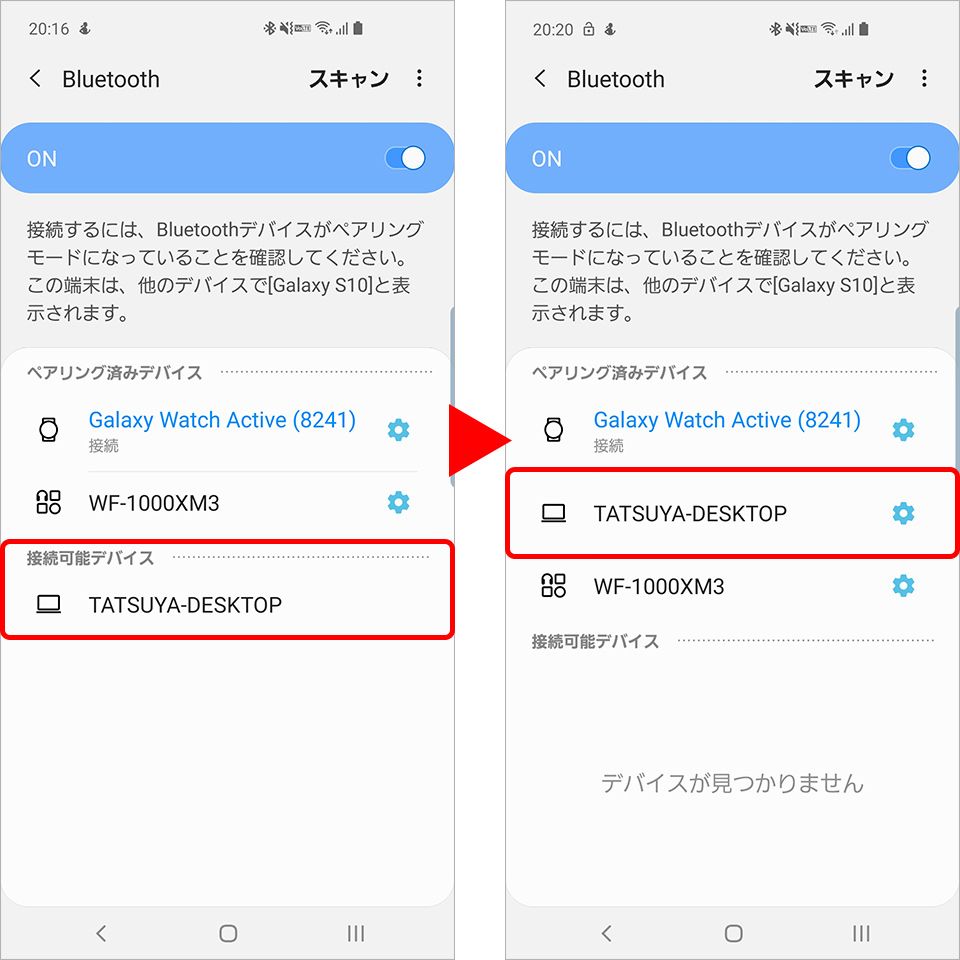
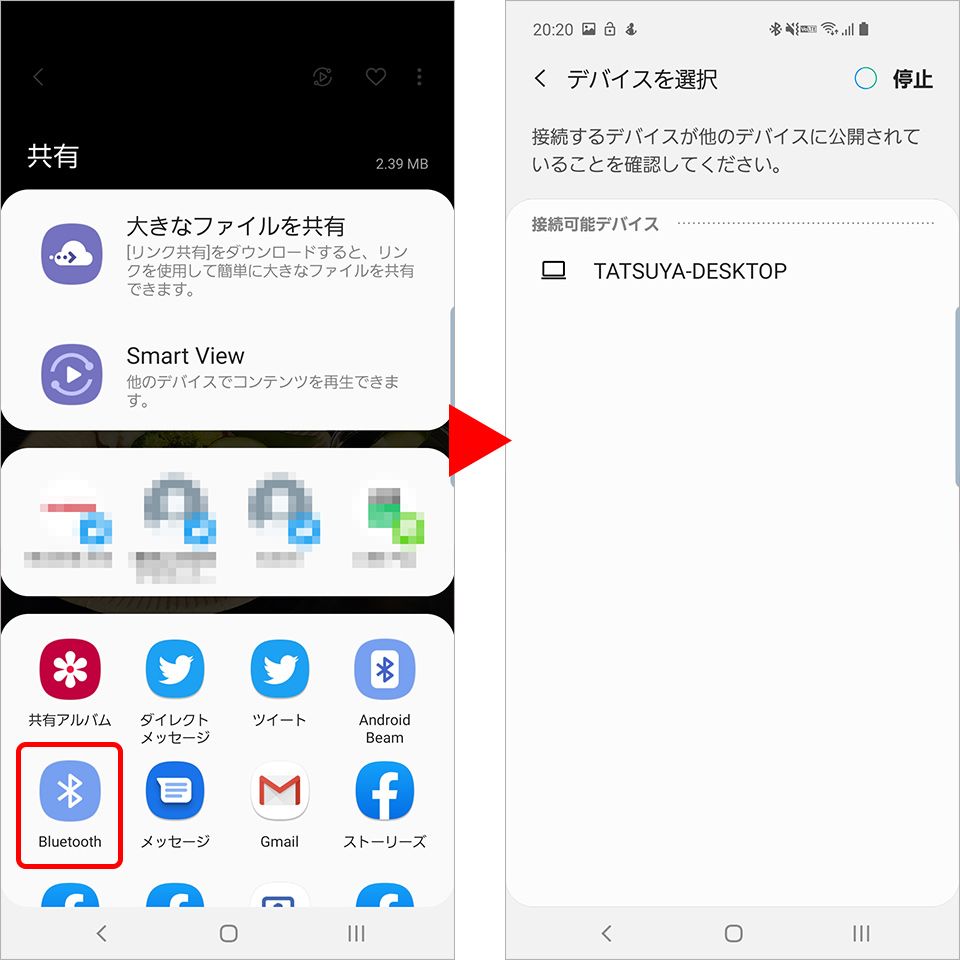
| Bluetoothファイル転送 | 約5〜15分(極めて低速) | 無劣化だが実用性困難 | 無料 | テキストや小さな連絡先データ専用。写真や動画の転送には非推奨。 |
【実態検証】利用者の生の声と現場で見えたトラブルのリアル
SNSやサポート窓口に寄せられる転送トラブルの声を分析すると、特にスマホ パソコン USB接続 転送できないという相談が圧倒的多数を占めています。「パソコンに挿しても充電されるだけでフォルダが開かない」「データ転送中に接続が切断される」といったトラブルの裏には、3つの明確な要因が存在します。
- 100円ショップ等の「給電・充電専用」ケーブルを使っている:外見は同じUSBケーブルでも、データ通信用の内部結線が省略されているケーブルではデータ転送が物理的に不可能です。
- 端末側の接続モード設定不備:Androidの場合はUSB接続時に通知バーから「ファイル転送(MTP)」を選択しないとPC側がストレージとして認識しません。iPhoneの場合は「このコンピュータを信頼しますか?」のダイアログで「信頼」をタップし、パスコードを入力する必要があります。
- iPhoneの転送時フリーズ現象:WindowsへiPhone内の高画質動画(HEVC/ProRes)を有線転送する際、自動フォーマット変換機能が干渉してエラーになるケースが多発します。「設定」>「写真」>「MACまたはPCに転送」の項目を「元のフォーマットのまま」に変更することで劇的に安定します。
【一般に知られていない盲点】Bluetooth転送の限界とクラウド共有のセキュリティ罠
「無線=Bluetoothで送ればいい」という思い込みは大きな誤解です。Bluetooth 5.0以降でも実効転送速度は最大2Mbps程度(毎秒約250KB)に過ぎず、1GBの動画を転送しようとすれば単純計算で1時間以上を要します。写真や動画の送受信において、Bluetoothはペアリング確立の合図にのみ使われ、実データはWi-Fi Direct等の高速規格で流すのが現在のスタンダードです。
また、遠隔地の相手とファイルをやり取りする際に重宝するGoogleドライブやクラウドストレージですが、Googleドライブの共有設定を誤ると思わぬ情報漏洩事故を招きます。
共有リンクを作成する際、アクセス権限を「リンクを知っている全員」にしたまま機密情報や家族のプライベート写真を放置すると、URLの流出やクローラーの巡回によって第三者に閲覧されるリスクが生じます。不特定多数にファイルを渡すならギガファイル便のスマホ送り方を活用し、アップロード時に「ダウンロードパスワード」と「最短保持期限(3日〜7日)」を設定して使い捨てにする運用が最も安全です。
【プロの結論】おすすめできる人・見送るべき人の特徴
転送手段ごとの向き不向きを正しく見極めることが、無駄なストレスと時間を削る鍵となります。
- ローカル転送アプリ(LocalSend等)が向いている人:
- 自宅やオフィス内で、自分のスマホとPC間ですぐに写真・動画を同期したい人
- 家族や同僚と目の前でギガ超えのデータを一切圧縮せずに共有したい人
- 大容量転送サービス(ギガファイル便等)が向いている人:
- 相手が遠方に住んでおり、アプリのインストールを強制させたくない人
- メールやチャットで送れない巨大なZIPファイルや動画を一時的に渡したい人
- クラウドストレージ共有を見送るべき状況:
- 無料プランの容量上限(Googleドライブの15GB、iCloudの5GBなど)が逼迫している状態での単発ファイル送信
- ダウンロード権限の管理や削除忘れによる情報漏洩リスクをコントロールできない共同作業
【ファイル 転送 スマホ】に関するよくある質問(FAQ)
Q1:スマホとパソコンをUSBで繋いでもPC側にフォルダが表示されません。
A1:まず使用しているケーブルが「データ通信対応」か確認してください。充電専用ケーブルでは認識しません。次に、Androidなら画面ロックを解除した上で通知欄からUSB接続設定を「ファイル転送 / Android Auto」へ変更してください。iPhoneの場合はPC接続時に画面に表示される「このコンピュータを信頼する」を許可してください。
Q2:LINEで動画を送るとどうしても画質が落ちてしまいます。オリジナルのまま送る方法は?
A2:LINEのトークルームから動画として送信すると自動圧縮されます。どうしてもLINE内で送りたい場合は、動画を「ファイル」として送信するか、Googleドライブやギガファイル便にアップロードした共有リンクをトークに貼り付けて送信してください。
Q3:スマホからギガファイル便を使って相手に送る最短手順は?
A3:ブラウザ(SafariやChrome)でギガファイル便を開き、保持期限(例:7日)とパスワードを設定後、「ファイルを選択」から端末内の動画・写真を選びます。アップロード完了後に表示される短縮URL(ダウンロードリンク)をコピーし、メールやSNSのメッセージに貼り付けて相手に送るだけで完了します。
Q4:iPhoneからWindows PCへワイヤレスで一番簡単に送れる無料アプリは何ですか?
A4:完全無料で広告もなく、アカウント登録不要のオープンソースアプリ「LocalSend」が最適です。iPhoneとWindowsの両方にインストールし、同じWi-Fiに接続してアプリを開くだけで、AirDrop感覚で相互転送ができます。
まとめ:環境に合わせた最適ルートでデータ移動のストレスをゼロに
スマートフォンのファイル転送でつまずく原因は、ファイル容量の肥大化に対して転送ツールの選定が合っていない点に集約されます。同じ部屋にある端末間であればローカルP2P転送(LocalSendやAirDrop、Quick Share)を活用し、遠隔地への送信であればパスワード付きの大容量転送便を使うことで、「重くて送れない」「画質が荒くなる」といったトラブルは完全に回避できます。
有線接続時のケーブル規格やクラウドストレージの公開範囲といったセキュリティ設定にも留意しつつ、自身のデバイス環境に合わせた最適な転送ルートを確立してください。 (出典: ファイル 転送 スマホ(Yahoo!ニュース))
SEOライティングとマーケティング戦略の専門家。分かりやすい解説記事で定評があります。