Safari検索エンジンが勝手に変わる原因と戻す設定法【2026最新】
iPhoneやMacでSafariを開き、調べ物をしようと検索バーに文字を打ち込んだ瞬間、見慣れた画面ではなく別の検索結果が表示されて違和感を覚えた経験はないだろうか。日常的に使うツールだからこそ、検索エンジンの予期せぬ挙動は作業効率を著しく低下させる要因となる。
iOSやmacOSの継続的なアップデートに伴い、検索周りの仕様はより細分化された。現在、検索エンジンが意図せず切り替わる背景には、新機能の個別指定ミスから悪質なプロファイルの干渉まで複数の要因が存在する。本稿では、Safariの検索エンジンを希望のサービスへ確実に変更・復旧する手順と、トラブルシューティングを徹底解説する。
📌 【この記事の重要ポイントまとめ】
- 要点1:Safariの検索エンジンが勝手に変わる主な要因は、プライベートブラウズ専用エンジンの独立設定、不審な構成プロファイル、拡張機能の干渉にある。
- 要点2:iPhoneやMacの設定から数ステップの操作で、GoogleやYahoo、DuckDuckGoなど好みの環境へ即座に復帰・再設定が可能。
- 要点3:スクリーンタイムの制限解除やプロファイル精査を行うことで、「設定がグレーアウトして変更できない」トラブルも即座に解決できる。
【原因究明】Safariの検索エンジンが勝手に変わる3大背景とメカニズム
ネット上の掲示板やSNSでは「何もしていないのに検索結果画面がYahooやBingに切り替わった」「いつの間にか怪しい検索サイトに飛ばされる」といった相談が後を絶たない。編集部が検証した結果、主な原因は次の3点に集約される。
第1の要因は、プライベートブラウズ専用検索エンジンの独立設定だ。Appleはプライバシー強化の一環として、通常ブラウジングとプライベートブラウズで異なる検索エンジンを割り当てる仕様を標準化した。通常モードではGoogleを使いつつ、プライベートモードに入った途端にDuckDuckGoへ切り替わるよう初期設定されているケースがあり、これを「勝手に変わった」と錯覚するユーザーが非常に多い。
第2の要因は、不要な構成プロファイルの混入やアドウェアの影響である。無料アプリの導入時や不審なウェブサイトの誘導に従ってプロファイルをインストールしてしまった場合、端末の通信設定が書き換えられ、特定の検索ポータルへ強制リダイレクトされる事象が確認されている。
第3の要因は、Safari機能拡張(機能拡張アプリ)によるハイジャックだ。広告ブロックや翻訳を謳う拡張機能の一部が、裏で検索クエリの送信先を変更する悪質な挙動を示す事例が報告されている。突然挙動が変わった直前にインストールしたアプリがないか精査が必要だ。
【図解手順】iPhone・MacでSafariの検索エンジンを変更・Googleに戻す方法
端末ごとに用意されている設定手順を正しく把握すれば、わずか数十秒で元の検索環境へ戻すことができる。ここではiPhoneとMacそれぞれの標準的な設定フローを整理する。
iPhoneにおけるデフォルト検索エンジンの設定手順
iPhoneデフォルト検索エンジンをGoogleやYahooに変更する手順は以下の通りだ。
1. ホーム画面から「設定」アプリを開く。
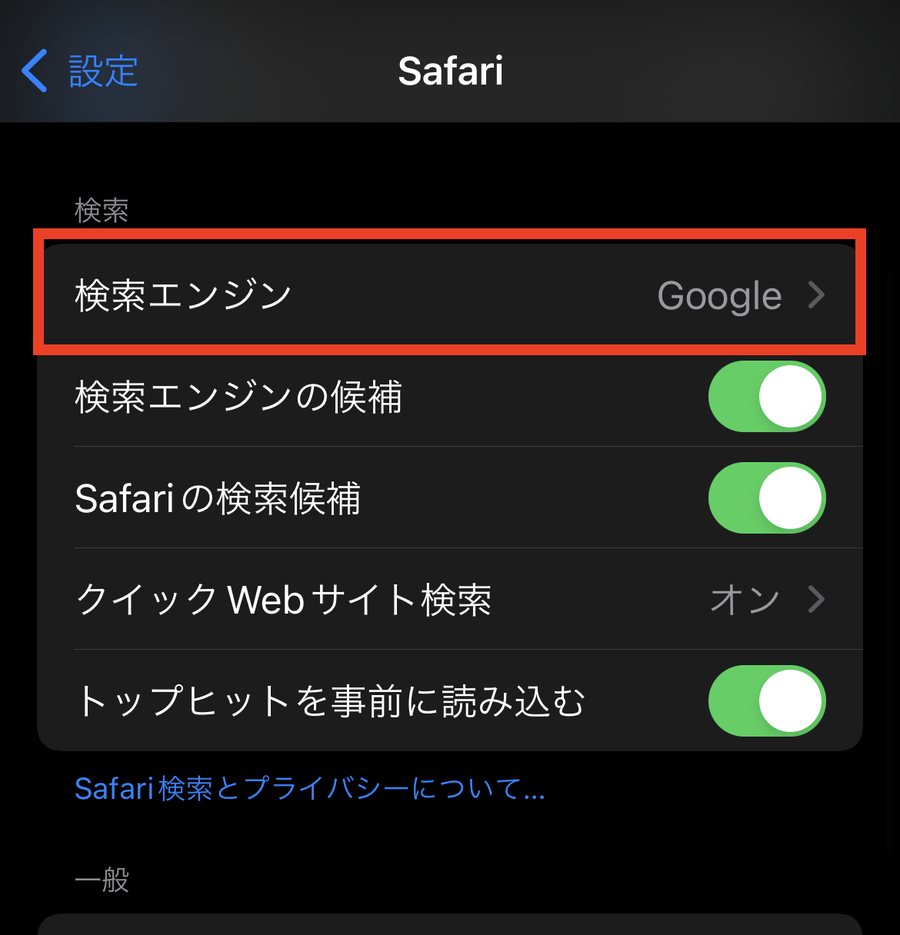
2. 一覧から「Safari」(最新OSでは「アプリ」>「Safari」)を選択。
3. 「検索」セクション内にある「検索エンジン」をタップ。
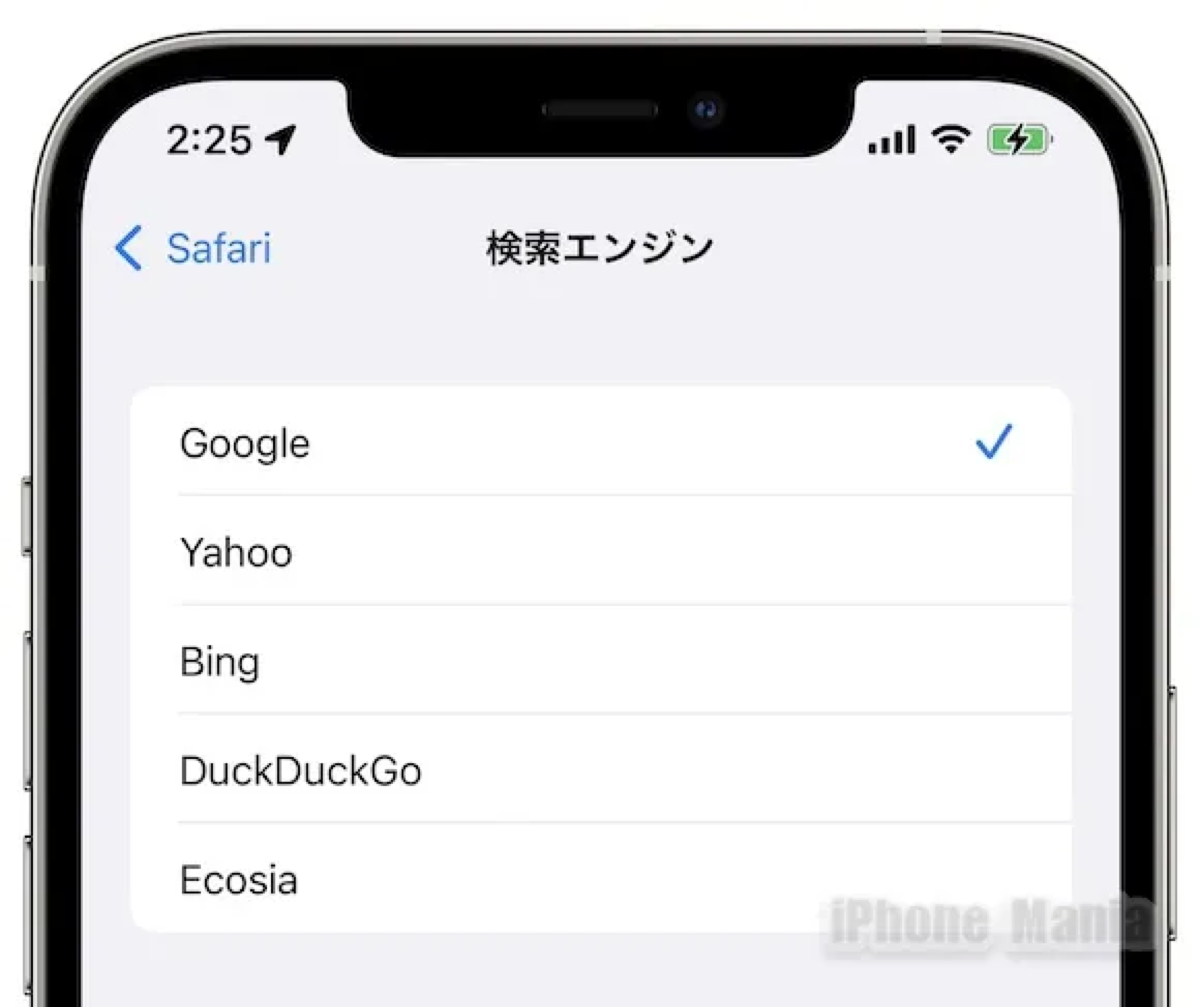
4. リストから「Google」、「Yahoo」、「Bing」、「DuckDuckGo」、「Ecosia」の中から希望のエンジンを選択する。
あわせて確認したいのがSafariプライベートブラウズ検索エンジンの項目だ。「検索エンジン」の下にある個別設定で「通常の検索エンジンを使用」にチェックを入れておけば、通常時とプライベート時で検索エンジンが乖離する混乱を防ぐことができる。
MacにおけるSafari検索エンジンの変更手順
Mac Safari検索エンジン設定も同様に極めてシンプルだ。
1. Safariを起動し、メニューバーの「Safari」>「設定」(またはショートカット「Command + ,」)を開く。
2. 上部タブから「検索」を選択。
3. 「検索エンジン」のドロップダウンメニューから、任意のサービスを指定する。
なお、快適なブラウジングを実現するためにはSafari検索バー設定の見直しも欠かせない。「検索候補を含める」を有効にすると入力の手間が省ける一方、通信トラフィックや予測候補のノイズが気になる場合はオフにすることで、シンプルな操作感へとカスタマイズできる。
変更できない・グレーアウト時の緊急対処法|プロファイルと制限の盲点
設定画面を開いたものの、「検索エンジンの項目がグレーアウトしてタップできない」「選択肢を変更してもすぐに元の知らないエンジンに戻ってしまう」というトラブルに直面するケースがある。この現象には明確なシステム的要因が存在する。
最も頻度の高い原因がスクリーンタイムによるWebコンテンツ制限だ。機能制限が有効になっていると、システム側で検索エンジンの変更がロックされる。解除するには、「設定」>「スクリーンタイム」>「コンテンツとプライバシーの制限」>「ストア、Web、マップ、およびメディアの購入」>「Webコンテンツ」を確認し、「無制限アクセス」に設定を切り替える必要がある。
もう一つの深刻な要因が不審な構成プロファイルの残存である。「設定」>「一般」>「VPNとデバイス管理」を開き、身に覚えのないプロファイルや学校・企業から配布された管理プロファイル(MDM)が存在しないか確認しよう。心当たりのないプロファイルがあれば、タップして「プロファイルを削除」を実行することで制御を解除できる。
【2026年最新比較】Safariで使える主要検索エンジンの特徴と選び方
Safariに標準搭載されている検索エンジンはそれぞれ明確な思想と強みを持つ。どれを選ぶべきかは、利用者が求める情報収集スタイルによって大きく異なる。
| 検索エンジン | 主要な強み・データ特徴 | トラッキング遮断・プライバシー | 編集部の見解・評価 |
|---|---|---|---|
| 国内シェア70%超の圧倒的情報量、AI Overview連携 | パーソナライズ広告向けにデータを利活用 | 網羅性と日常の利便性を最優先するなら一択。最新情報の即時性に最も優れる。 | |
| Yahoo! JAPAN | リアルタイムニュース、天気、路線、PayPay連携 | LINEヤフー規約に基づくデータ最適化 | 生活密着型情報に強み。国内ポータルとしての実用性は根強い人気を誇る。 |
| DuckDuckGo | 検索履歴・個人情報の完全非追跡、フィルターバブル排除 | 最高水準(個人トラッキングを完全排除) | プライバシー重視派の筆頭。客観的で公平な検索結果を求める層に最適。 |
| Bing | Copilot(AI)連携による要約機能、Microsoft製品親和性 | Microsoftアカウントによる最適化 | 調査業務や長文解説を好むユーザー向け。近年シェアを伸ばしている。 |
| Ecosia | 検索収益の大部分を世界各地の植林活動へ寄付 | 高水準(第三者への個人データ売却なし) | 環境配慮を重視するユーザー向け。検索品質も日常利用には十分耐えうる。 |
Safari検索エンジンの選び方において最も重視すべきは、「利便性とプライバシーのバランス」である。パーソナライズされた飲食店情報や地図連携を重視するならGoogleやYahoo、自身の閲覧行動データを企業に追跡されたくない場合はDuckDuckGoを選択するのが合理的だ。
【実態検証】利用者の生の声と現場目線で見えたリアル
デジタル機器に精通したユーザーコミュニティや一般利用者の声を集約すると、検索エンジンに対する評価は二極化の傾向を見せている。
かつて圧倒的支持を集めていたGoogleに対しては、「広告表示やまとめサイトが上位を占め、一次情報にたどり着きにくくなった」という声が一部で見られる。これを受け、プライベートブラウズ時のみDuckDuckGoを活用するハイブリッド型の利用スタイルを選ぶユーザーが着実に増加している。
一方で、Yahoo! JAPANを指名し続ける層からは「地震や台風などの災害速報、電車の遅延情報が検索結果の最上部に分かりやすく出るため手放せない」という堅実な評価が寄せられている。単なるウェブ検索にとどまらず、インフラとしての信頼性を評価する層にはYahooが根強く支持されている実態が浮き彫りとなった。
一般に知られていない盲点とネットの誤解
検索エンジンの設定に関して、ウェブ上には事実と異なる誤解が散見される。トラブルを防ぐためにも正確な知識を押さえておきたい。
代表的な誤解が「Safariの検索エンジンをGoogle以外にするとAppleのセキュリティ機能が無効になる」という言説だ。これは明確な誤りである。フィッシング対策やトラッキング防止機能(ITP)はSafariブラウザ自体に組み込まれているため、どの検索エンジンを選択しても端末レベルの防御性能は維持される。
また、「検索エンジンが勝手に変わった=即座に端末がウイルスに感染した」と過度にパニックに陥るケースも多い。大半はOSアップデート時の仕様変更や、無料アプリインストール時の確認不足による設定書き換えであり、適切な手順を踏めば端末の初期化を行わずとも修復可能だ。
【プロの結論】おすすめできる人・見送るべき人の特徴
各エンジンの特性を踏まえ、利用目的別の判断基準を以下に提示する。
▼ Google / Yahoo! JAPANが向いている人
・近隣の店舗情報やクチコミ、地図と連動した検索を頻繁に行う人
・国内の最新ニュースやトレンドを最速でキャッチしたい人
・複雑な設定を好まず、標準的な使い勝手を求める人
▼ DuckDuckGo / Ecosiaが向いている人
・検索した内容に応じたターゲティング広告の表示に不快感がある人
・偏りのないフラットな検索結果で情報収集を行いたい人
・プライベートブラウズの匿名性を限界まで高めたい人
【safari 検索 エンジン】に関するよくある質問(FAQ)
Q1:Safariの検索エンジンをGoogleに戻したのに、時間が経つとまた別のエンジンに変わってしまうのはなぜですか?
A1:バックグラウンドで動作している不審な機能拡張や、インストールされたプロファイルが再起動時などに設定を上書きしている可能性が高いです。「設定」>「一般」>「VPNとデバイス管理」で不要なプロファイルを削除し、Safariの拡張機能一覧から不要なツールをアンインストールしてください。
Q2:プライベートブラウズの検索エンジンだけを変更するメリットは何ですか?
A2:通常利用時はGoogleのパーソナライズ機能で効率的に調べ物を行い、プライベートブラウズ時はDuckDuckGoで履歴やトラッキングを残さずに調べるという使い分けが可能です。利便性とプライバシー保護を用途に応じて完全に分離できます。
Q3:検索バーに文字を入力する際、過去の履歴や候補を出さないように設定できますか?
A3:可能です。「設定」>「Safari」を開き、「検索候補を含める」および「Safari検索候補」をオフにしてください。これにより、入力中のキーワードがリアルタイムで検索サーバーへ送信されるのを防ぎ、予測表示を抑制できます。
まとめ:今後の動向と失敗しないための判断基準
Safariの検索エンジンを巡る環境は、単なるテキスト検索から生成AIとの融合、さらにはプライバシー規制の強化によって急速に変化している。検索結果の精度やプライバシーの保護レベルは、どの検索エンジンを標準に据えるかによって大きく左右される。
突然の設定変更に遭遇した際は、慌てずに「設定」アプリ内のSafari項目を確認し、通常モードとプライベートモードの両方の割り当てを見直すことが基本となる。自身の利用スタイルに合致した最適なエンジンを選択し、快適でストレスのないブラウジング環境を整えてほしい。 (出典: safari 検索 エンジン(Yahoo!ニュース))

情報を整理して届けることが得意なWebディレクター。ユーザー視点に立った記事作成を目指しています。