スマホ画面が勝手に動く原因は?ゴーストタッチの直し方と修理基準
深夜、机の上に置いたスマートフォンが突如として明るくなり、誰も触れていないのにアプリが勝手に起動したり、知らない連絡先へ通話を発信しそうになったりする――。まるで端末が見えない何者かに操作されているかのような怪奇現象は、一般に「ゴーストタッチ(お化けタップ)」と呼ばれています。
「もしかしてウイルスに感染して遠隔乗っ取りされているのでは?」と強い恐怖を感じる方も少なくありません。しかし、修理現場のインシデントデータや端末の構造を分析すると、その原因の大半はハードウェアの物理的なトラブルや充電環境の電気ノイズに起因しています。放置すると、勝手なパスコード誤入力によって端末が完全に初期化ロックされる二次被害にも繋がりかねません。触っていないのに暴走する決定的なメカニズムと、今すぐ実践できる対処法、修理・買い替えの判断基準を詳しく解説します。
📌 【この記事の重要ポイントまとめ】
- 要点1:画面暴走の約7割は「画面の汚れ・フィルムの気泡・充電器の電圧ノイズ」による静電容量の誤検知。
- 要点2:「遠隔乗っ取り」の可能性は極めて低く、大半はタッチパネル不具合やバッテリー膨張による内部圧力。
- 要点3:放置するとパスコード連続失敗によるデータ初期化リスクがあるため、まずは強制再起動と充電器の取り外しを推奨。
【徹底究明】スマホ画面が勝手に動く「ゴーストタッチ」の正体とメカニズム
指を触れていないにもかかわらずスマホ勝手にスクロールが起きたり、文字が乱打されたりする現象の正体は、ディスプレイに採用されている「静電容量方式タッチパネル」の誤作動です。現在のスマートフォンは、画面表面に微弱な静電気の膜を張り、指先が触れた際の微細な電荷の変化をセンサーが検知して座標を特定しています。
つまり、指以外の要因によって電荷バランスが崩れると、端末は「何かが画面に触れている」と誤認してしまいます。これが代表的なスマホ画面暴走原因です。具体的には、以下のような外的・内的要因が引き金となります。
- 微細な水分や油分の付着:皮脂汚れ、汗、画面についた水滴、アルコール除菌シートの拭き残し。
- 保護フィルム気泡誤作動:貼り付け時のホコリや気泡、経年劣化によるフィルムの浮きがセンサーを圧迫。
- ディスプレイ熱暴走:長時間のゲームプレイや直射日光下での使用による内部チップの誤処理。
- 本体フレームの微小な歪み:ポケットに入れたまま座るなどの圧力で、基板やパネルに負荷がかかり接触不良を誘発。
センサーの微細化と高感度化が進んだ結果、わずかな静電気の乱れに対しても過敏に反応するケースが増加しています。
【緊急対処】触らずに暴走するとき今すぐ試すべき5つの手順
画面が勝手に動いて操作を受け付けない場合でも、慌てる必要はありません。端末を保護しつつ、自力で復旧できるか確かめるための5つのステップを順に試してください。
ステップ1:充電器とケーブルを直ちに取り外す
充電中に限って誤作動が起きる場合、コンセントやモバイルバッテリーから供給される電流の波形(リップルノイズ)がタッチパネルの静電センサーと干渉しています。まずはケーブルを抜き、症状がピタリと止まるかを確認します。
ステップ2:画面を清掃し、保護フィルム・カバーを剥がす
電源ボタンを一度押して画面を消灯させ、メガネ拭きなどのマイクロファイバークロスで画面を丁寧に乾拭きします。もしガラスフィルムの端に浮きやヒビ、内部に気泡がある場合は、思い切って一度剥がしてください。これだけで解決するケースは全体の3割近くにのぼります。
ステップ3:端末の強制再起動を実行する
画面のタップ操作が効かないときは、物理ボタンを組み合わせたスマホ強制再起動が有効です。一時的なOSのキャッシュエラーや制御プログラムのフリーズをリセットできます。
- iPhoneゴーストタッチ対処法(強制再起動):音量を上げるボタンを押してすぐ離し、音量を下げるボタンを押してすぐ離し、最後に電源(サイド)ボタンをAppleロゴが表示されるまで長押し。
- Android画面勝手に動く場合の対処法:電源ボタンと音量下ボタン(または電源ボタン単体)を10〜15秒以上長押しし、バイブレーションが作動して再起動するまで保持。
ステップ4:端末を冷やし、熱暴走を鎮静化させる
本体が熱を帯びている場合、熱膨張によってパネルと内部センサーの隙間が圧迫されている可能性があります。金属プレートの上に置くか、冷房の効いた部屋で放置して常温に戻してください。急激に冷やす保冷剤の使用は、内部結露を引き起こして基板ショートの原因になるため避けてください。
ステップ5:OSアップデートとタッチ感度の調整
再起動後に操作が可能になったら、設定アプリからOSを最新バージョンへ更新します。また、Androidの一部機種に搭載されている「画面保護シートモード(タッチ感度向上機能)」がオンになっていると過敏に反応しやすいため、オフに切り替えて様子を見ます。
噂の真偽を検証|「ウイルス感染やハッキング乗っ取り」説のリアル
「遠隔操作でメッセージを勝手に送信された」「カメラが勝手に起動した」といった体験から、サイバー攻撃を疑う声は後を絶ちません。しかし、スマホウイルス乗っ取り確認の観点から現場の実態を精査すると、技術的な事実が見えてきます。
独立行政法人情報処理推進機構(IPA)などの調査報告によれば、標的型攻撃や不正アプリによる遠隔操作ツール(RAT)は、基本的に「画面の表示を変えずにバックグラウンドで隠密に情報を抜き取る」よう設計されています。画面上でアプリアイコンが高速連打されたり、マップが勝手にスクロールしたりする派手な挙動は、攻撃者側にとっても発覚リスクを高めるだけでメリットがありません。
例外として、不審な構成プロファイルをインストールさせられた場合や、非公式アプリストアから悪質なAPKファイルを導入したAndroid端末では、画面上に偽の広告を多重展開させて誤タップを誘発する手口が存在します。しかし、それ以外の一般的な利用環境で起きる画面暴走は、100%近くがハードウェア起因のタッチパネル不具合と判断できます。
【徹底比較】原因別の症状・自力復旧の可否と修理費用の相場データ
症状ごとの発生メカニズムと、自力対処の難易度、および修理に出した際にかかる費用の目安を一覧表にまとめました。
| トラブル要因 | 主な症状と発生パターン | 自力対処の難易度・費用 | 修理費用の目安(2026年水準) | 編集部の見解・判断基準 |
|---|---|---|---|---|
| 充電中画面暴走 | ケーブル接続時のみ画面がブルブル震える、タップ位置がずれる | 易しい(0円〜充電器買い替え代3,000円程度) | 修理不要(充電器側の問題) | 純正またはMFi/USB-IF認証の高品質アダプタへ変更することで即座に解決可能。 |
| フィルム・汚れの干渉 | 特定の位置だけ反応し続ける、画面端が勝手に連打される | 易しい(清掃またはフィルム交換代1,000〜3,000円) | 修理不要 | フィルムを剥がして画面を清掃するだけで解消するケースが極めて多い。 |
| ディスプレイ熱暴走 | 高負荷ゲーム中や充電直後にスクロールが止まらなくなる | 普通(冷却・アプリ停止で0円) | 修理不要(頻発時はバッテリー交換検討) | 発熱時の過電流がセンサーを刺激。放置するとバッテリー劣化を早めるため要注意。 |
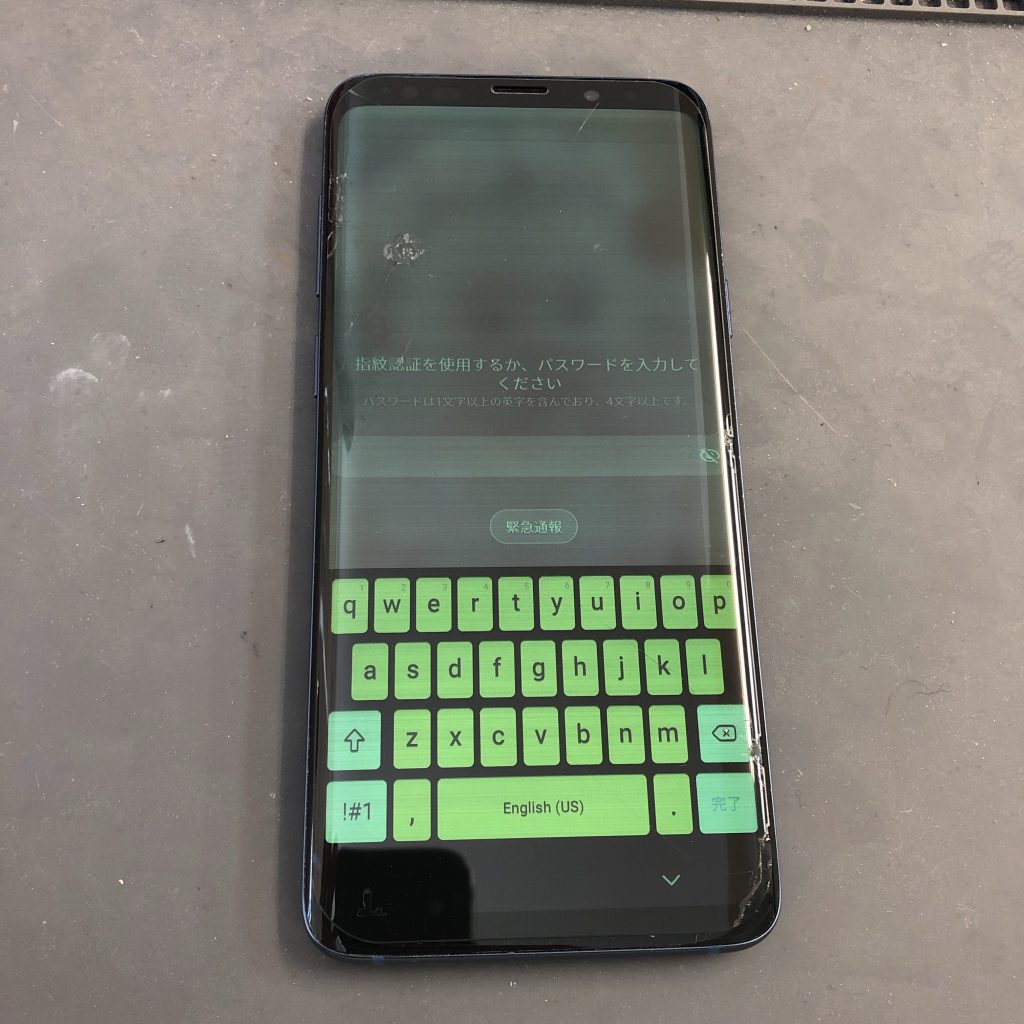
| 画面割れ・パネル破損 | 画面の一部にヒビ、黒いシミ、縦線があり常時暴走する | 不可(自力修理は危険) | スマホ画面修理費用:12,000円〜45,000円 | 液晶・有機ELパネル内部のデジタイザ破損。放置するとパスコード誤入力で初期化の恐れあり。 |
| バッテリー膨張・基板歪み | 画面が中央から浮き上がっている、本体が反っている | 不可(発火リスクあり) | バッテリー交換:8,000円〜18,000円 基板修理:30,000円〜 | 膨張したバッテリーが裏側からパネルを圧迫。直ちに使用を中止し修理窓口へ持ち込むべき状態。 |
【実態検証】修理カウンターの現場とユーザー体験から見えた盲点
街のスマートフォン修理専門店や正規サービスプロバイダの店頭スタッフに取材を行うと、ユーザーが無意識に陥っている「2つの重大な落とし穴」が浮かび上がってきます。
落とし穴1:安価な非認証急速充電器・断線ケーブルの常用
近年普及した高出力な窒化ガリウム(GaN)充電器や格安ケーブルの中には、ノイズシールドが不十分な製品が混在しています。これらを使用すると、充電中に微小な高周波ノイズが端末のアースを通じてタッチパネル全体に逆流します。修理店への相談でも「特定の部屋のコンセントで充電している時だけ暴走する」といった事例が多発しており、充電器を大手メーカーの認証品に買い替えただけで症状が収まったケースは珍しくありません。
落とし穴2:画面割れ放置による「パスコード11回失敗=完全初期化」トラップ
現場で最も深刻な被害が、ガラス割れを「まだ使えるから」と放置した結果生じるデータの全喪失です。カバンやポケットの中でゴーストタッチが発生し、ロック解除画面で勝手にパスコードが連続入力されてしまう事態です。
iPhoneの場合、パスコードを連続で10回間違えると「iPhoneは使用できません(またはセキュリティロックアウト)」という状態に陥り、iTunesやFinder経由で端末を完全初期化するしか復旧手段がなくなります。クラウドにバックアップを取っていない写真やLINEのトーク履歴が完全に消失してしまうため、画面割れに伴う誤作動は一刻を争うトラブルと言えます。
【プロの結論】自力解決できるケース vs 直ちに修理・買い替えを検討すべき基準
ゴーストタッチが発生した際、手元での応急処置で様子を見てよいのか、それともプロの修理に委ねるべきなのかの境界線を明確に示します。
【自力復旧で見守って良いケース】
- 充電器を外すと症状が完全に消える場合
- 保護フィルムを剥がして画面を拭いたら正常に戻った場合
- 端末の強制再起動を行った後、24時間以上再発していない場合
- 画面にガラス割れや本体の湾曲、画面浮きが一切見られない場合
【今すぐ修理店に持ち込むか買い替えを検討すべき危険信号】
- 画面のガラスが割れている、または内部に線が入っている:デジタイザの物理破損であり、自然治癒することはありません。
- 本体の側面から光が漏れている(画面浮き):バッテリーが内部でガスを発生させて膨張している兆候です。放置するとパネル破損だけでなく発火事故の危険が伴います。
- 再起動直後からパスコード画面で数字が勝手に入力される:データの初期化を防ぐため、即座に電源を切り、修理店へ持ち込んでください。
なお、発売から4年以上が経過した端末で画面修理費用が3万円を超える場合、修理後のバッテリー寿命やOSのサポート期限を考慮すると、最新モデルへの機種変更を選択したほうが長期的なコストパフォーマンスで優位になります。
【スマホ画面が勝手に動く現象】に関するよくある質問(FAQ)
Q1:充電器を挿したときだけ画面が暴走するのはなぜですか?
A1:充電器やケーブルから漏れ出る電気的ノイズ(リップルノイズ)が、スマートフォンの静電容量センサーに干渉しているためです。家庭用コンセントのタコ足配線をやめるか、メーカー純正品や信頼性の高い認証取得(USB-IF認証やMFi認証)充電器に変更することで解消します。
Q2:画面が勝手に動いて電源オフの操作すらできません。どうすればいいですか?
A2:画面をタッチせずに端末をシャットダウンできる「強制再起動」のコマンドを試してください。iPhoneなら音量上→音量下→電源長押し、Androidなら電源ボタンと音量ボタンの同時長押しで強制的に電源を落とせます。再起動の画面が立ち上がった瞬間にボタンを押し続け、電源が切れた段階で指を離すことで一時停止できます。
Q3:画面に目立った傷や割れがなくてもゴーストタッチは起きますか?
A3:十分に起こり得ます。内部基板とパネルを接続するフレキシブルケーブルの緩み、落下時の衝撃によるセンサーの断線、見えないレベルのフレームの歪み、あるいはバッテリーの膨張による内側からの圧迫などが原因となります。
Q4:水没させた直後から画面が勝手に動くのですが、乾かせば直りますか?
A4:内部に水分が侵入している状態で通電を続けると、基板がショートして完全故障に至る恐れがあります。直ちに電源を切り、絶対に充電ケーブルを挿さずに修理窓口へ相談してください。米びつやドライヤーで乾かす方法は腐食を早めるため推奨されません。
まとめ:焦らず原因を切り分けて最悪のデータ消失を防ぐ
スマートフォンが意思を持ったかのように勝手に動く現象は、強い不安を煽るものですが、その実態は静電気や物理センサーの乱れによる構造的なエラーです。
まずは慌てずに「ケーブルを抜く」「フィルムを剥がして拭く」「強制再起動」という3つの基本手順を試してください。それでも改善しない場合は、内部ハードウェアの寿命や破損のサインです。最悪の事態である「意図しない初期化によるデータ消失」を招く前に、速やかに電源を切って正規修理窓口や専門スタッフへの診断を仰ぎましょう。 (出典: スマホ 画面 が 勝手 に 動く(Yahoo!ニュース))


テクノロジーやライフスタイル領域を中心に執筆活動を行っています。趣味は写真撮影と旅行です。