スイッチのテレビ繋げ方完全ガイド!映らない原因とドックなし接続の罠
Nintendo Switch(ニンテンドースイッチ)の醍醐味といえば、携帯モードから大画面の「テレビモード」へシームレスに切り替えて迫力あるゲーム体験を楽しめる点にあります。しかし、いざテレビへ接続しようとしても「画面が真っ暗なまま映らない」「音声が出ない」「ドックのランプが緑色に点滅している」といったトラブルに直面するケースは少なくありません。
本稿では、初心者でも迷わない標準的な接続手順から、有機ELモデルと従来モデルの違い、Switch Liteがテレビ出力できない技術的な理由、さらには出張先などで重宝される「ドックなしでのテレビ接続」に潜むリスクまで、網羅的に解説します。
📌 【この記事の重要ポイントまとめ】
- 要点1:テレビ接続の成否は「ACアダプター→HDMI→本体セット」という正しい接続手順の厳守が最大の鍵。
- 要点2:Switch Liteは内部基板の仕様上テレビ出力不可。通常・有機ELモデルのドックなし接続には「15V/2.6A(39W以上)」対応のPD給電が必須。
- 要点3:画面が映らない・ランプ点滅トラブルの多くは、純正外ACアダプターの使用やテレビ側のHDMI認識エラーに起因する。
【基本手順】スイッチをテレビに繋ぐ正しい順番とテレビモード切り替え手順
スイッチをテレビに接続する際、もっとも基本的でありながら見落とされがちなのがケーブルを挿入する順番です。精密機器であるNintendo Switchは、周辺機器とのハンドシェイク(通信確立)を段階的に行うため、手順が狂うとテレビ側に入力信号が届かない原因になります。
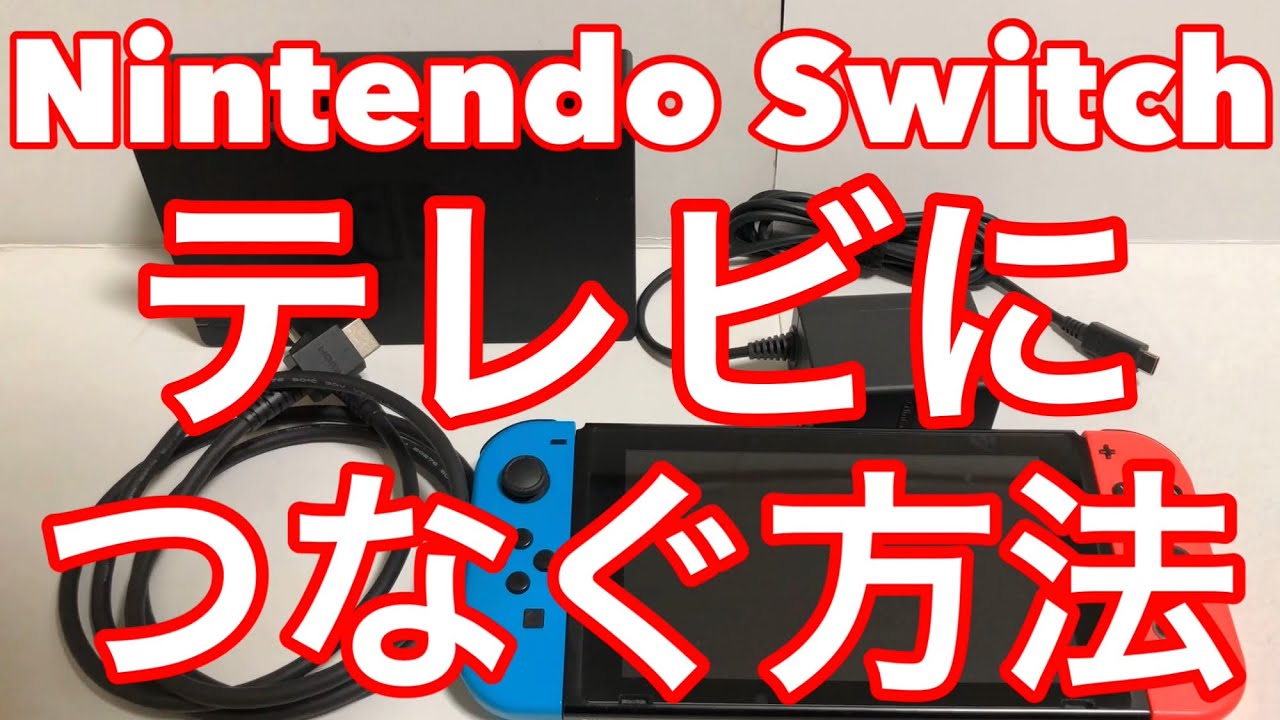
基本となるスイッチ テレビ 接続 順番は以下の3ステップです。
ステップ1:ドック背面への配線
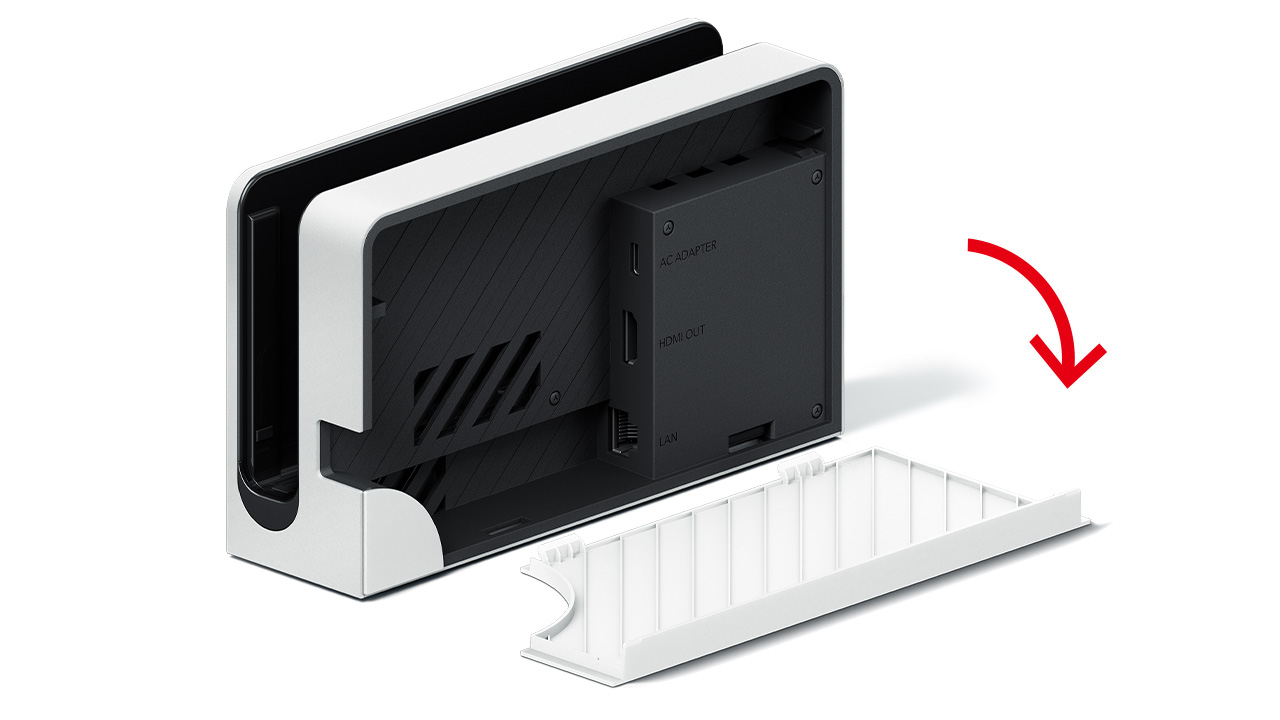
Switchドックの背面カバーを開き、最上段の「AC ADAPTER」端子に付属の純正ACアダプターを、最下段(有機ELモデルは中段)の「HDMI OUT」端子にニンテンドースイッチ HDMIケーブル 接続を行います。ACアダプターは必ず家庭用コンセントに直接差し込んでください(電源タップのタコ足配線は電力不足を招く場合があります)。
ステップ2:テレビ側のHDMI端子へ接続
ドックから伸びるHDMIケーブルの反対側を、テレビの「HDMI入力端子(例:HDMI 1)」へしっかり奥まで差し込みます。
ステップ3:本体のセットとNintendo Switch テレビモード 切り替え手順
テレビの電源を入れ、リモコンの入力切替ボタンで接続したHDMI番号(入力1など)に合わせます。左右のJoy-Conを取り外した(または装着した状態の)スイッチ本体を起動し、ドック中央の溝へ上からゆっくりと差し込みます。本体の画面が消え、ドック左下の「TV出力ランプ」が緑色に点灯すれば、数秒でテレビ画面にゲーム映像が出力されます。
【比較検証】通常モデル・有機EL・Switch Liteのテレビ出力対応と仕様差
Nintendo Switchファミリーには複数のモデルが存在し、それぞれテレビ接続に関する仕様や同梱品が異なります。特に有機ELモデル テレビ 繋ぎ方における有線LAN端子の存在や、Switch Lite テレビ出力 できない理由について正確な知識を持つことが重要です。
| モデル種別 | テレビ出力対応・最大解像度 | ドック端子構成・特徴 | 編集部の見解・評価 |
|---|---|---|---|
| Nintendo Switch(有機ELモデル) | 対応(最大1080p / 60fps) | 有線LAN端子標準搭載、HDMI 2.0対応ケーブル同梱 | オンライン対戦の安定性が高く、リビング設置に最も適した完成形。 |
| Nintendo Switch(通常モデル) | 対応(最大1080p / 60fps) | USB端子×3(背面1・側面2)、有線LANはUSB変換が必要 | 基本性能は有機ELと同等。テレビ出力機能において不都合はない。 |
| Nintendo Switch Lite | 非対応(出力不可) | ドック非対応、底面Type-C端子は充電・通信専用 | 携帯特化設計のため内部映像変換チップが物理的にオミットされている。 |
「変換コネクタを使えばSwitch Liteもテレビに映るのではないか」という質問がネット上で散見されます。しかし、Switch Liteはマザーボード上にDisplayPort Alternate Mode(USB Type-C経由で映像信号を取り出す規格)を処理する専用ICチップが実装されていません。いかなる変換ケーブルを用いてもテレビ出力は構造上不可能です。
【トラブル解決】スイッチの画面が映らない・音が出ないときの決定的な対処法
配線が合っているにもかかわらず画面が真っ暗な場合、以下のフローに沿ってスイッチ 画面が映らない 対処法を実践してください。
1. Switch ドック ランプ点滅 原因の特定とリセット
ドック左下の緑色LEDランプが高速点滅している場合、ドック内部のエラー保護回路が作動しているか、電力供給に異常が生じています。この状態では映像出力が遮断されます。
【ドックのリセット手順】
Switch本体をドックから取り外し、ACアダプターとHDMIケーブルをドックおよびコンセントからすべて抜きます。そのまま20秒〜30秒間完全放電させた後、再度「ACアダプター(コンセント)→HDMI(テレビ)→Switch本体」の順で再接続してください。多くの一時的システムクラッシュはこの手順で復旧します。
2. スイッチ テレビ 音が出ない 設定の確認
映像は映るのにテレビから音が出ない場合、本体のサウンド出力設定とテレビ側のオーディオ規格にミスマッチが発生しています。
本体の「設定」>「テレビ出力」>「テレビのサウンド」を開き、設定が「サラウンド」になっている場合は「ステレオ」または「自動」に変更してください。テレビがリニアPCM 5.1chサラウンドのデコードに対応していない場合、特定チャンネルの音声(キャラクターのボイスなど)が消失する現象が起きます。
3. スイッチ 映像 遅延 解消 テレビ設定の最適化
「ボタンを押してから画面内のアクションがワンテンポ遅れる」という入力遅延を感じる場合は、テレビ側の画像処理エンジンが原因です。テレビのリモコンで映像メニューを開き、映像モードを「標準」「ダイナミック」から「ゲームモード」または「低遅延モード」へ変更してください。倍速補間や超解像などの高画質化処理をバイパスすることで、遅延を最小限(数ミリ秒レベル)に抑えられます。

【裏ワザと危険性】Switchのテレビ接続をドックなしで行う方法と純正アダプターの違い
外出先や旅行先へ巨大な公式ドックを持ち歩く手間を省くため、Switchテレビ接続 ドックなしで運用するスタイルが注目を集めています。結論から言えば、適切なサードパーティ製Type-C HDMI 変換アダプター スイッチ対応品を用いればドックなしでの出力は可能です。しかし、そこにはハードウェア故障に直結する決定的な注意点が存在します。
スイッチ ACアダプター 純正 違いと「文鎮化」のリスク
スマートフォンの充電器(5V/1A〜2A)や一般的なモバイルバッテリーを変換アダプターに接続しても、Switchのテレビモードは起動しません。Nintendo Switchがテレビモードへ移行するには、USB Power Delivery(USB-PD)規格における「15V / 2.6A(約39W)」の給電要求をクリアする必要があります。
市販の安価なUSB Type-Cハブの中には、電力プロトコルの制御が不完全な製品が存在します。過去に非正規ドックや非認証ハブを使用した結果、本体の給電制御チップ(M92T36チップ等)が過電圧で破損し、二度と電源が入らなくなる「文鎮化(Brick)」トラブルが国内外で多数報告されています。
ドックなしで接続を行う際は、必ず「Nintendo Switch動作確認済み」と明記された信頼性の高いアダプターを選び、給電には任天堂純正のACアダプター(HAC-002)を接続することが機体を守る絶対条件です。
【実態検証】利用者の生の声と現場目線で見えたリアル
大手SNSや知恵袋、ガジェット修理の現場コミュニティにおける生の声を集約すると、接続トラブルの原因として「機器の故障」以上に「接続環境の見落とし」が多くを占めている実態が浮き彫りになります。
ユーザーから報告されるリアルなトラブル要因は以下の3点に集中しています。
① テレビ側CEC機能(ファミリンク・ビエラリンク等)の競合
「テレビの電源を入れると勝手にSwitchに切り替わる」「他のレコーダーを起動するとSwitchの画面がブラックアウトする」という症状です。これは本体設定の「テレビパワー連動」をOFFにすることで解消します。
② ドック底面の端子部へのホコリ堆積
携帯モードからドックに戻した際、本体底面のUSB Type-Cポートやドック内部のオス端子にホコリが噛み込むと、ピンの接触不良を起こして映像が途切れます。エアダスターによる定期的な清掃が推奨されます。
③ 経年劣化したHDMIケーブルの帯域不足
古いHDMI規格(HDMI 1.3以前など)のケーブルを流用している場合、1080p/60fpsの信号伝送時にノイズが走ったり、画面の暗転を繰り返したりすることがあります。付属のハイスピードHDMIケーブルを使用することが基本です。
【プロの結論】ドックなし接続・サードパーティ製品を推奨する人・避けるべき人の判断基準
機器の利便性と安全性のバランスを考慮した、利用環境ごとの判断基準を以下に提示します。
サードパーティ製小型ハブの導入がおすすめできる人:
・出張先ホテルや友人宅へ頻繁にSwitchを持ち運んで大画面プレイをしたい人
・電子機器の仕様(ボルト・アンペア・PD規格)を正しく理解し、純正ACアダプターを併用できる人
・信頼できる大手周辺機器メーカー(Anker、エレコム等)の動作確認済み製品を選定できる人
公式ドック接続を徹底し、非純正品を避けるべき人:
・機械の配線や電気規格に詳しくない初心者およびファミリー層
・万が一の故障時にセーブデータの消失やメーカー保証対象外となるリスクを絶対に避けたい人
・スマートフォンの充電器などを適当に流用して配線しようと考えている人
【スイッチ テレビ 繋げ 方】に関するよくある質問(FAQ)
Q1:Switch Liteの画面をテレビに映す裏ワザやアダプターは本当に存在しませんか?
A1:存在しません。Switch Liteは基板レベルで映像出力用のハードウェア回路が省略されているため、ケーブル接続による出力は不可能です。外部カメラでLiteの画面を物理的に撮影してモニターに映すといった特殊な手段を除き、テレビ出力は行えません。
Q2:ドックに挿してもテレビに「信号がありません」と表示される場合の最短チェック項目は?
A2:まずテレビのリモコンで「入力切替」が正しいHDMI番号になっているか確認してください。次に、ドックのACアダプターが電源タップではなく壁のコンセントに直接挿さっているか、ドック背面のケーブルが奥まで完全に差し込まれているかを確認します。
Q3:スマホ用のUSB Type-C充電器を使ってドックからテレビへ出力できますか?
A3:原則として出力できません。スマートフォンの一般的な充電器は出力(ワット数・電圧)が不足しており、テレビモード起動に必要な15V/2.6Aを供給できないためです。必ず任天堂純正ACアダプターまたは39W以上のUSB-PD対応充電器を使用してください。
Q4:有機ELモデルの付属ドックを有機EL以外の従来型Switch本体で使えますか?
A4:完全な互換性があるため問題なく使用できます。逆に、従来型Switchに付属していたドックに有機ELモデルの本体をセットしてテレビ出力することも可能です。
まとめ:正しい接続手順と適切な機器選びで快適な大画面プレイを
Nintendo Switchのテレビ接続トラブルは、そのほとんどが「接続順序の誤り」「給電能力の不足」「テレビ側の設定ミス」のいずれかに集約されます。無理に本体を押し込んだり、仕様を満たさない非純正ケーブルを使い続けたりすることは、本体故障の原因にもなりかねません。
まずは公式が推奨する正しい配線順序を守り、必要に応じてテレビ側のゲームモードやサウンド設定を見直すことで、Switchが持つポテンシャルを最大限に引き出した快適なゲーム環境を整えてください。 (出典: スイッチ テレビ 繋げ 方(Yahoo!ニュース))
SEOライティングとマーケティング戦略の専門家。分かりやすい解説記事で定評があります。