Google履歴削除の決定版!消えない原因の解明と端末別完全消去マニュアル
ブラウザの閲覧履歴をゴミ箱に捨てたはずなのに、検索バーをタップした瞬間、見られたくない過去のキーワードが候補として浮かび上がる――こうした経験に冷や汗を流したユーザーは少なくありません。スマートフォンやPCの普及に伴い、個人の関心事や行動記録はかつてないほど精密にデジタル空間へ蓄積されています。
Googleの履歴は単一のデータではなく、端末内部に保存されるブラウザ履歴と、Googleのクラウドサーバーに同期されるアカウント行動ログという「二層構造」で成り立っています。この仕組みを正しく把握していなければ、いくら端末側で削除を繰り返してもデータは残り続けます。デバイス別の実践的な消去手順からクラウド側の完全クリア、プライバシーを死守するための自動化設定まで、現場の検証データをもとに詳細を解き明かします。
📌 【この記事の重要ポイントまとめ】
- 要点1:「履歴を消しても消えない」主因は、端末のブラウザ履歴とクラウド上の「Googleマイアクティビティ」が別個に保存されている二重構造にある。
- 要点2:検索窓の予測候補まで完全に消し去るには、端末側のキャッシュ消去とアカウント側の「ウェブとアプリのアクティビティ」削除が必須。
- 要点3:プライバシー流出を防ぐ鍵は、履歴の定期手動削除ではなく「自動削除設定(3ヶ月)」と「用途に応じたアカウント分離」の運用にある。
【消えない原因を解明】なぜ削除したはずの検索履歴が再び表示されるのか?
端末の画面上で「履歴を消去」したにもかかわらず、検索窓に過去の検索語句が表示されてしまう現象には、明確な技術的理由が存在します。多くの利用者が「ブラウザの閲覧履歴」と「Googleアカウントのアクティビティ」を同一のものと混同している点が、Google履歴消えない原因の根幹です。
Googleのシステムにおいて、利用者の行動ログは大きく以下の2箇所へ独立して書き込まれます。
- デバイス側(ローカル):SafariやChromeなどのブラウザ内に保存される閲覧履歴、キャッシュ、Cookieデータ。
- クラウド側(サーバー):Googleアカウントに紐づくGoogleマイアクティビティ内に蓄積される検索履歴、アプリ利用履歴、位置情報ログ。
たとえばスマートフォンのブラウザアプリから「閲覧履歴を消去」しただけでは、クラウド側に記録された「ウェブとアプリのアクティビティ」は一切影響を受けません。そのため、同じアカウントでログインしている限り、クラウドからデータが再同期され、検索窓のサジェスト(候補)に過去の履歴が再浮上する事態が発生します。加えて、ブラウザが保持する「検索フォームの入力候補(オートコンプリート)」や「キャッシュ」がローカルに残存しているケースも、履歴が消えていないと錯覚する大きな要因です。

【端末別ガイド】Google検索履歴&閲覧履歴を一括で完全消去する手順
過去の足跡を完全に消し去るには、使用している端末(iPhone、Android、PC)のブラウザ機能に合わせた確実なアプローチが必要です。それぞれのOS環境に最適化したGoogle検索履歴削除方法を整理しました。
1. iPhone(iOS)環境における完全削除ステップ
iPhoneでのGoogle履歴削除を行う場合、利用頻度の高いSafariとChromeの双方をケアする必要があります。
【Safariの場合】
「設定」アプリを開き、「Safari」を選択します。画面下部にある「履歴とWebサイトデータを消去」をタップし、消去対象の期間(「すべての履歴」を推奨)を指定して実行します。これにより、ローカルの訪問履歴とともにキャッシュとCookieの削除が一括で完了します。
【iOS版Chromeの場合】
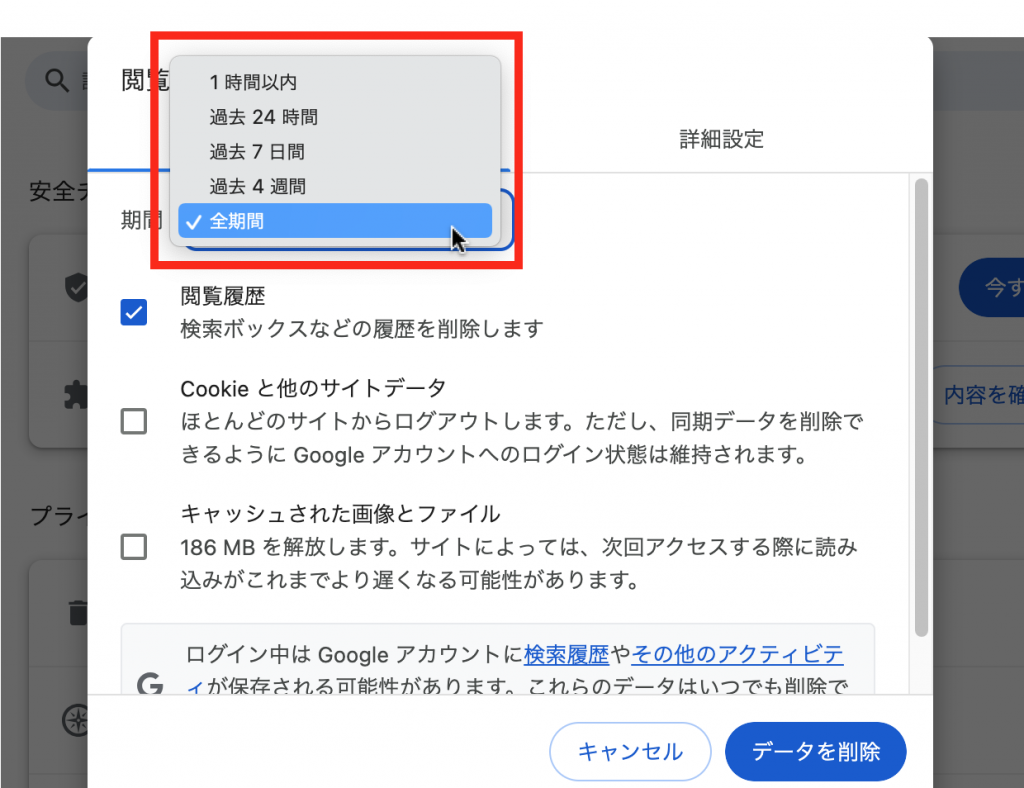
Chromeアプリを起動し、右下の「…」メニューから「閲覧履歴データの削除」をタップします。期間を「全期間」にし、「閲覧の履歴」「Cookie、サイトデータ」「キャッシュされた画像とファイル」の3点にチェックを入れて消去を実行してください。
2. Androidスマートフォンにおける完全削除ステップ
Android検索履歴消去では、OSとGoogleアカウントが深く統合されているため、標準ブラウザであるChromeからの操作が基本となります。
Chromeアプリを開き、右上の「︙(メニュー)」から「履歴」>「閲覧データを削除」と進みます。「基本」タブだけでなく「詳細」タブを選択し、期間を「全期間」に設定。「閲覧履歴」「Cookieとサイトデータ」「キャッシュされた画像とファイル」に加え、必要に応じて「保存したパスワード」「自動入力フォームのデータ」を選択して「データを消去」を実行します。
3. PC(Windows/Mac)での一括クリア手順
PC環境におけるChrome閲覧履歴一括削除は、ショートカットキーを活用するのが最短ルートです。
ブラウザを開いた状態で「Ctrl + Shift + Delete」(Macは「Command + Shift + Delete」)を同時に押すと、閲覧履歴データ消去の設定画面へ直接遷移します。期間を「全期間」に指定し、チェックボックスを確認のうえ削除ボタンを押下します。これで端末側のローカルログは完全にクリアされます。
【放置厳禁】マップ・YouTubeまで網羅するGoogleマイアクティビティの完全消去
端末のブラウザを初期化しても、Googleのサーバーに格納された膨大なライフログは消滅しません。検索キーワードのみならず、訪れた場所や視聴した動画まで含めて一元管理しているのがGoogleマイアクティビティです。
完全なデータ消去を達成するには、ブラウザでマイアクティビティのダッシュボード(myactivity.google.com)へ直接アクセスし、以下の3大領域に対する包括的な操作を実行します。
- ウェブとアプリのアクティビティ:Google検索で入力した文言、Googleアシスタントへの音声指示、連動アプリの利用記録。
- Googleマップロケーション履歴削除(タイムライン):過去に立ち寄った施設や移動ルートのGPS記録。2024年以降、順次クラウドから端末ローカル保存への仕様移行が進められており、個別設定から端末内外の双方をクリアする必要があります。
- YouTube検索閲覧履歴削除:動画の再生履歴や検索バーに入力した語句。これが残っていると、トップページのレコメンド機能に過去の嗜好が色濃く反映され続けます。
画面上の「削除」ボタンから「指定枠をすべて削除」>「全期間」を選択することで、Googleのサーバーに保持された過去の行動ログは一掃されます。さらに、今後の手動削除の手間を省く施策として、Googleアカウント自動削除設定を有効化しておくのが極めて実用的です。保存期間を「3ヶ月」「18ヶ月」「36ヶ月」から選択でき、プライバシー保護の観点からは最短の「3ヶ月」への指定が強く推奨されます。

【データ徹底比較】削除対象ごとの保存領域と消去範囲の違い
履歴データを確実に管理するため、各データが保存されている場所、消去に必要な操作、および削除による実生活への影響を一覧で比較検証します。
| 項目 | 詳細・数値データ | 一般的な基準・相場 | 編集部の見解・評価 |
|---|---|---|---|
| ブラウザ閲覧履歴 | 端末(スマホ/PC)ローカルに保存されるURLやページタイトル。消去所要時間:約10秒。 | 容量上限(数GB程度)に達するか、ユーザーが手動消去するまで年単位で無期限保存。 | 端末を第三者に貸し出す際の最低限のエチケット。ただしこれだけではアカウント側ログは残るため対策としては不完全。 |
| キャッシュとCookie | 画像の一時ファイル(数十〜数百MB)および各種サイトのログインセッション情報。 | 保持期限は各Webサイトの設計に依存(数日〜数ヶ月)。ブラウザ側で随時上書き。 | 削除すると各種Webサービスの再ログインが必要になるデメリットがある一方、検索候補のリフレッシュや端末動作の改善に直結。 |
| ウェブとアプリのアクティビティ | Googleクラウドサーバーに保存。検索語、アシスタント、関連アプリ利用ログを含む。 | 新規アカウント初期値は18ヶ月保持。手動設定により3ヶ月または無効化が可能。 | 検索予測やパーソナライズ広告の供給源。プライバシー漏洩不安の9割はこのデータ管理不足に起因するため完全消去が有効。 |
| ロケーション履歴(タイムライン) | 訪れた全スポット、移動時間、移動手段(徒歩・車等)の極めて詳細な追跡ログ。 | 初期値はオフまたは一定期間保持。仕様改定により端末依存型管理へ移行中。 | 家族や同僚に最も知られたくない物理的移動の痕跡。旅行の振り返り不要であれば原則オフか定期消去が望ましい。 |
一般に知られていない盲点とネットの誤解|シークレットモードなら万全か?
インターネット上で頻繁に見受けられる大きな誤解の一つに、「シークレットモードを使っていれば絶対に足跡は残らない」という盲信があります。確かに、シークレットモード履歴残らないという言説は、ブラウザを閉じた瞬間にローカルの閲覧履歴、Cookie、フォーム入力情報が自動廃棄されるという点においては真実です。
しかし、これは「端末を後から触った人に対して閲覧履歴を隠す」効果に留まります。Google公式の注記にもある通り、以下の通信経路や外部エンティティに対しては行動が筒抜けとなっています。
- 社内・校内ネットワークの管理者:接続しているWi-Fiルーターやプロキシサーバーのログには、アクセス先のドメインやIPアドレスが克明に記録されます。
- インターネットサービスプロバイダ(ISP):回線事業者は通信のメタデータを保持しているため、どのサーバーに接続したかは把握可能です。
- アクセス先Webサイトの運営者:ログインを行わなくても、ブラウザ指紋(User-Agent、画面解像度、言語設定等の組み合わせ)により同一人物の追跡が可能な場合があります。
さらに見落とされがちな盲点が、「シークレットウィンドウ内でGoogleアカウントにログインして検索してしまった」ケースです。この場合、ローカルのブラウザ履歴は閉じれば消えるものの、ログイン中のGoogleマイアクティビティには検索ログがクラウド側へ直接送信・記録されます。Google履歴他人にバレない方法を模索するなら、プライベートモードの挙動特性とアカウントログイン状態の関係性を正しく認識しなければなりません。
【実態検証】知恵袋やSNSに溢れる「家庭内・職場バレ」のリアル
プライバシー流出の現場を検証すると、国家的なサイバー犯罪や高度なハッキングよりも、身近な人間関係における偶発的な画面共有や端末の貸し借りが圧倒的多数を占めています。大手Q&AサイトやSNS上では、次のような痛切な体験談が日常的に寄せられています。
「リビングに置いてある家族共用タブレットで、子どもが動画を見ようと検索窓を開いた瞬間、夫が直前に調べていた成人向けコンテンツのキーワードが一覧表示された」
「職場のプレゼン中、プロジェクターにPC画面を投影しながら調べ物をしようとブラウザを立ち上げたら、私生活の転職サイトや病気に関する検索予測が大きくスクリーンに映し出されて凍りついた」
こうしたトラブルの背後には、同一のGoogleアカウントを複数端末で同期させたまま運用している実態があります。本人は私用のスマートフォンで密かに検索したつもりでも、アカウント連携機能によって、自宅のタブレットや仕事用PCのブラウザに即座に入力候補が同期されてしまうのです。デジタル空間における境界線が曖昧な家庭や職場ほど、検索履歴という極めて無防備な心の内面が意図せず露出する危機に晒されています。
【プロの結論】デジタルバウンダリーを守る推奨設定と選ぶべき利用スタイル
現代の生活様式において、Googleの履歴をすべて遮断することが必ずしも正解とは言えません。パーソナライズされた検索結果や過去の閲覧履歴は、日々の情報収集を劇的に効率化する利便性も持ち合わせているからです。重要なのは、自身のライフスタイルや端末の利用環境に応じ、健全な「心理的バウンダリー(境界線)」をデジタル上にも構築することです。
履歴管理のタイプ別・推奨判断基準
【完全オフ・自動削除を最優先すべき人】
- 家族やパートナーと同一の端末(PCやiPad等)を共有して使っている人
- 私物のPCやスマホを頻繁に社内プレゼンや業務の画面共有で使用する人
- 健康状態、資産状況、転職活動など、他人に絶対知られたくないデリケートな検索が多い人
- 推奨アクション:Googleマイアクティビティの「自動削除」を最短の3ヶ月に設定し、共用端末では個人アカウントから必ずログアウト(または別プロファイルを作成)する。
【履歴保存のメリットを享受すべき人】
- 完全に自分専用の生体認証(Face IDや指紋)付きスマートフォン・PCしか使わない人
- 過去に調べた学術論文、技術情報、料理のレシピなどを後から頻繁に再訪する人
- YouTubeのレコメンド機能などを通じて、自分の興味関心に合った情報を効率よく収集したい人
- 推奨アクション:アカウントの2段階認証を強固にした上で履歴保存を維持。デリケートな調べ物を行う際のみ、アカウント非ログイン状態のシークレットモードを徹底する。
プライバシー保護とは、データをただ無差別に消滅させることではなく、「自分の情報がどこに保存され、誰の目に触れる可能性があるかをコントロール下に置くこと」に他なりません。
【google 履歴 削除】に関するよくある質問(FAQ)
Q1:端末の閲覧履歴を削除しても、検索窓に過去の検索ワードが紫色で表示されるのはなぜですか?
A1:端末のブラウザ履歴とは別に、Googleマイアクティビティにアカウント単位の検索ログが残っているためです。クラウド側の履歴を消去するには、「myactivity.google.com」にアクセスし、「ウェブとアプリのアクティビティ」から該当する検索履歴を削除する必要があります。また、端末側のブラウザで「オートコンプリート(自動入力候補)」やCookieの削除も同時に行ってください。
Q2:シークレットモードを使用していれば、会社のネットワーク管理者やプロバイダにも閲覧先はわかりませんか?
A2:わかります。シークレットモードが保護するのは「その端末内に履歴やCookieを残さない」という範囲に限定されます。通信経路上にある会社のルーター、プロキシサーバー、家庭の回線事業者(ISP)側には、接続したドメインや通信ログが残るため、組織の管理者からは閲覧先を追跡可能です。
Q3:キャッシュとCookieを消去すると、どのようなデメリットが発生しますか?
A3:各種WebサイトやSNSから一度ログアウトされた状態になるため、再度パスワードや2段階認証を入力してログインし直す手間が発生します。また、一時保存されていた画像データが消えるため、削除直後の初回ページ読み込み速度がわずかに遅くなる場合があります。ただし、不要な一時データが一掃されるため端末のストレージ容量が空き、ブラウザの不具合が解消するメリットもあります。
Q4:Googleアカウントの履歴自動削除設定は、どの期間を選べば安全ですか?
A4:プライバシー保護と検索の利便性のバランスを考慮すると、選択肢の中で最短である「3ヶ月」への設定が最も現実的で安全です。放置しておくと数年分のアクティビティが無期限に蓄積され続けるため、万一のアカウント乗っ取りや画面の覗き見による情報流出リスクを最小限に抑えられます。
まとめ:定期的な履歴管理でプライバシーと快適性を両立する
Googleの履歴管理は、スマートフォンの普及とクラウドサービスの進化に伴い、単なるブラウザ操作の枠組みを超えたプライバシー管理の根幹となっています。消去を試みても履歴が残り続ける最大の要因は、端末内のローカルデータとクラウド上のマイアクティビティという二層の保存構造にありました。
ローカルのキャッシュやCookieの定期的なリセット、クラウド側の自動削除機能(3ヶ月推奨)の導入、そして共用端末におけるアカウント運用の分離を徹底することで、情報流出への不安は劇的に解消されます。デジタルの利便性を享受しながら個人のプライベート領域を侵されないよう、正しい消去技術と運用ルールを身につけ、日々のデバイス環境を清潔に保つことが肝要です。 (出典: google 履歴 削除(Yahoo!ニュース))
Webメディアの編集およびコンテンツ作成に従事。正確で質の高い情報発信を心掛けています。