【2026最新】iPhone容量確認とシステムデータを減らす裏技
iPhoneを操作していて突如表示される「ストレージの空き領域がありません」という警告メッセージ。日常的に写真や動画を撮影したり、SNSやゲームアプリを使い続けたりしていると、気がつかないうちに端末の保存領域は限界に達してしまいます。ストレージが満杯になると、動作が極端に重くなるだけでなく、iOSのアップデートができなくなったり、最悪の場合はアプリが強制終了を繰り返す不具合に見舞われます。
現在使っているiPhoneのギガ数がどこで確認できるのか、そして容量を激しく圧迫している「システムデータ」をどうやって削るのか。無駄なデータを安全に一掃し、快適な動作環境を取り戻すための具体的な手順とプロ直伝の対処法を徹底的に解き明かします。
📌 【この記事の重要ポイントまとめ】
- 要点1:iPhoneの容量確認は「設定」>「一般」>「iPhoneストレージ」から数秒で内訳まで把握可能。
- 要点2:ストレージを圧迫する「システムデータ」の正体は一時キャッシュやログであり、適切なアプリ保守やバックアップ復元で大幅に削減できる。
- 要点3:iCloudの容量を追加購入してもiPhone本体(ローカル)の物理ギガ数が増えるわけではないため、写真の最適化やアプリキャッシュ削除が根本解決の鍵。
【基本手順】iPhoneの容量確認はどこで見る?失敗しない最短チェック法
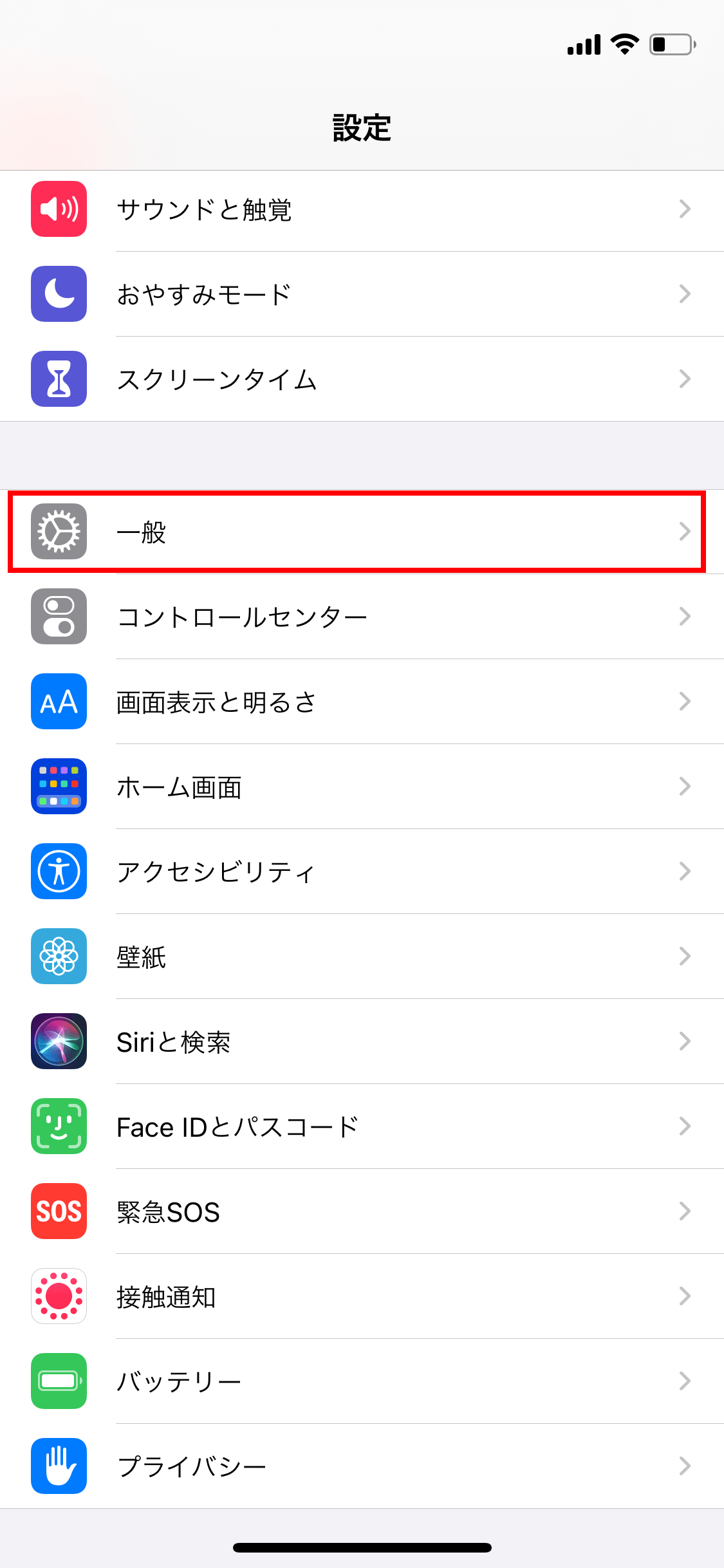
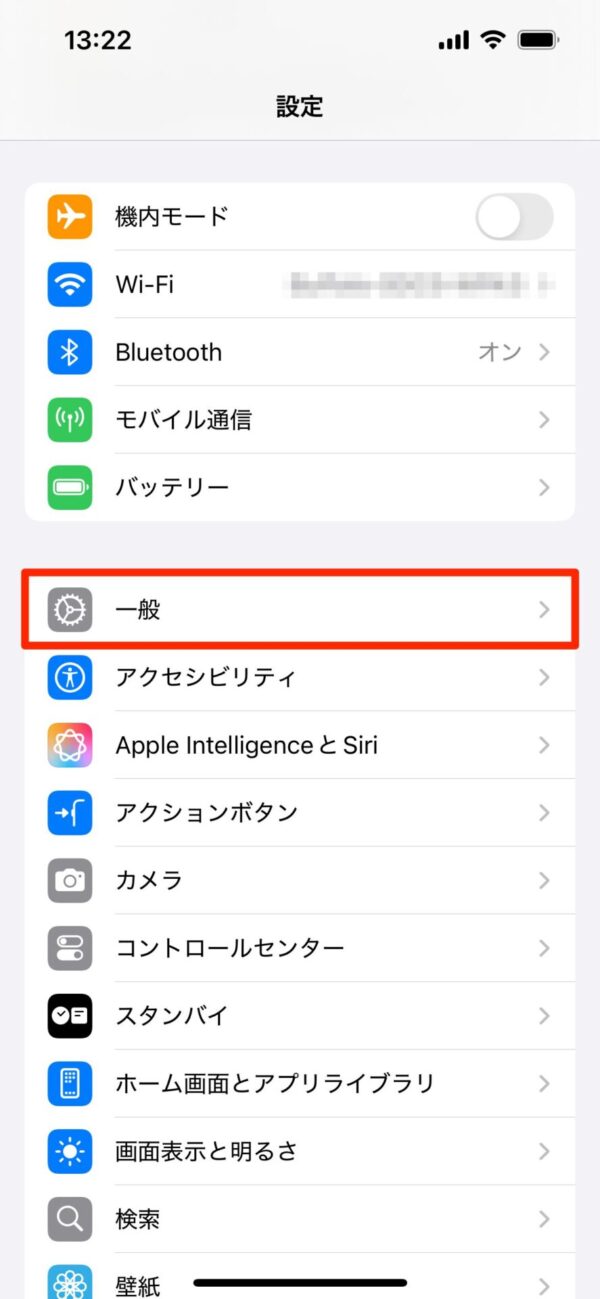
iPhoneの空き容量を調べる方法は非常にシンプルです。ホーム画面から「設定」アプリを開き、「一般」>「iPhoneストレージ」の順にタップするだけで、端末全体の総容量と使用済み容量、そしてどのアプリがどれだけのギガ数を消費しているかがカラーバーでグラフィカルに表示されます。
この画面では、各アプリが占有している容量が降順でリスト化されており、写真、メッセージ、動画配信アプリ、ゲームなどの具体的な内訳が一目瞭然です。本体の基本スペックとして何GBモデルなのか(例:128GB、256GB、512GBなど)を確認したい場合は、同じく「設定」>「一般」>「情報」を開くことで、「容量」と「使用可能」の正確な数値をチェックできます。
ここで多くのユーザーが混同しやすいのが、「本体ストレージ」と「iCloudストレージ容量確認」の決定的な違いです。本体ストレージはiPhoneの内部メモリ(ROM)を指し、iCloudはAppleのサーバー上にデータを預けるクラウド領域を指します。設定画面の最上段にあるユーザー名をタップして確認できるiCloud容量に空きがあっても、iPhone本体のストレージが限界を迎えていれば、新しいアプリのインストールや写真撮影は行えません。
謎の肥大化「システムデータ」の正体|消せないストレージの構造的要因
iPhoneストレージ画面の最下部までスクロールした際、数GBから場合によっては50GB以上もの容量を占有している謎の領域が存在します。かつてiOSで「その他」と呼ばれていたこの項目は、現在「システムデータ」と表記されています。
システムデータは単一のファイルではなく、OSが動作するために一時的に生成したキャッシュファイル、ストリーミング再生した音楽や動画の一時バッファ、Siriの音声データ、フォント、システムログ、アプリのダウンロード途中のテンポラリデータなどが蓄積されたものです。通常はiOSが必要に応じて自動的に消去しますが、データ通信が不安定な状態でダウンロードを中断したり、アプリがクラッシュを繰り返したりすると、ゴミデータがシステム領域に孤立して居座り続けます。
また、ストレージ画面を開いた際に「iPhoneストレージ計算中終わらない原因」として挙げられるのも、まさにこのシステムデータの肥大化です。ファイルシステム内部に膨大な断片化キャッシュが存在すると、OSが使用状況をスキャンして集計する処理に過剰な負荷がかかり、計算中のプログレスバーが何分経っても消えない現象が発生します。これを放置すると、OS全体のファイルインデックス処理が滞り、バッテリー消費の悪化や発熱の引き金にもなります。
【即効性抜群】iPhoneの空き容量を劇的に増やす実践テクニック5選
ストレージの警告を消し去り、ギガ不足を根本から解決するための実践的な手法を順序立てて解説します。手軽にできるアプリの整理から、深層キャッシュの排除まで確実な効果を発揮する手順です。
第一に実施すべきは「iPhone写真容量減らす方法」の筆頭である写真の最適化です。「設定」>「写真」に進み、「iPhoneのストレージを最適化」にチェックを入れます。これにより、端末内にはディスプレイ表示用の小さなサムネイル画像のみが保持され、フル解像度のオリジナルデータはiCloudへ保存されるため、写真関連の占有容量を最大で約80〜90%削減できます。さらに「写真」アプリ内の「重複項目」を統合し、「最近削除した項目」を完全に空にすることも忘れてはなりません。
第二に有効なのが「iPhoneアプリキャッシュ削除」です。特に日常的に通信を多用するLINE、X(旧Twitter)、Instagram、TikTok、ブラウザアプリのSafariは、数百MBから数GB単位のキャッシュを溜め込みます。例えばLINEの場合、アプリ内の「設定」>「データの管理」から「キャッシュ」を選択して削除すれば、トーク履歴や受信した写真・スタンプを消すことなく不要な一時ファイルだけを安全に一掃できます。
第三に、使用頻度の低いアプリに対して「非使用のAppを取り除く」機能を適用します。「設定」>「一般」>「iPhoneストレージ」から対象アプリを選びこの操作を実行すると、アプリ本体のプログラムデータのみが削除され、アプリ内の書類やデータ(セーブデータや設定)はそのまま残ります。後から再ダウンロードすれば、以前と全く同じ状態ですぐに復旧可能です。
第四に、Safariのブラウジングキャッシュをクリアします。「設定」>「Safari」>「履歴とWebサイトデータを消去」を実行することで、Web閲覧に伴って蓄積された閲覧履歴やCookie、一時データが消去され、数十MB〜数GBの空き領域が瞬時に確保されます。
第五の究極策として、どうしても減らないシステムデータを根こそぎクリアする「バックアップからの復元」があります。MacのFinderまたはWindowsのAppleデバイスアプリ(旧iTunes)を使って暗号化バックアップを作成し、iPhoneを一度完全に初期化してからバックアップデータを書き戻します。この工程を踏むことで、iOS内部の断片化した不要ログや孤立キャッシュが完全に排除され、肥大化していたシステムデータが劇的にスリム化します。
【データ比較】容量別ストレージ消費実態と節約ワザの効果検証
ストレージを圧迫する主要データ項目と、各対策を実施した際に削減できるデータ量の目安をまとめました。どの領域にアプローチするのが最も費用対効果・時間効率が高いかを客観的なデータから判断してください。
| 項目 | 詳細・数値データ | 一般的な基準・相場 | 編集部の見解・評価 |
|---|---|---|---|
| 写真・4K動画データ | オリジナル1枚あたり約3〜5MB、4K60fps動画は1分で約400MB消費 | 総容量の30〜50%を占有することが多い | 「ストレージの最適化」有効化で約80%以上の容量圧縮が可能。最優先で手をつけるべき領域。 |
| SNS・メッセージキャッシュ | LINE・X・TikTok等で1アプリあたり1GB〜8GB蓄積 | 放置すると数ヶ月で合計15GB超に肥大化 | アプリ内設定からのキャッシュ削除で即座に効果が出る。データ消失リスクがなく安全性が高い。 |
| 肥大化したシステムデータ | 通常は5〜10GB程度だが、異常時は30GB〜60GB以上に膨張 | OS全体の15%以下が健全な状態 | 再起動で数GB削減可能。限界まで肥大化した場合はPCバックアップ&復元が唯一の根本解決策。 |
| 音楽・動画オフライン保存 | Apple Music/Spotify等で1曲約10MB、映画1本約2〜4GB | 通勤・通学用ダウンロードで10〜30GB消費 | 見終わった映画や聴かなくなったプレイリストを削除するだけで確実に大容量を即時回収可能。 |
【実態検証】利用者の生の声と現場目線で見えたストレージ逼迫のリアル
SNSや知恵袋、ガジェット修理の現場に持ち込まれる相談を検証すると、ストレージ不足に悩むユーザーには共通のパターンが存在します。特に深刻なのが、「本体容量が残り1GB未満の状態で放置した結果、リンゴループ(起動画面から進まない状態)に陥った」という致命的なトラブルです。
iOSは通常動作時にも仮想メモリや一時ファイル用のバッファ領域を必要とします。ストレージが極限まで枯渇すると、OSがクラッシュログの書き出しすら行えなくなり、再起動時に正常なブートシーケンスを完了できなくなります。現場のデータ復旧業者によると、ストレージ満杯が原因のシステム破損は初期化せざるを得ないケースが多く、日頃からの容量管理がいかに重要かが浮き彫りになっています。
また、「不要な写真を数枚消した程度では全く動作が改善しなかった」という声も多く聞かれます。写真数枚の削除では数MBしか空かず、iOSのキャッシュ再構築ですぐに相殺されてしまうためです。ギガ単位で容量を回復させるには、写真ライブラリ全体の最適化や動画の外部退避など、まとまったギガ数を確保する抜本的なアプローチが不可欠です。
一般に知られていない盲点とネットの誤解|再起動や初期化のリスク
ネット上にはストレージ管理に関する誤った情報や、かえって事態を悪化させる俗説が散見されます。代表的な誤解の筆頭が、「マルチタスク画面でアプリを上にスワイプして終了(タスクキル)させれば容量が空く」という説です。タスクキルはRAM(作業用メモリ)を解放する行為であり、ストレージ(ROM)の空き容量を増やす効果は一切ありません。むしろアプリ再起動時にストレージからアセットデータを再読み込みするため、バッテリー消費を早める原因になります。
さらに、「iCloudの有料プラン(50GBや200GB)を契約したのにiPhoneの容量不足が解消されない」というクレームも頻発しています。iCloudはあくまでバックアップや同期のための領域であり、本体ストレージそのものが拡張されるわけではありません。「iCloud写真をオンにする」だけでなく、前述した「iPhoneのストレージを最適化」を有効にして本体側のデータを間引かない限り、ローカル容量は減少しないという構造を正しく理解する必要があります。
【プロの結論】本体買い替えを検討すべき人・設定見直しで済む人の判断基準
容量不足に直面した際、現端末の設定見直しで延命できるケースと、端末自体の買い替えが必要なケースの明確なボーダーラインを提示します。
【設定見直しで十分快適に使える人】
・本体ストレージが128GB以上あり、写真やアプリキャッシュが容量の大半を占めている場合。
・iCloudストレージやクラウドストレージを活用する運用に抵抗がない場合。
・PCを所有しており、定期的なバックアップ復元やデータ整理を実行できる環境がある場合。
【大容量モデルへの買い替え・見送りを検討すべき人】
・本体ストレージが64GB以下の旧型モデルを使用しており、必須アプリだけで容量の8割が埋まっている場合。
・4K動画の撮影や大容量の3Dゲームを複数タイトル日常的にプレイする場合。
・外部クラウドへの通信量を抑え、すべてのオリジナルデータを端末ローカル内に常時保持したい場合。
【iphone 容量 確認】に関するよくある質問(FAQ)
Q1:iPhoneの容量確認画面で「システムデータ」を今すぐ完全に0GBにすることはできますか?
A1:システムデータを完全に0GBにすることは不可能です。iOSの基本動作に必要なフォント、辞書、Siriの音声データ、直近のシステムログなどが常に含まれているためです。通常使用時であれば5GB〜10GB程度に収まっていれば正常な状態と判断できます。
Q2:「ストレージの空き領域がありません」と警告が出たとき、最優先で消すべきものは何ですか?
A2:最も手軽で安全なのは、LINEやブラウザの「キャッシュ削除」と、「写真」アプリ内の「最近削除した項目」を完全に消去することです。これで数分以内に数百MBから数GBの緊急用スペースを確保できます。
Q3:パソコンを使わずにシステムデータを減らす方法はありますか?
A3:iPhoneを一度再起動するだけでも、不要な一時バッファが破棄されて数GB減ることがあります。また、「設定」>「Safari」の履歴消去や、主要SNSアプリの再インストール(アプリを一度削除して入れ直す)を行うことで、PCを使わずとも深層キャッシュの大部分を削ぎ落とせます。
まとめ:適切な容量管理でiPhoneのパフォーマンスを最大化しよう
iPhoneのストレージ逼迫は、単に新しいデータを保存できないだけでなく、端末全体の処理速度低下やバッテリー消費の増大、さらには深刻なシステム障害を招く大きな要因となります。「設定」>「一般」>「iPhoneストレージ」から定期的に現状を把握し、写真の最適化やアプリのキャッシュクリアを習慣化することが大切です。
謎の領域として肥大化しがちなシステムデータも、その仕組みと正しい対処法さえ知っていれば恐れる必要はありません。自身の利用スタイルに合わせた適切な容量管理を行い、常に安定した快適な操作環境を維持してください。 (出典: iphone 容量 確認(Yahoo!ニュース))

Webメディアの編集およびコンテンツ作成に従事。正確で質の高い情報発信を心掛けています。