読めない漢字を調べる方法!スマホ手書き&画像検索の決定版裏ワザ
仕事の書類や街中の看板、Webサイトの画像バナーなどで「形はわかるのに読み方がわからない漢字」に遭遇し、作業が止まってしまった経験はないでしょうか。読み仮名がわからない文字は、通常のキーボード入力で変換して検索することができないため、多くの人が調べる手段に頭を抱えています。
現在ではスマートフォンのOCR認識技術や高精度な手書き入力エンジン、Webブラウザのパーツ検索機能が飛躍的に進化しており、読み方が見当もつかない難読漢字であっても、わずか数秒で正解にたどり着くことが可能です。本稿では、スマホ・PCを活用した即効性の高い調べ方から、コピペできない画像の読み取りテクニック、アナログな部首・画数検索のコツまで、決定的な手段を体系的に解説します。
📌 【この記事の重要ポイントまとめ】
- 要点1:紙や画像の文字は「Googleレンズ」や「カメラOCR」をかざすだけで、読み仮名と意味が即座に判明する。
- 要点2:スマホの手書き機能やPCの「IMEパッド」を使えば、書き順が曖昧でも直感的な描画で素早く特定できる。
- 要点3:コピペ不可な難読漢字も「構成パーツ検索(偏・旁)」や無料の漢和辞典アプリを組み合わせれば100%特定可能。
【2026年最新】読めない漢字を調べる方法の全体マップと最適アプローチ
読めない漢字を素早く特定するためには、「その漢字が今どのような状態にあるか」に応じて最適なアプローチを選択することが最短ルートになります。やみくもに検索窓へ似た文字を打ち込もうとするのは非効率です。
漢字の調べ方は、大きく分けて次の4つの系統に分類されます。
1つ目は、紙の書類や看板、画像内にある文字を対象とした「画像認識(OCR・カメラ検索)」です。文字を入力する手間すら不要で、現代において最も手軽なアプローチといえます。
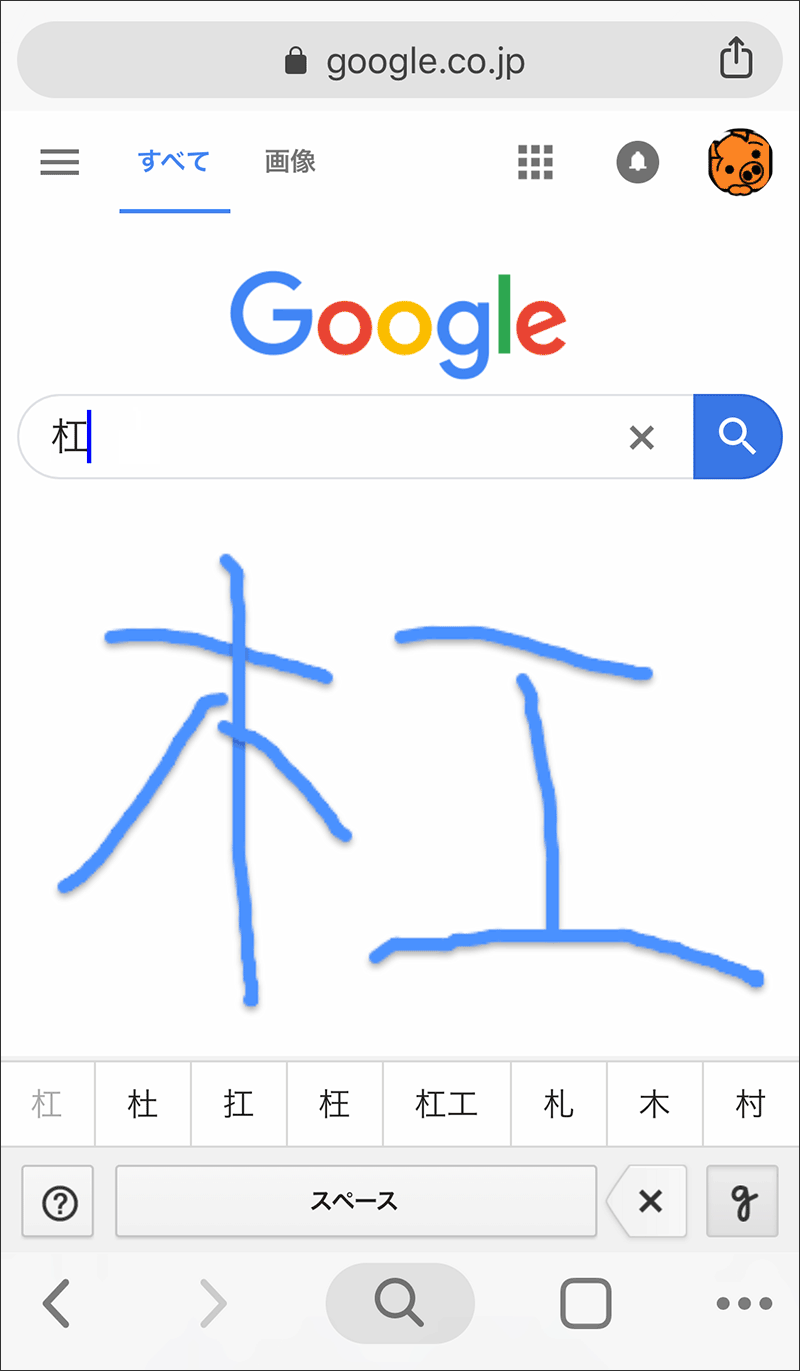
2つ目は、画面上に手作業で文字の形をなぞる「手書き検索」です。フォントが崩れていて機械認識が難しい場合や、頭の中に形状の記憶がある場合に威力を発揮します。
3つ目は、漢字を構成する要素を言語化して探す「構成パーツ検索」です。例えば「木偏に花」のように、知っている部品をGoogleやYahoo!の検索窓に打ち込む方法です。
4つ目は、伝統的な漢和辞典のロジックに基づく「部首・総画数検索」です。公的な人名用漢字や旧字体など、デジタルツールでうまくヒットしない場合の確実なセーフティネットとなります。

スマホで一発解決|iPhone・Androidの手書き入力&画像検索手順
日常の中で最も遭遇頻度が高いスマートフォン環境において、読めない漢字を手書き検索したり、カメラで読み取ったりする具体的な手順を整理します。
1. Googleレンズを活用したカメラ・画像検索
紙の資料や実物の看板、あるいはスマホ画面のスクリーンショット内に読めない文字がある場合、最も速いのがGoogleレンズ 漢字 読み方の検索アプローチです。
Android端末であればカメラアプリや検索バーのレンズアイコンをタップ、iPhone端末であれば「Google」アプリ内のカメラアイコンを起動し、対象の漢字にレンズを向けるだけで瞬時に文字が検出されます。検出されたテキストを選択して「検索」をタップすれば、読み仮名、意味、用例が一瞬で画面上に展開されます。
2. iPhoneの標準機能を使った手書き入力設定
iPhoneユーザーであれば、追加アプリをインストールすることなくiPhone 漢字 手書き入力を活用できます。設定アプリから「一般」>「キーボード」>「新しいキーボードを追加」へと進み、「中国語(簡体字または繁体字)―手書き」を追加します。
これにより、文字入力時に地球儀マークを長押しして手書きキーボードへ切り替えるだけで、画面下部に指で漢字を書く領域が現れます。日本語特有の国字でない限り、大半の漢字が即座に候補に表示され、そのままWeb検索にかけることが可能です。
3. Androidでの手書き入力と専用検索サイト
Android 読めない漢字 調べ方としては、Google公式のキーボードアプリ「Gboard」の手書き入力機能を有効化する方法が確実です。「設定」>「言語」から日本語の手書きレイアウトを追加することで、指先での描画入力が可能になります。
また、キーボード設定を変更したくない場合は、ブラウザから「漢字手書き検索」を提供しているWebサイト(KANJI辞典オンラインなど)へアクセスすれば、ブラウザの描画エリアに指で書くだけで簡単に候補が絞り込めます。
パソコン・WEBブラウザで解決|IME手書きパッドと構成パーツ検索
デスクワーク中にPDFファイルやWebサイト上でコピペできない漢字 調べる必要が生じた場合、PCならではの入力補助ツールや検索テクニックが活躍します。
1. Windows・MacのIME手書きパッド
Windowsを利用している場合、タスクバー右下のIMEアイコン(「あ」または「A」)を右クリックし、「IMEパッド」を選択します。左側のメニューから鉛筆アイコンの「手書き」を選ぶとマウスで描画できるマス目が表示され、パソコン 読めない漢字 IME手書き機能によって候補一覧から文字を特定できます。
Mac環境の場合は、「メニューバーの入力メニュー」から「トラックパッド手書き入力を表示」を選択することで、トラックパッド全体を手書き入力エリアとして利用できます。
2. Google検索窓を使った「構成パーツ検索」の裏ワザ
手書きツールを立ち上げるのが面倒な場合、極めて有効なのが漢字 構成パーツ 検索です。調べたい文字を分解し、目に見えるパーツをスペース区切りで検索窓に入力します。
例えば「魑」という難読漢字を調べたい場合、「鬼 离 漢字」や「鬼偏 離 漢字」と入力して検索するだけで、即座に「魑(ち・すだま)」という検索結果が得られます。「木 3つ 漢字(=森)」や「魚 喜 漢字(=鱚)」のように、直感的な言葉の組み合わせでヒットするため、タイピングだけで完結させたいビジネスシーンで重宝します。
【徹底比較】読めない漢字の調べ方・ツール別スペック一覧
それぞれの調べ方には、認識速度や適した場面に明確な違いがあります。状況に合わせて最適な手段を選べるよう、各ツールの特徴を比較表にまとめました。
| 調査アプローチ | 詳細・主な対応ツール | 所要時間の目安 | 最適な活用シーン |
|---|---|---|---|
| 画像認識(OCR) | Googleレンズ、iOSテキスト認識表示 | 約3〜5秒 | 紙の書類、看板、画像内の文字、コピペ不可なPDF |
| スマホ手書き入力 | iOS中国語手書き、Gboard、手書きWeb辞書 | 約5〜10秒 | フォントが特殊でOCRが誤認識した文字、記憶にある文字 |
| PC IMEパッド | Windows IMEパッド、Macトラックパッド入力 | 約10〜15秒 | パソコン作業中の文書作成、公的書類の入力作業 |
| 構成パーツ検索 | 主要検索エンジン(Google・Yahoo!など) | 約5〜10秒 | 手書き機能を使わずキーボード入力だけで完結させたい時 |
| 部首・画数検索 | 漢和辞典アプリ、Web漢字辞典データベース | 約20〜40秒 | デジタル認識が効かない異体字、古文書、難解な人名 |
ネットの誤解と落とし穴|部首検索や難読漢字で挫折しないための注意点
読めない漢字を調べる際、多くの人が「部首」や「画数」から探そうとして途中で挫折してしまうケースが後を絶ちません。ここには、漢字の構造に関する知られざる落とし穴が存在します。
1. 「見えている部分=部首」とは限らない罠
漢字の部首検索を行う際、直感的に「左側のパーツ(偏)」だと思い込んで検索しても見つからないケースが多々あります。例えば、「初」の部首は「衤(ころもへん)」ではなく「刀(かたな)」ですし、「勝」の部首は「月(つきへん)」ではなく「力(ちから)」です。
部首の特定には専門的な分類知識が必要となるため、読み方がわからない初期段階で無理に部首検索に頼ると、かえって時間を浪費することになります。部首に確信が持てない場合は、前述のパーツ検索や手書き認識を優先するのが鉄則です。
2. 画数の数え間違いを防ぐコツ
漢字 画数 調べ方において最も多い失敗が、書道的な「筆順」や「折れ・ハネ」による画数のズレです。「凸」「凹」のような特殊な形状の文字や、「しんにょう(辶)」(現代の常用漢字では3画、伝統的漢和辞典では4画扱い)などは数え間違いが頻発します。
画数で絞り込む際は、想定した画数の「前後±1〜2画」をあらかじめ視野に入れて一覧をチェックすることが、スムーズな発見への近道となります。
3. 漢和辞典アプリの選び方とおすすめ
専門的な語義や正しい筆順、成り立ちまで深く理解したい場合は、漢和辞典 アプリ おすすめとして定評のある「常用漢字筆順辞典」や「漢字・漢和辞典(物書堂)」などの活用が推奨されます。無料アプリを選ぶ際は、オフライン環境でも動作するか、手書き認識の精度が担保されているかを基準に選定すると失敗がありません。

【実態検証】利用者の生の声と現場目線で見えたリアル
SNSやQ&Aサイト(知恵袋など)に寄せられる「読めない漢字に関する悩み」を分析すると、日常生活や業務の現場でどのようなシチュエーションがボトルネックになっているかが浮き彫りになります。
特に多いのが、「不動産登記や契約書に出てくる旧字体・人名」と「飲食店のメニューやお品書きに書かれた筆文字」です。
あるユーザーは、「取引先の役員名刺に書かれた『澁澤』『齋藤』などの異体字が、PCのOCRでうまく認識されず困惑した」と語っています。このケースでは、スマホのOCRで無理に読ませるよりも、PCのIMEパッドで文字の輪郭を手書きした方がわずか数秒で解決に至っています。
一方で、「旅先で見かけた歴史的建造物の扁額(看板)が達筆すぎて読めなかった」というケースでは、Googleレンズによる画像の漢字を調べる方法が威力を発揮し、フォントの乱れを補正して一発で正式名称が特定できたという声が多く見られます。
【プロの結論】シチュエーション別の最適な検索ルート
情報探索における認知負荷とタイムロスを最小限に抑えるための判断基準を提示します。
▼ カメラを向けられる状況なら:迷わず「Googleレンズ」
書類、雑誌、看板など、物理的に目の前にある対象物はカメラOCRが最速です。一切のタイピングを排除して1タップで解決します。
▼ デスクトップ作業中なら:「構成パーツ検索」または「IMEパッド」
ブラウザで別タブを開き、「木 偏 漢字」などと入力するのがキーボードから手を離さない最効率の手法です。文字が複雑ならIMEパッドを立ち上げましょう。
▼ 人名・旧字体・難読漢字なら:「手書き入力」+「漢和辞典DB」
難読漢字 読み方 検索においては、一般的な検索エンジンが誤変換を返すリスクがあります。確実性を求める場面では、手書き認識を備えた漢字専門データベースを参照してください。
【読めない漢字を調べる方法】に関するよくある質問(FAQ)
Q1:写真に写っている読めない漢字を調べる最も簡単な方法は?
A1:スマートフォンの「Googleレンズ」またはiPhone標準の「テキスト認識表示(カメラや写真アプリで文字を長押し)」を利用するのが最も簡単です。アプリが文字の輪郭を自動検出し、読み仮名と意味を即座に表示してくれます。
Q2:コピー&ペーストが禁止されているWebサイトの漢字はどう調べればいいですか?
A2:画面のスクリーンショットを撮影してGoogleレンズに読み込ませるか、漢字を「偏(へん)」や「旁(つくり)」などの構成パーツに分解し、検索窓に「〇 〇 漢字」とスペース区切りで打ち込むパーツ検索を行うと素早く特定できます。
Q3:手書き検索でうまく漢字が認識されない時の対処法は?
A3:手書き認識エンジンは「画数」や「線の交差」を重視して判定しています。書き順が多少異なっていても問題ありませんが、「トメ・ハネ・ハライ」を意識し、線同士が交わるべき部分を正確に描くと認識率が劇的に向上します。
Q4:特殊な人名用漢字や旧字体が出てきて変換できない場合は?
A4:Windowsの「IMEパッド」や漢字検索サイトの「画数・部首絞り込み」を使用してください。読みが判明した後は、単語登録(ユーザー辞書登録)を行っておくことで、次回以降スムーズに入力できるようになります。
まとめ:シチュエーションに応じた最適な調べ方で時間を節約しよう
読めない漢字に出会った際、解決までの時間を分けるのは「ツールの使い分け」です。物理的な紙や画像であればカメラOCRをかざし、画面上の文字であれば構成パーツ検索や手書き入力を走らせることで、調査にかかる時間は劇的に短縮されます。
それぞれのデバイスに備わっている標準機能や最新の認識技術を把握しておけば、難解なビジネス文書や旅先の難読地名に遭遇しても戸惑うことはありません。自身の利用環境に合った最適な調べ方を手元でマスターし、日々の作業効率化に役立ててください。 (出典: 読め ない 漢字 を 調べる 方法(Yahoo!ニュース))
SEOライティングとマーケティング戦略の専門家。分かりやすい解説記事で定評があります。