エクセルでパレート図を作る方法!初心者でも失敗しない作成手順と裏ワザ
業務改善や品質管理、売上分析の現場で頻繁に使われる「パレート図」。重要課題を一目で浮き彫りにできる強力なツールですが、いざエクセル(Excel)で作ろうとすると、「累積比率の計算式でエラーが出る」「第2軸の折れ線グラフが綺麗に重ならない」「設定項目が多すぎてどこを触ればいいか分からない」とつまずく現場担当者が後を絶ちません。
実は現在のExcel(Microsoft 365やExcel 2016以降)には、計算なしで一発作成できる標準機能が備わっています。一方で、報告書やプレゼン用に自由なデザイン調整を行うなら、従来の「複合グラフ(第2軸)」による作成手法も欠かせません。実務現場で培われたトラブル回避策とともに、初心者でも確実に美しいパレート図を仕上げる実践手順を解説します。
📌 【この記事の重要ポイントまとめ】
- 要点1:Microsoft 365ならデータ範囲を選択して「パレート図」を挿入するだけで、累積比率の計算不要・数十秒で自動作成できる。
- 要点2:デザインや第2軸を細かく調整したい場合は、SUM関数を用いた累積構成比の算出と「複合グラフ」の組み合わせが最適。
- 要点3:「パレートの法則(80対20の法則)」を意識し、全体の約8割に影響を与える上位2割の最優先項目へリソースを集中投下できる。
【比較検証】エクセルでパレート図を作る2大手法のメリット・デメリット
エクセルでパレート図を作成するアプローチは、大きく分けて「標準の自動パレート図機能を使う方法」と「計算式を組んで複合グラフ(第2軸)で手動作成する方法」の2通りが存在します。社内報告のスピード感を重視するのか、役員会向けの美しいフォーマットを求めるのかによって最適な選択肢は異なります。
| 項目 | 詳細・数値データ | 一般的な基準・相場 | 編集部の見解・評価 |
|---|---|---|---|
| 標準パレート図機能(365/2016以降) | 元データ選択から最短3クリック(約30秒)で完成 | 計算式不要・自動ソート対応 | 日常のクイックな現状把握に最適。ただし第2軸の色や目盛り調整の自由度は低め |
| 複合グラフ+第2軸手動作成 | 構成比・累積比率の計算式(約3〜5分)が必要 | 棒グラフと折れ線グラフの組み合わせ | デザインの自由度が極めて高く、プレゼンや外部提出用レポートの本命手法 |
| 無料テンプレート活用 | 数値を流し込むだけで即時反映(約1分) | Web上で配布される汎用フォーマット | 急ぎの作業には有用だが、行数追加時の数式崩れやマクロのセキュリティリスクに注意 |
【30秒で完成】Excel標準機能(365/2016以降)による自動作成手順
「累積比率の計算式を作るのが面倒」「手早く現状のボトルネックを可視化したい」という場合は、Excelに標準搭載されている自動作成機能が威力を発揮します。
この機能の強みは、元データが降順に並んでいなくても、Excel側で自動的に数値を集計・整列してグラフ化してくれる点にあります。
【自動作成の3ステップ】
- ステップ1:項目名と数値(例:不具合内容と件数)のセル範囲をドラッグして選択します。
- ステップ2:上部リボンの「挿入」タブから「統計グラフの挿入」アイコンをクリックします。
- ステップ3:一覧から「パレート図」を選択します。
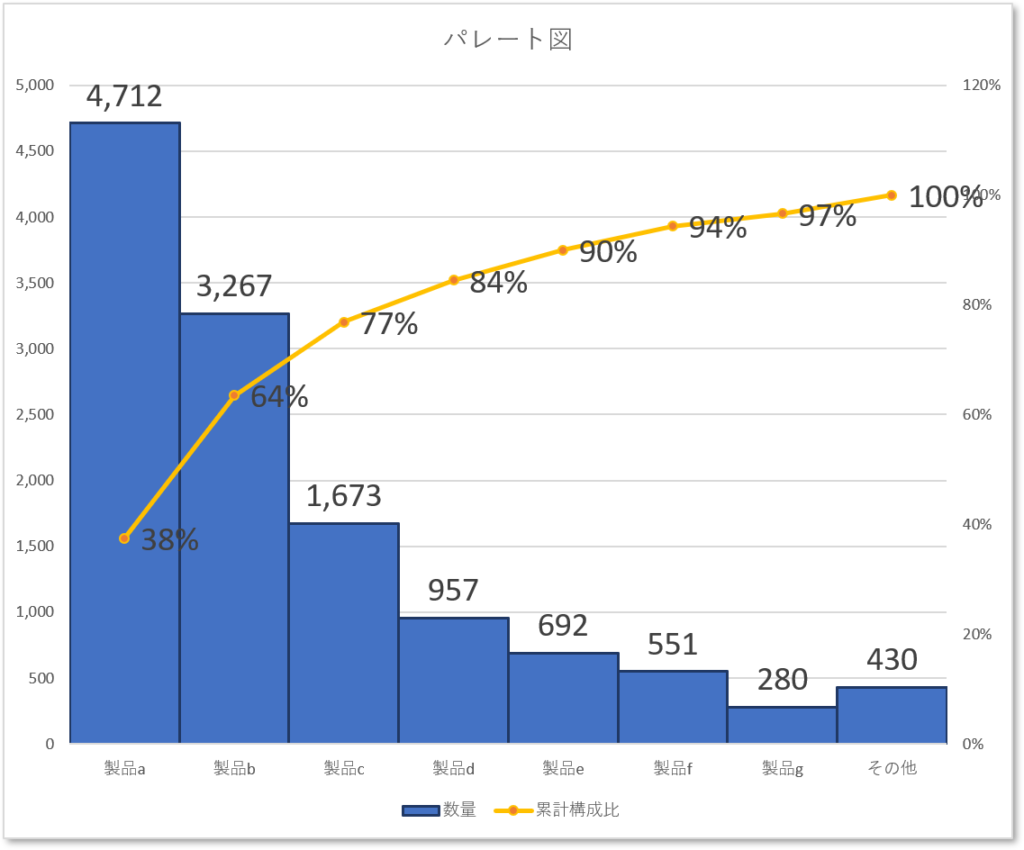
これだけで、縦棒グラフと累積比率を表す折れ線グラフが組み合わさったパレート図が瞬時に生成されます。軸のフォントサイズやグラフタイトルを打ち替えるだけで、社内共有用の図版としてそのまま活用可能です。
【完全カスタマイズ】複合グラフ(第2軸)を使った王道のパレート図作成手順
印刷用の資料や役員向けの報告書では、グラフの配色指定や「累積80%」の参照線追加など、高度な見栄えが求められます。その際は、構成比と累積比率の計算式を組み込んだ「複合グラフ」で作成するのが王道です。
ステップ1:元データを「降順ソート」する
手動で複合グラフを作る場合、最も重要な前提作業がデータの並び替えです。数値が大きい順(降順)に並んでいないと、パレート図の原則である「課題の大きい順」が崩れてしまいます。データ範囲を選択し、「データ」タブの「降順(Z→A)」をクリックして並び替えておきます。
ステップ2:構成比と累積比率の計算式を入力する
次に、各項目の「構成比」と「累積構成比」を算出します。ここでのポイントは、合計値を参照する際に絶対参照($記号)を用いることです。
- 構成比の計算式(例:C2セル):
=B2/SUM($B$2:$B$10)(表示形式を「%」に設定) - 累積比率の計算式(1行目・D2セル):
=C2 - 累積比率の計算式(2行目以降・D3セル):
=D2+C3(下方向へオートフィルでコピー)
最下行の累積比率が正確に「100%」になっていることを確認してください。
ステップ3:複合グラフを挿入し第2軸を設定する
項目名、数値(件数など)、累積比率の3列を選択した状態で、「挿入」タブ >「複合グラフの挿入」>「ユーザー定義の複合グラフの作成」を開きます。
設定画面で以下の通り指定します。
- 件数(元データ系列):「集合縦棒」を選択(第2軸のチェックは外す)
- 累積比率系列:「折れ線(またはマーカー付き折れ線)」を選択し、「第2軸」にチェックを入れる
ステップ4:第2軸の最大値を「1.0(100%)」に固定する
作成直後のグラフは、第2軸の最大値が「120%」など中途半端な数値に自動設定されがちです。折れ線の右端がグラフの右上隅(100%)に綺麗に着地するよう調整します。
グラフ右側の第2軸(パーセント表示)をダブルクリックして「軸の書式設定」を開き、「最大値」を「1.0」に手動で打ち替えます。最小値が「0.0」になっていることもあわせて確認してください。このひと手間で、グラフの視認性と説得力が劇的に向上します。
【実態検証】現場で多発するトラブルと解決策
オフィス現場やサポート掲示板で頻出する「パレート図作成の落とし穴」を検証すると、初心者がつまずくポイントには共通のパターンが存在します。
トラブル1:第2軸の折れ線グラフが表示されない・棒グラフの裏に隠れる
原因の多くは、元データの数値規模と比率(0〜1)の桁数が極端に離れていることです。複合グラフ設定時に「第2軸」へのチェックを忘れると、折れ線グラフが数値「0」の底辺に張り付いて見えなくなってしまいます。「グラフの種類の変更」から累積比率系列の第2軸チェックを再度確認しましょう。
トラブル2:「その他」の項目が上位に混ざってしまう
アンケート集計や不具合分析で頻出する「その他」項目は、単純に降順ソートすると件数次第でグラフの途中に紛れ込んでしまいます。パレート図の国際標準ルールでは、「その他」は件数の大小にかかわらず必ずグラフの一番右端(最後尾)に配置するのが鉄則です。ソート後に「その他」行を手動で最下行へ移動させ、累積比率を再計算させる配慮が必要です。
パレート図の分析・ビジネス活用事例|QC7つ道具から業務改善まで
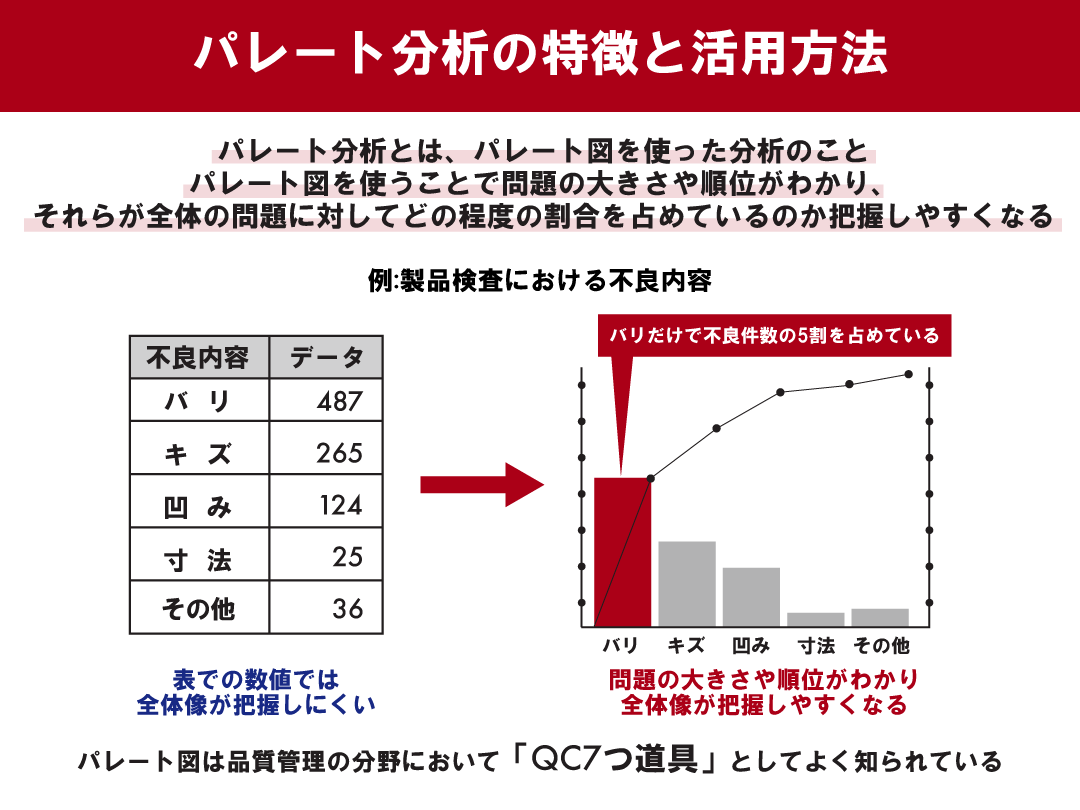
パレート図は、製造業の品質管理における「QC7つ道具」の筆頭として知られていますが、現在ではマーケティングやバックオフィス業務の効率化にも幅広く応用されています。
その根底にあるのが「パレートの法則(80対20の法則)」です。「成果の8割は、全体の2割の要素が生み出している」「クレーム全体の8割は、上位2割の原因から発生している」という経験則に基づき、限られた経営資源をどこへ優先投下すべきかを明確にします。
【主な現場活用事例】
- 製造・保守現場:不良品や機器故障の要因を分類し、累積80%に達する上位2〜3項目を特定して重点的な再発防止策を実施。
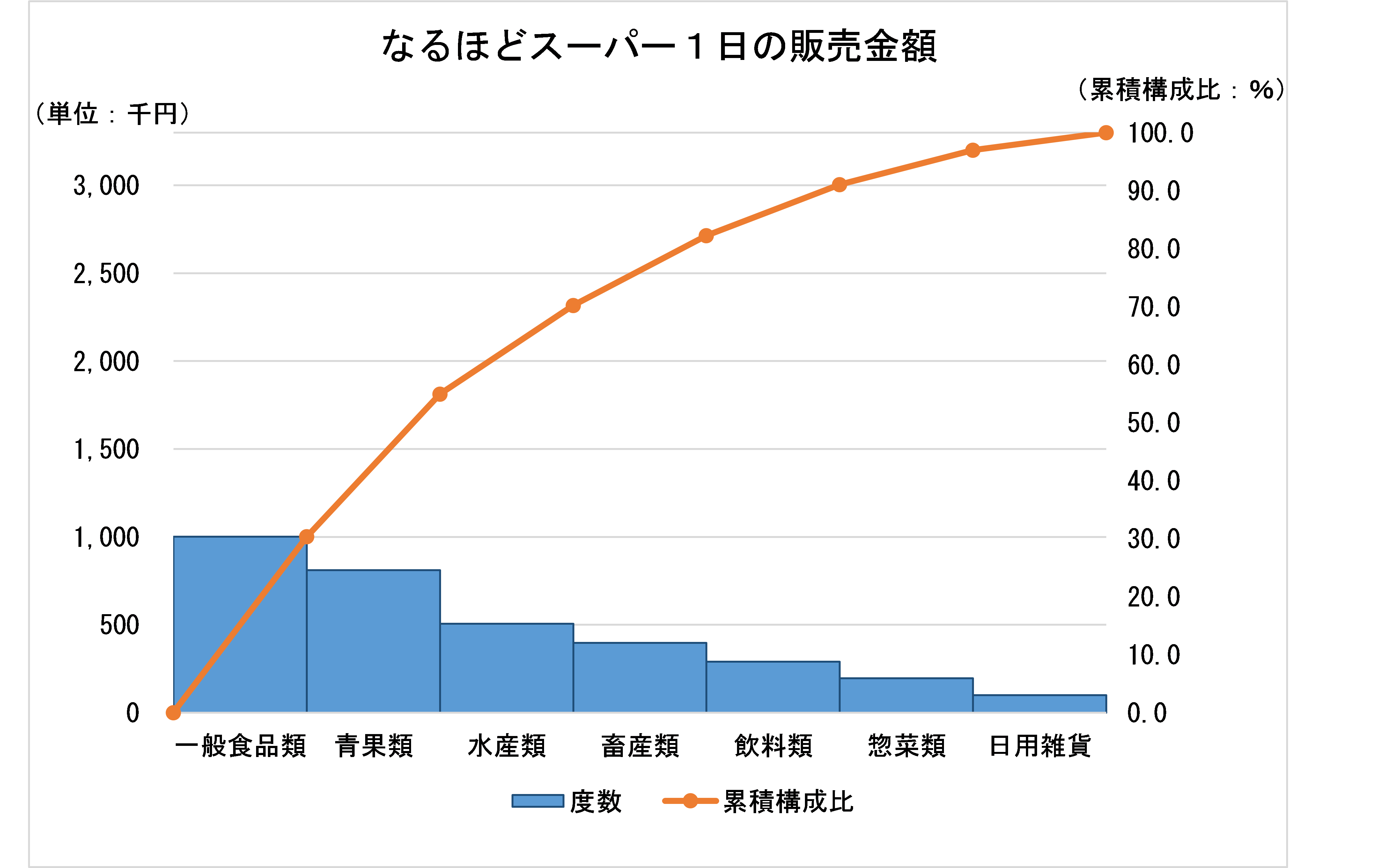
- EC・店舗販売:商品別売上データを分析し、全体の売上8割を牽引する主力商品(Aランク)とロングテール商品を明確に切り分け。
- バックオフィス:残業発生理由や社内問い合わせ内容を集計し、問い合わせの過半数を占める定型業務をマニュアル化・FAQ化。
【プロの結論】作成手法別に向いている人・おすすめできない人の特徴
作業目的や自身のスキルレベルに応じて、最適な作成ルートを選定してください。
標準の自動作成機能が向いている人・見送るべき人
- 向いている人:短時間で問題の優先順位を可視化したい人、数式エラーによるミスを完全に排除したい初心者、社内ミーティング用の速報データを作りたい人。
- 見送るべき人:折れ線グラフの色やマーカーを細かく企業カラーに合わせたい人、印刷時の余白や軸設定をミリ単位で追い込みたい人。
複合グラフ(第2軸手動作成)が向いている人・見送るべき人
- 向いている人:役員プレゼンや顧客向け提案書に載せる洗練されたグラフを作りたい人、エクセルの基本関数(SUMや絶対参照)の扱いに慣れている人。
- 見送るべき人:グラフ作成に1分以上の時間をかけたくない人、元データの並び替えや数式のメンテナンスを定期的に行うのが手間に感じる人。
【パレート 図 エクセル】に関するよくある質問(FAQ)
Q1:エクセルの自動パレート図機能で折れ線の色やデザインを変更できますか?
A1:一部可能です。グラフエリアを選択して「グラフのデザイン」タブから配色の変更は行えますが、複合グラフに比べると個別の系列指定や線の太さ、マーカー形状の変更など細かなスタイリングには制限があります。
Q2:累積比率の計算でエラー(#DIV/0!)が出る原因は何ですか?
A2:合計値を計算するSUM関数の参照範囲に空白や文字が含まれているか、合計値が「0」になっている可能性があります。また、オートフィル時に絶対参照(`$B$2:$B$10`)を忘れて参照セルが下にズレていないか確認してください。
Q3:パレート図のテンプレート(無料)を使用する際の注意点はありますか?
A3:項目を追加・削除した際に、合計範囲の数式が連動してズレていないかを必ずチェックしてください。また、外部サイトからダウンロードしたファイルにマクロ(VBA)が含まれている場合は、セキュリティ上のリスクがないか事前に確認することが推奨されます。
Q4:Mac版のExcelでも同様の手順でパレート図を作成できますか?
A4:Microsoft 365 for MacまたはExcel 2016以降であれば、Windows版と同様に「挿入」タブの統計グラフから自動パレート図を作成できます。複合グラフの手動作成手順も基本的に共通です。
まとめ:パレート図をマスターして現場の意思決定を劇的にスピードアップさせる
パレート図は、単なるデータの可視化にとどまらず、「どの問題から手を付けるべきか」という現場の意思決定を後押しする極めて実用的なツールです。
日常の現状把握であれば「標準の自動作成機能」で30秒、報告用資料として美しく仕上げるなら「複合グラフ+第2軸設定」と、用途に応じた使い分けがマスターできれば、日々の集計業務は大幅に効率化されます。まずは手元のデータを降順に並べ、現場の真のボトルネックを見つけ出す第一歩を踏み出してください。 (出典: パレート 図 エクセル(Yahoo!ニュース))
テクノロジーやライフスタイル領域を中心に執筆活動を行っています。趣味は写真撮影と旅行です。