COUNTIFで複数条件集計!AND・OR条件を完全攻略する実務の裏技
日々の業務でエクセルやGoogleスプレッドシートを操作している際、「COUNTIF関数で2つ以上の条件を指定したいのにエラーになる」「AかつB(AND条件)や、AまたはB(OR条件)の件数をスマートに集計できない」という壁にぶつかる現場は少なくありません。実は、単一条件専用である基本のCOUNTIFに関数を重ねようとしても、正しい構文を知らなければ正確な数値は算出できません。
しかし、複数条件に対応するCOUNTIFS関数の使い方をマスターし、さらにOR条件を処理する「足し算のテクニック」やSUMPRODUCT関数 複数条件の活用法を押さえれば、複雑なデータ集計も一発で完了します。本稿では、現場のデータ集計でつまずきやすいエラー原因の対処法から、日付期間指定や重複除外の応用技まで、実務に直結するノウハウを網羅して解説します。
📌 【この記事の重要ポイントまとめ】
- 要点1:AND条件(〜かつ〜)は「COUNTIFS関数」を用い、OR条件(〜または〜)は「COUNTIFの足し算」や「配列定数+SUM」で処理するのが鉄則。
- 要点2:日付の期間指定(○日〜○日)や特定文字列を含むあいまい検索、空白以外のカウントも、比較演算子とワイルドカードの組み合わせで即座に集計可能。
- 要点3:複数列にまたがる集計や重複除外はCOUNTIFS単体では限界があるため、SUMPRODUCTや最新のUNIQUE/FILTER関数を使い分けることで処理速度と保守性が劇的に向上する。
【結論】COUNTIFで複数条件は可能?AND条件とOR条件の根本的な違い
エクセルで複数条件のカウントを行う際、最初につまずくのが「AND条件」と「OR条件」の構造的な違いです。COUNTIF関数は基本的に「1つの範囲に対して1つの条件」を判定する設計になっているため、複数条件を扱うには要件に応じたアプローチの切り替えが欠かせません。
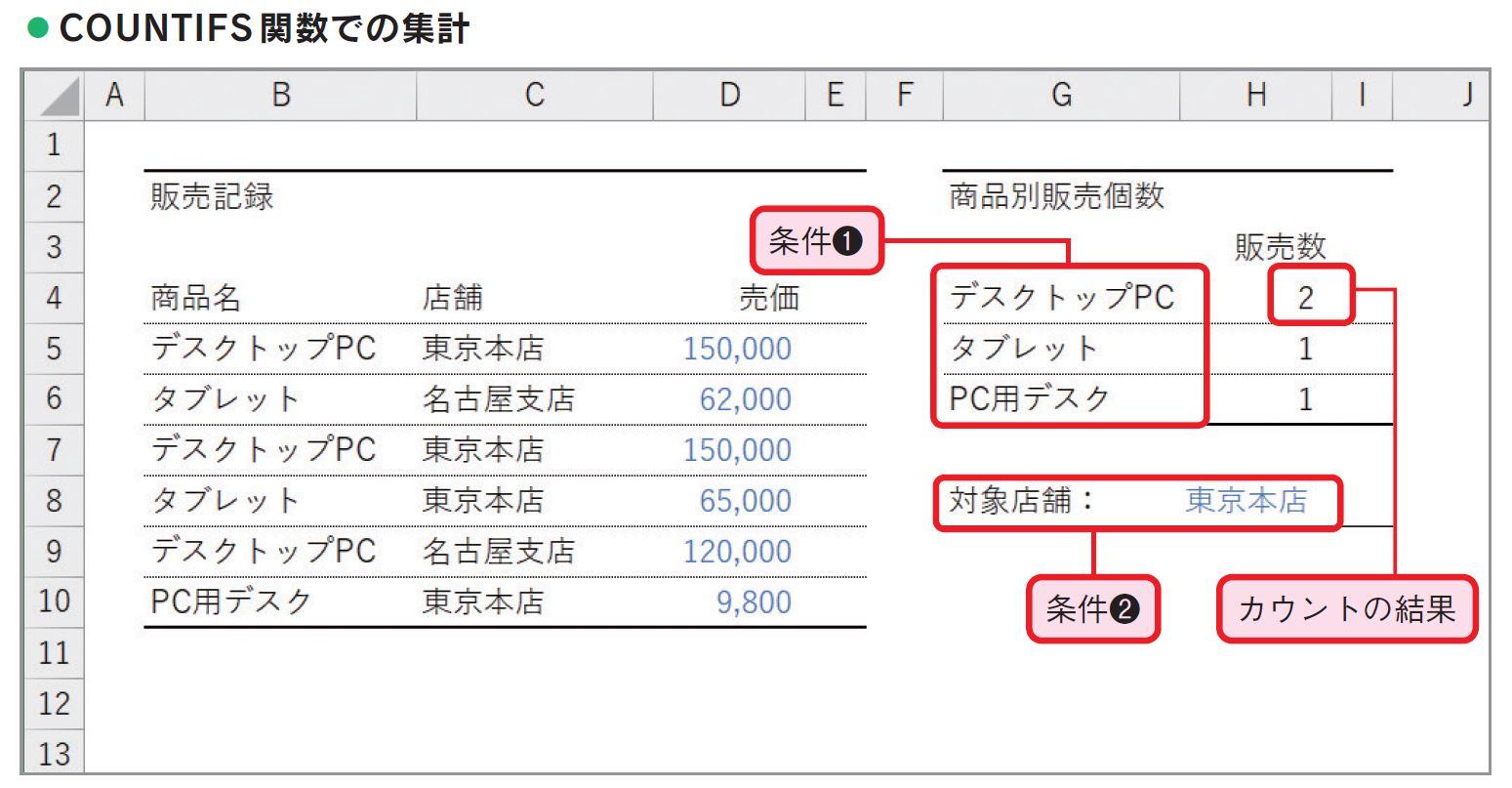
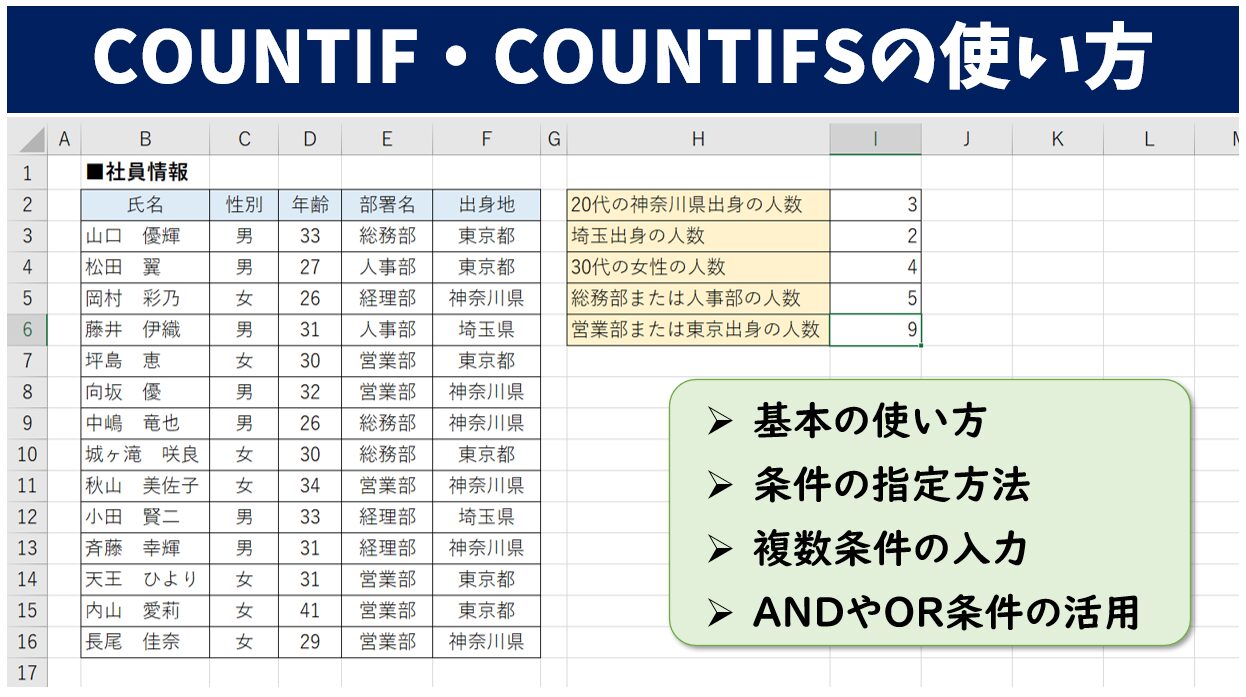
まず、COUNTIF AND条件 違いを正しく理解しましょう。「東京支社で、かつ売上が100万円以上」のように、すべての条件を同時に満たす件数を数える場合は、後継関数であるCOUNTIFS関数を使用するのが最もシンプルで正確です。一方で、「東京支社、または大阪支社」のように、いずれかの条件に合致する件数を数えるOR条件では、COUNTIFS単体では集計できません。
OR条件を集計する最も確実な基本技が、COUNTIF OR条件 足し算の手法です。それぞれの条件でCOUNTIFを記述し、プラス記号(+)で連結します。
=COUNTIF(A2:A100, "東京") + COUNTIF(A2:A100, "大阪")
この足し算ロジックを使えば、元の関数を複雑にネストすることなく、直感的にOR条件の集計表を構築できます。ただし、同一行内で複数の判定基準が重なる場合の「二重カウント(重複)」には注意が必要です。
【実践】COUNTIFS関数の基本と応用|日付期間や部分一致文字列の指定法
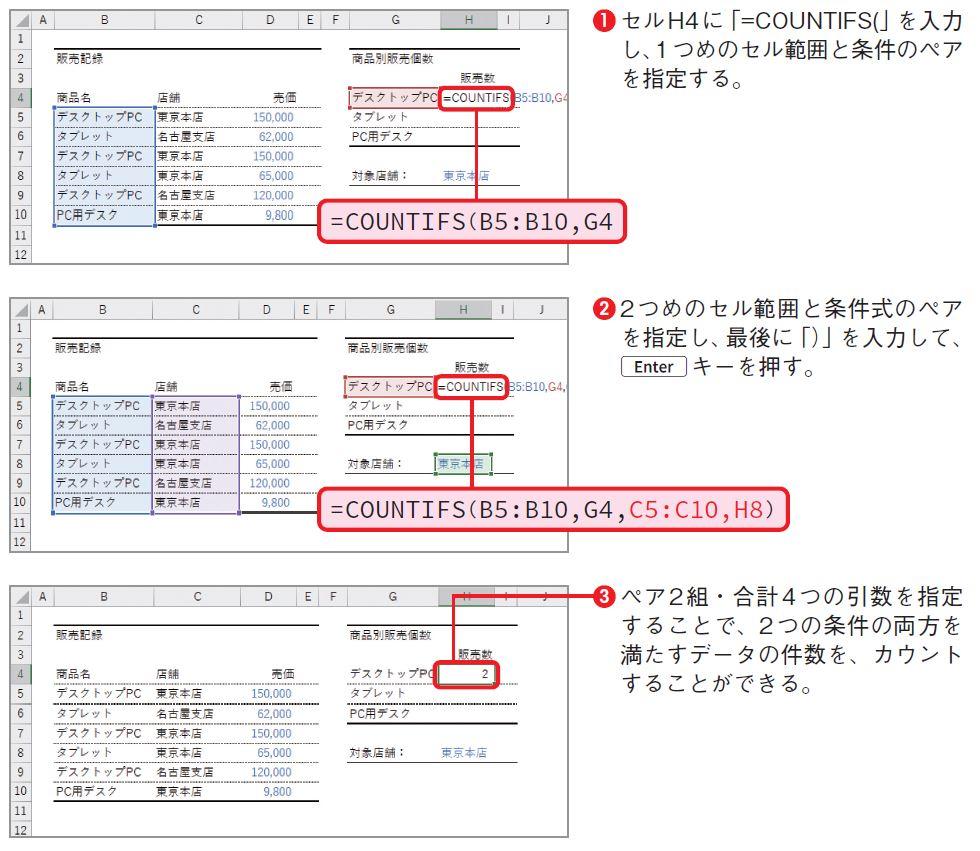
AND条件を処理するエクセル 複数条件 カウントの標準機能がCOUNTIFS関数です。構文は非常に明快で、=COUNTIFS(範囲1, 条件1, 範囲2, 条件2, ...)のように、条件範囲と検索条件をペアで順番に記述していきます。
実務で特によく使われる3つの代表的な応用パターンを整理しました。
1. 日付の期間指定(特定の月や年度内の集計)
COUNTIFS 日付 期間指定を行う場合は、比較演算子(>= や <=)を半角ダブルクォーテーションで囲み、セル参照と組み合わせる場合は半角アンド(&)で結合します。=COUNTIFS(A2:A100, ">=2026/04/01", A2:A100, "<=2026/04/30")
この記述により、2026年4月1日から4月30日までのデータのみを確実に抽出できます。
2. 特定の文字列を含むあいまい検索
「株式会社」を含む企業名や、特定の型番を含むデータを数えるCOUNTIFS 文字列 含むの処理には、半角アスタリスク()のワイルドカードを用います。=COUNTIFS(B2:B100, "アドバンス*", C2:C100, "完了")
前後をアスタリスクで挟むことで、文字列の一部分に合致するレコードを柔軟にカウント可能です。
3. 空白セル以外のカウント
データ入力済みのセルのみを対象にしたい場合、COUNTIF 空白以外 カウントは比較演算子 "<>" を指定します。=COUNTIFS(A2:A100, "東京", B2:B100, "<>")
これにより、「東京支社で、担当者が割り振られている(空白ではない)件数」を瞬時に割り出すことができます。
【高度な集計】SUMPRODUCT関数と重複除外テクニック
実務データの構造によっては、COUNTIFS関数だけでは対応しきれない複雑なケースが存在します。代表的なのが「複数列にまたがる範囲のカウント」や「重複を除外したユニーク件数の集計」です。
一般的なCOUNTIFS関数では、すべての検索範囲の行数・列数を完全に一致させる必要があり、COUNTIFS 複数列 範囲指定を行うと意図しない計算結果やエラーを招くことがあります。このような場面で強力な武器となるのがSUMPRODUCT関数 複数条件の活用です。
=SUMPRODUCT((A2:A100="東京") * (B2:B100="完了") * (C2:E100="A判定"))
SUMPRODUCT関数は内部で論理値(TRUE/FALSE)を1と0の配列に変換して掛け合わせるため、複数列にまたがるマトリクス状の範囲でも柔軟に集計可能です。
また、顧客リストやログ分析で頻出するCOUNTIF 重複カウント 除外のテクニックも重要です。同じ顧客が何度も登場するデータから「ユニークな顧客数」を数えたい場合、従来は次の配列数式が定石とされてきました。
=SUMPRODUCT(1 / COUNTIF(A2:A100, A2:A100))
なお、Microsoft 365や最新のExcel環境が整っている場合は、=COUNTA(UNIQUE(A2:A100))を使用する方が処理負荷が圧倒的に低く、数式の可読性も高くなります。
【徹底比較】複数条件カウント手法の機能・負荷・適正一覧表
複数条件の集計には複数の手法が存在するため、データ量や求める集計形式に応じた使い分けが求められます。主要なアプローチの特徴と実務における推奨度を比較しました。
| 集計手法・関数 | 主な用途・強み | 処理負荷(10万行基準) | 編集部の見解・実務評価 |
|---|---|---|---|
| COUNTIFS関数 | 標準的なAND条件の高速集計 | 非常に軽い(最速クラス) | 実務の第一選択肢。シンプルで誰が見ても理解しやすく保守性が極めて高い。 |
| COUNTIF足し算 / 配列定数 | 同一列に対するOR条件の集計 | 軽い | SUM(COUNTIF(A:A, {"A","B"})) などコンパクトに書けるが、条件数が多い場合はメンテに注意。 |
| SUMPRODUCT関数 | 複数列範囲、行ごとの複雑な演算判定 | 中〜やや重い | 極めて柔軟だが、データ行数が数万件を超えると再計算に時間がかかるため乱用は禁物。 |
| UNIQUE + FILTER関数 | 重複除外、最新環境での動的抽出 | 非常に軽い | Microsoft 365導入企業ではデファクトスタンダード。旧バージョン互換性のみ要確認。 |
| ピボットテーブル | 大量データの多軸クロス集計 | 極小(メモリ最適化) | 関数によるシート肥大化を防ぐ最良の選択肢。関数にこだわらず積極的に導入すべき。 |
【実態検証】現場で多発するエラー原因とトラブルシューティング
社内ヘルプデスクやデータ入力現場の調査において、複数条件カウントで最も相談が多いトラブルが「計算結果がゼロになる」「#VALUE! エラーが表示される」という事象です。ここでは、エクセル 集計 複数条件 エラー対処法として、押さえておくべき3大要因を解説します。
原因1:範囲のサイズ(行数・列数)が一致していない
COUNTIFS関数において、範囲1が「A2:A100」なのに対し、範囲2を「B2:B99」や「B:B(列全体)」のように異なるサイズで指定すると、即座に #VALUE! エラーが発生します。指定範囲の開始行と終了行は必ず完全に一致させてください。
原因2:数値と「文字列形式の数値」の混在
基幹システムからCSVでエクスポートしたデータに多いのが、見た目は「100」でもセル内では文字列として保存されているケースです。COUNTIFSで数値として 100 を探しても合致せず、カウントがゼロになります。VALUE関数での変換や「区切り位置」機能を使った一括変換が必要です。
原因3:全角・半角スペースや不可視文字の混入
現場で最も見落とされやすいのが、文字列の末尾に混入したスペースです。「東京 」と「東京」は別物と判定されます。集計前に TRIM関数 や CLEAN関数 でデータをクレンジングすることが、集計ミスの防止に直結します。
なお、スプレッドシート COUNTIF 複数条件を扱う場合も基本的な関数構造は共通ですが、Googleスプレッドシート特有の ARRAYFORMULA や QUERY関数 を活用することで、Excelとは異なるアプローチでの高速大量集計も可能です。
一般に知られていない盲点とネットの誤解|関数に頼りすぎない判断基準
ネット上の解説記事では「どんな集計も1つの関数数式で完結させるのがスマート」と紹介されがちですが、実務の現場においてはこれが大きな罠になることがあります。
数式を無理に1セルに詰め込み、COUNTIFやSUMPRODUCTを何重にもネストさせると、作成した本人以外のメンバーが修正できなくなる「ブラックボックス化」を招きます。また、10万行を超える大規模なデータシートで複雑な配列数式を多用すると、ブックを開くたびに数十秒の再計算フリーズが発生し、業務全体の生産性を大きく損ないます。
【プロの結論】関数集計を選ぶべき現場・ピボット等へ移行すべき現場
複数条件集計を行う際は、以下の基準でツールを選択することが組織全体の業務効率化につながります。
- 関数(COUNTIFS/SUMPRODUCT)が向いているケース:
- 月次レポートなど、定型フォーマットの決まったセルへ自動で数値を反映させたい場合
- データ行数が数千行程度で、リアルタイムな入力変更を即座にダッシュボードへ反映させたい場合
- ピボットテーブルやPower Queryへ移行すべきケース:
- データ行数が数万行〜数十万行規模に達している場合
- 集計軸(部署別、月別、商品区分別など)を頻繁に入れ替えて多角的に分析したい場合
- 元データに表記揺れや空白行が多く、事前のデータクレンジング工程を含めて自動化したい場合
【countif 複数 条件】に関するよくある質問(FAQ)
Q1:COUNTIF関数だけで3つ以上のOR条件を集計する簡単な書き方はありますか?
A1:+で繋ぐ以外に、波括弧{}を使った配列定数とSUM関数の組み合わせが便利です。例えば =SUM(COUNTIF(A2:A100, {"東京", "大阪", "名古屋"})) と記述すれば、1つのセル内で簡潔に3条件のOR集計が完了します。
Q2:COUNTIFS関数で「A列が〇〇以外」という否定条件を指定するにはどう書きますか?
A2:比較演算子の "<>" を先頭に付けます。例えば「未完了以外」を数える場合は、=COUNTIFS(A2:A100, "<>未完了") と指定します。セル参照を用いる場合は "<>"&B1 のように記述します。
Q3:GoogleスプレッドシートでCOUNTIFSを使う際、エクセルとの違いはありますか?
A3:基本的な構文や挙動はエクセルと完全に互換性があります。ただし、スプレッドシートでは大文字と小文字が厳密に区別されない仕様がある点や、正規表現が使える COUNTIF(A:A, REGEXMATCH(...)) 的なアプローチ(QUERY関数等)が選べる点で独自の強みがあります。
Q4:SUMPRODUCT関数で集計すると計算が遅くなります。高速化する方法はありますか?
A4:SUMPRODUCTで A:A のような「列全体指定」を行うと、空白行を含む100万行以上を全走査するため極端に重くなります。必ず A2:A5000 のように実際のデータ範囲に限定して指定するか、テーブル機能(構造化参照)を活用して探索範囲を最小限に抑えてください。
まとめ:要件に応じた適切な関数選択で集計業務を効率化
エクセルやスプレッドシートにおける複数条件のカウントは、AND条件であればCOUNTIFS関数、OR条件であればCOUNTIFの足し算や配列定数を用いるのが基本原則です。さらに、日付期間の指定やワイルドカードによる部分一致、空白以外の制御を組み合わせることで、実務で発生する大半の集計業務はカバーできます。
一方で、複数列の複雑な条件やユニーク数のカウントにはSUMPRODUCTやUNIQUE関数を適材適所で使い分け、データ量が膨大な場合はピボットテーブルへ切り替える柔軟性も欠かせません。数式の仕組みとエラー原因を正しく把握し、メンテナンス性に優れた無駄のないデータ集計を実現してください。 (出典: countif 複数 条件(Yahoo!ニュース))
毎日更新されるトレンド情報を分析・発信中。役立つ裏技やおすすめ情報を分かりやすく紹介します。