ノートPCの電源が入らない?故障前の即効対処法と復旧ガイド【2026】
急ぎの作業やオンライン会議の直前に、ノートパソコンの電源ボタンを押してもうんともすんとも言わない——。突然訪れるこのトラブルに直面すると、「内部の基板が焼き付いたのか」「大切なデータがすべて消えてしまったのではないか」とパニックに陥りがちです。しかし、IT機器のサポート現場や修理専門業者のデータによると、電源が入らないトラブルのうち約4割は、内部への過度な帯電や接触不良といった、ユーザー自身で数分以内に解決できる軽微なエラーに起因しています。
高額な修理代金を支払ったり慌てて買い替えを検討したりする前に、まずは冷静にトラブルの根本原因を特定し、段階的なアプローチを試すことが肝要です。本稿では、電源ランプの挙動から読み解く障害の切り分け方から、プロが実践する安全な復旧手順、さらにはメーカー別の修理費用相場まで、現場の知見をもとに分かりやすく解説します。
📌 【この記事の重要ポイントまとめ】
- 要点1:電源が入らない原因の約4割は故障ではなく、内部帯電や外部機器の干渉であり、適切な放電作業で即座に復帰する可能性が高い。
- 要点2:LEDランプの点灯・点滅パターン(オレンジ点滅や低速点滅など)を見極めることで、マザーボード異常か電力供給エラーかを迅速に切り分け可能。
- 要点3:通電すらしなくなった端末でも内部ストレージが生きていればデータ救出は可能であり、修理見積もりと買い替え費用の分岐点を見極めるのが得策。
【原因究明】なぜノートパソコンの電源が入らないのか?故障と諦める前の決定打
電源ボタンを押してもシステムが反応しない現象は、ハードウェアの完全な破損だけが引き金ではありません。物理的な電力ラインの破綻から、一時的な保護回路の作動まで、その要因は多岐にわたります。まずは「通電そのものが遮断されている状態」と「通電しているがシステムが立ち上がらない状態」を論理的に切り分ける必要があります。
代表的な要因としてまず挙げられるのが、ACアダプター不具合や電源ケーブルの断線です。特に近年の薄型ノートPCで主流となったUSB Type-C(USB PD)給電環境では、規格に合致しない低出力の充電器や劣化したサードパーティ製ケーブルを使用した結果、起動に必要な最低電圧(一般的に45W〜65W以上)を確保できず、給電が停止している事例が多発しています。コンセント側のタップ不良や、差し込み口の緩みといった単純な物理干渉も見落としてはなりません。
もう一つの決定的な要因は、ハードウェア内部のマザーボード故障診断でも頻繁に見られる「保護回路のロック」です。ノートPC内部のコンデンサに余分な電気が溜まる「帯電現象」が発生すると、基板を過電圧から守るためのセーフティ機能が働き、通電自体が強制遮断されます。この状態に陥ると、パーツ自体に一切の物理的破損がなくても電源が完全に沈黙します。つまり、「反応がない=故障」と決めつけるのは早計なのです。
【即効リカバリー】今すぐできる放電処置手順と正しい強制終了のやり方
電源トラブルに見舞われた際、最初に行うべき最も効果的なアプローチが内部電力のリセットです。道具を一切使わずに試せる2026年最新対処法の基本ステップを順を追って解説します。
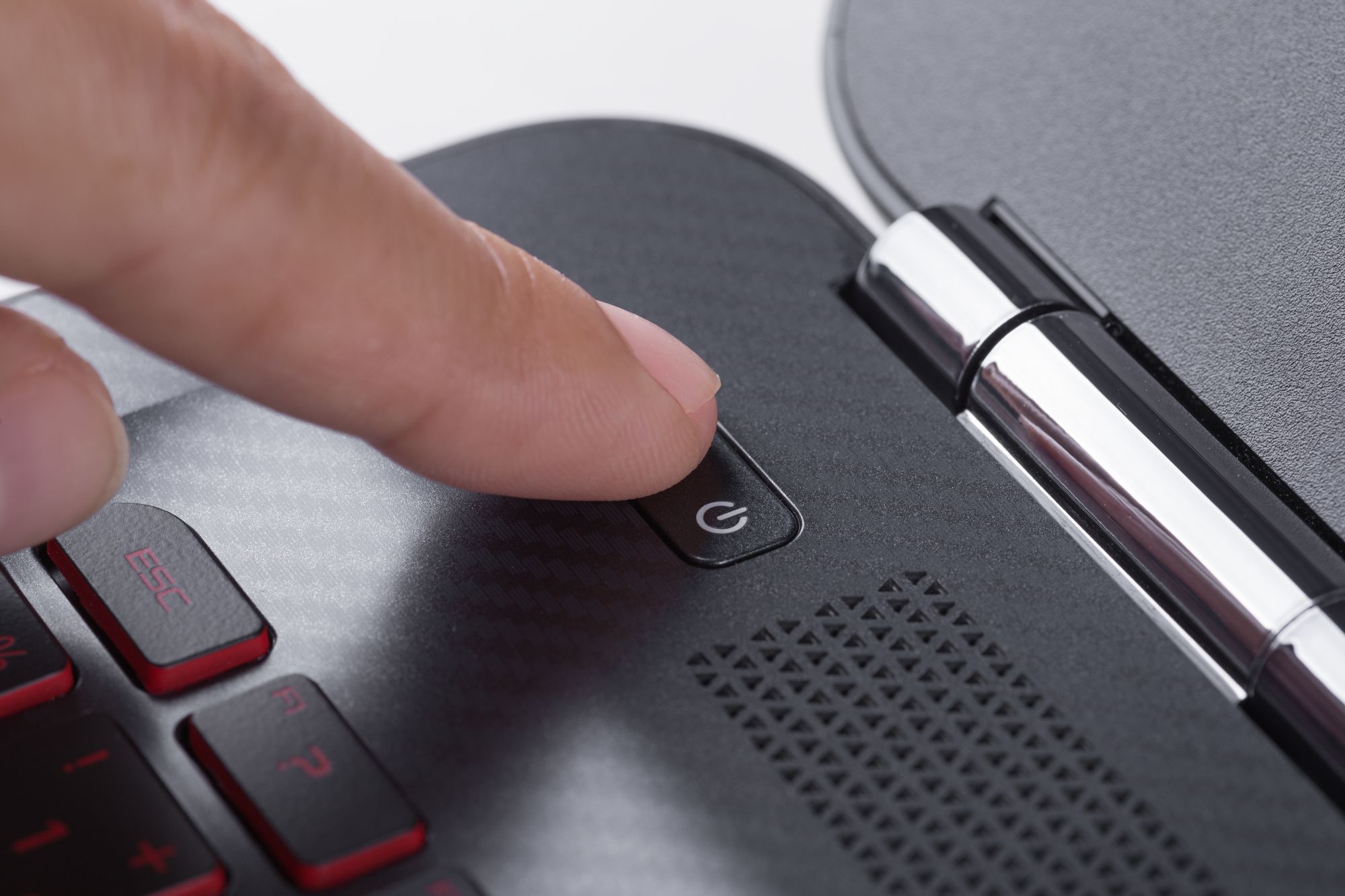
まずは安全を確保した上での強制終了のやり方です。画面が真っ暗な状態でも内部で何らかのプロセスがスタックしている可能性があるため、電源ボタンを10秒〜15秒間長押しし続けます。ファンのかすかな回転音やLEDランプが完全に消灯したことを確認したら、指を離して最低でも30秒ほど待機します。
続いて、蓄積した不要な電荷を逃がす放電処置手順へ移行します。具体的な手順は以下の通りです。
1. PCに接続されているACアダプター、USBメモリ、外付けHDD、マウス、外部モニター、LANケーブルなど、すべての周辺機器を物理的に取り外します。
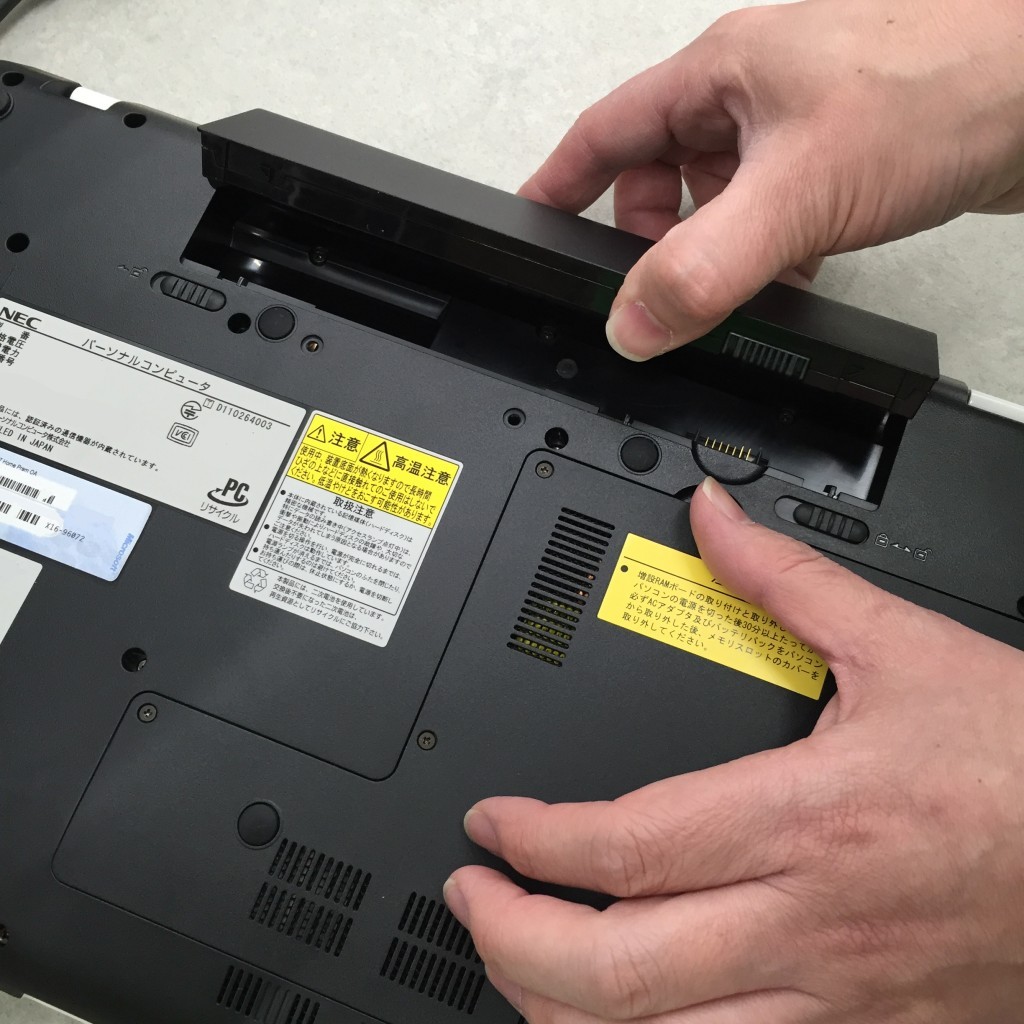
2. バッテリーが外せる構造のモデル(一部ビジネス向け機種等)であれば、バッテリーパックも本体から取り外します(内蔵型の場合は無理に分解せず外装コネクタのみ抜いた状態で問題ありません)。
3. すべての接続を断った状態で、最低5分〜15分間放置します。
4. 時間が経過したら、周辺機器は一切戻さず、純正のACアダプターのみを壁のコンセントから直接本体へ接続します。
5. 改めて電源ボタンを1回だけ短く押し、起動を試みます。
この手順を踏むだけで、帯電による保護ロックが解除され、何事もなかったかのように正常起動するケースが少なくありません。あわせて、起動後にOSのバッテリー診断ツール等を用いてバッテリー劣化確認を行い、充電能力が著しく低下していないかをチェックしておくと再発防止につながります。
ランプの状態で即座に判別!電源ランプ点滅・消灯が示すサインの読み解き方
本体前面や側面にあるインジケーターLEDは、ハードウェアが発する最も正確な自己診断メッセージです。画面に何も映らない場合でも、ランプの挙動を注意深く観察することでトラブルの核心を突くことができます。
例えば、電源ランプ点滅がオレンジ色や橙色で高速に繰り返されている場合、多くのメーカー設計では「重篤な電力供給不足」または「バッテリーパックの通信エラー」を警告しています。一方、白色や青色でゆっくりと点滅(ブレス点滅)を繰り返している場合は、スリープ状態(サスペンド)やモダンスタンバイから復帰できずにフリーズしている状態を示唆しています。
国内大手メーカーの製品群にも顕著な特徴が見られます。例えばNECノートパソコン起動しないケースでは、電源ランプが点滅したまま画面真っ暗なまま起動しない症状が多く報告されており、これはBIOS(UEFI)の更新失敗やメモリの接触不良が原因となっている傾向があります。また、富士通ノートパソコン電源ランプが橙点滅を繰り返す際は、ACアダプターの定格出力不一致やバッテリー保護モードの誤作動が現場で多く確認されています。
もし電源ボタンを押してもランプが一切点灯せず、ファンが回らない原因を探る状況であれば、電力ラインの完全な断線、または基板上の電源制御IC(PMIC)の物理的破損が疑われます。通電ランプすら点かないケースは、ユーザーレベルでの対処限界を超えている可能性が高いサインです。
【データ比較】メーカー別修理費用相場とマザーボード故障診断の実態
自力での復旧が困難な場合、メーカーや専門修理業者への依頼を検討することになります。しかし、修理箇所によって費用は大きく跳ね上がります。事前におおよその相場観を把握しておくことで、修理に出すべきか買い替えるべきかの判断が明確になります。
| 障害箇所・パーツ | 詳細・数値データ | 一般的な基準・相場 | 編集部の見解・評価 |
|---|---|---|---|
| マザーボード(メイン基板)交換 | 基板ショート、給電IC破損、オンボードCPU/メモリ巻き込み故障 | 50,000円 〜 90,000円前後 | 購入から4年以上経過している端末の場合、新品への買い替えを推奨する水準。 |
| バッテリーパック交換 | セル劣化、膨張、充電制御基板のエラー | 12,000円 〜 25,000円前後 | 比較的安価に復旧可能。純正品の供給があるうちに交換するのが得策。 |
| 液晶パネル・インバーター交換 | バックライト切れ(内部は起動しているが画面が映らない状態) | 25,000円 〜 45,000円前後 | 外部モニターに出力して映るなら画面側の問題。本体買い替えより安く済む。 |
| ACアダプター・DCジャック修理 | コネクタ破損、断線、Type-C給電ポートの物理的グラつき | 8,000円 〜 20,000円前後 | 最も費用対効果が高い修理領域。アダプター単体の買い替えなら数千円で完結。 |
| 専門業者によるデータ復旧 | 通電不能端末からの論理・物理抽出(SSDオンボード型含む) | 30,000円 〜 100,000円超 | 本体修理とは別料金になることが大半。重要データの有無で優先順位を決めるべき。 |
上記のように、メーカー別修理費用相場においてマザーボード交換は最も高額な部類に入ります。特に近年はCPUやメモリ、ストレージが基板に直接ハンダ付けされているモデルが増加しており、基板交換イコール主要パーツの全交換となるため、修理費用が本体購入価格の60%〜80%に達することもあります。
【実態検証】利用者の生の声と現場目線で見えたリアル
インターネット上の質問コミュニティやSNS上には、「急にパソコンが壊れた」という悲鳴が日々投稿されています。こうした現場の声をつぶさに分析すると、ユーザーが陥りやすい典型的な誤認パターンが浮かび上がってきます。
「朝起きたら電源が入らなくなっていた」と訴えるユーザーの多くが、前夜にスリープ状態のまま密閉性の高いインナーバッグや布団の上に放置し、熱がこもったことによるサーマルシャットダウン(熱保護機能)を引き起こしています。また、「ドライヤーの温風を当てて内部を乾かしたら直った」「本体を叩いたら一瞬ランプがついた」といったネット上の都市伝説的な対処法を鵜呑みにし、内部のハンダやプラスチック部品を変形させて完全故障へと追い込んでしまうケースも散見されます。
修理現場のエンジニアが証言するリアルな声として、「電源が入らないと持ち込まれた端末の10台に1〜2台は、単にACアダプターのコンセント側プラグが抜けかけていただけ、あるいはUSBハブのショートが原因だった」という事実があります。周囲の環境を徹底的に見直すだけで、無用な修理出費を防げるケースは確実に存在します。
一般に知られていない盲点とネットの誤解|データ復旧方法と修理の分岐点
ノートPCの電源が入らなくなった際、多くの人が「PCが直らなければデータも消えてしまう」と誤解しています。しかし、マザーボードが物理的に破損していても、記憶装置であるSSDやHDDが無事であれば、ファイルは完全に残されています。
ただし、近年の薄型軽量ノートPCやMacBookシリーズなどは、ストレージが基板に直付け(オンボードSSD)されている構造が一般的です。この場合、従来の「SSDだけを取り出して外付けケースに入れ、別PCで読み出す」という簡易的なデータ復旧方法が通用しません。基板全体に通電させてデータを吸い出す高度な設備が必要となるため、民間のデータ復旧業者に依頼すると高額な技術料が発生します。
バックアップがない状態で故障に見舞われた場合、「本体の修理」をメーカーに依頼すると、個人情報保護の観点からストレージが初期化(工場出荷状態)されて戻ってくるのが標準的なフローです。データを最優先で残したい場合は、メーカー修理へ送る前に「データ復旧専門業者」へ相談するか、日頃からクラウドストレージや外付けストレージへ定期バックアップを取る習慣を徹底することが最大の防衛策となります。
【プロの結論】自分で直すべきケース・修理や買い替えを選ぶべき人の条件
トラブルに直面した際、どのような基準で次の行動を決めるべきか。判断基準を以下に整理しました。
▼ 自力対処・パーツ交換で様子を見るべき人
・放電処置や外部機器の取り外しをまだ試していない人
・電源ランプは点灯・点滅しており、ファンのかすかな動作音が聞こえる人
・購入から2年以内で、メーカー保証や家電量販店の長期保証が有効な人
・外部モニターを接続した際に画面が正常に出力される人
▼ 修理を見送り、本体の買い替えを決断すべき人
・購入から4〜5年以上が経過しており、マザーボード交換(5万円以上)の見積もりが出た人
・通電ランプが一切点灯せず、放電処置を半日試しても完全に無反応な人
・本体内部から異臭(焦げた臭い)や異音、明らかな煙が発生した人
・現行の業務やソフトウェアに対してスペック不足を感じていた人
【ノートパソコン 電源 入らない】に関するよくある質問(FAQ)
Q1:放電処置を行っても電源ランプすら点かない場合、何が疑われますか?
A1:ACアダプター自体の内部断線や故障、本体側の充電ポート(DCジャック)の物理破損、あるいはマザーボード上の主電源回路(ヒューズや制御チップ)の物理ショートが強く疑われます。まずは互換性のある別のアダプターを試すか、修理窓口での診断をおすすめします。
Q2:電源を入れるとランプは点くのに画面が真っ暗なままです。故障ですか?
A2:本体は通電・起動しているものの、映像出力系統(液晶パネル、バックライト、内部ケーブル)またはメモリの読み込みエラーが発生している状態です。HDMI等のケーブルで外部モニターやテレビに接続し、画面が映るかどうか確認してください。外部に出力されれば液晶側の単独トラブルと判断できます。
Q3:長押しで強制終了を繰り返すとパソコンが壊れると聞きましたが本当ですか?
A3:OSが正常に稼働している最中の強制終了はストレージのデータ破損リスクを伴いますが、画面が真っ暗で操作を受け付けないフリーズ状態であれば、強制終了を行うしか手段はありません。トラブル時の緊急措置として行う分には、基板そのものが物理破壊される心配はありません。
まとめ:パニックを防ぐ正しい初動とデータ保護の鉄則
ノートパソコンの電源が入らなくなった瞬間は、誰しも冷静さを失いがちです。しかし、慌てて電源ボタンを連打したり、無理な分解を行ったりすることは、かえって事態を悪化させる要因にしかなりません。
まずはすべての周辺機器を外し、焦らずに「放電処置」を試すこと。そしてLEDインジケーターの点灯パターンを正確に観察して状況を論理的に切り分けることが、最短・最安でトラブルを切り抜ける鉄則です。万が一の物理故障に備え、端末が息を吹き返した暁には、何よりも先に重要データのバックアップ環境を二重三重に整えておくことを強く推奨します。 (出典: ノートパソコン 電源 入らない(Yahoo!ニュース))

テクノロジーやライフスタイル領域を中心に執筆活動を行っています。趣味は写真撮影と旅行です。