パソコン強制終了の安全な手順!固まった時の正しい対処法と故障リスク
作業中に突然マウスカーソルが止まり、キーボード入力も受け付けなくなるパソコンのフリーズは、多くのユーザーが直面するトラブルの代表格です。一刻も早く復旧させようと、焦って電源ボタンを長押ししたりコンセントを抜いたりしていませんか。無理な電源切断は、保存していない作業データだけでなく、WindowsやmacOSのシステムファイル、さらにはストレージそのものを破壊する引き金になります。
ハードウェアやOSの進化に伴い、システムが応答しなくなった際の安全なリカバリー手順は大きくアップデートされています。本記事では、IT機器の現場検証や公式技術ドキュメントに基づき、データを守りながら機器への負荷を最小限に抑える段階的な対処法を解説します。
📌 【この記事の重要ポイントまとめ】
- 要点1:フリーズ時は即座に電源ボタンを押さず、まずは専用ショートカットやタスクマネージャーでの個別アプリ終了を試みる。
- 要点2:電源ボタン長押しは最終手段であり、ストレージへのアクセスランプ点灯中の実行はデータ破損リスクを劇的に跳ね上げる。
- 要点3:強制終了が頻発する場合や再起動が終わらない現象は、熱暴走やシステムファイルの破損、ハードウェア寿命のサインである可能性が高い。
【即実践】パソコンが固まった時の安全な消し方と優先手順
画面が静止して操作を受け付けなくなった場合、内部ではバックグラウンドの処理が追いついていないだけなのか、システム全体が完全にクラッシュ(ハングアップ)しているのかを見極める必要があります。いきなり本体の電源を切るのではなく、影響範囲の小さい操作から順番に試していくのがパソコンが固まった時の安全な消し方の鉄則です。
まずは、パソコン内部のアクセスランプ(HDD/SSDの読み書きランプ)を確認してください。激しく点滅している場合は、OSが重い処理を懸命に実行している最中です。この段階で約3分〜5分程度待機すると、何事もなかったかのようにフリーズが解除されるケースが少なくありません。ランプが完全に消灯している、あるいは数分待っても変化がない場合に限り、以下のステップへと進みます。
操作の第一段階として有効なのが、グラフィックドライバーのリセットです。Windows 11やWindows 10環境では、Win + Ctrl + Shift + B を同時に押すと、画面が一瞬暗転してビープ音が鳴り、画面描画を司るドライバーのみが再起動されます。ディスプレイ表示の不具合だけであれば、この操作だけで即座に復帰します。
電源ボタン長押し以外の選択肢|段階別のパソコンフリーズ対処法
画面描画のリセットで改善しない場合は、キーボード操作によるシステムメニューの呼び出しや、フリーズの原因となっているアプリだけの強制終了を試みます。OSごとに用意されているパソコンの強制終了ショートカットを活用することで、システム全体を巻き込まずに復旧できる確率が高まります。
Windows環境において最も基本となるのが Ctrl + Alt + Delete です。このコマンドはOSの最優先割り込み処理として機能するため、通常の操作が効かない状態でも専用のセキュリティ画面が表示されます。画面右下の電源アイコンから再起動やシャットダウンを選ぶか、「タスクマネージャー」を起動して応答のないアプリを特定し、「タスクの終了」を実行してください。
もし Ctrl + Alt + Delete が効かない、あるいはタスクマネージャーが起動できないほど重篤な場合は、Alt + F4 によるアクティブウィンドウの順次終了や、Win + X から U を2回押すキーボード経由のWindows11の強制シャットダウン手順を実行します。これにより、未保存データへの警告を促しつつ、可能な限り正規の終了プロセスを踏ませることができます。
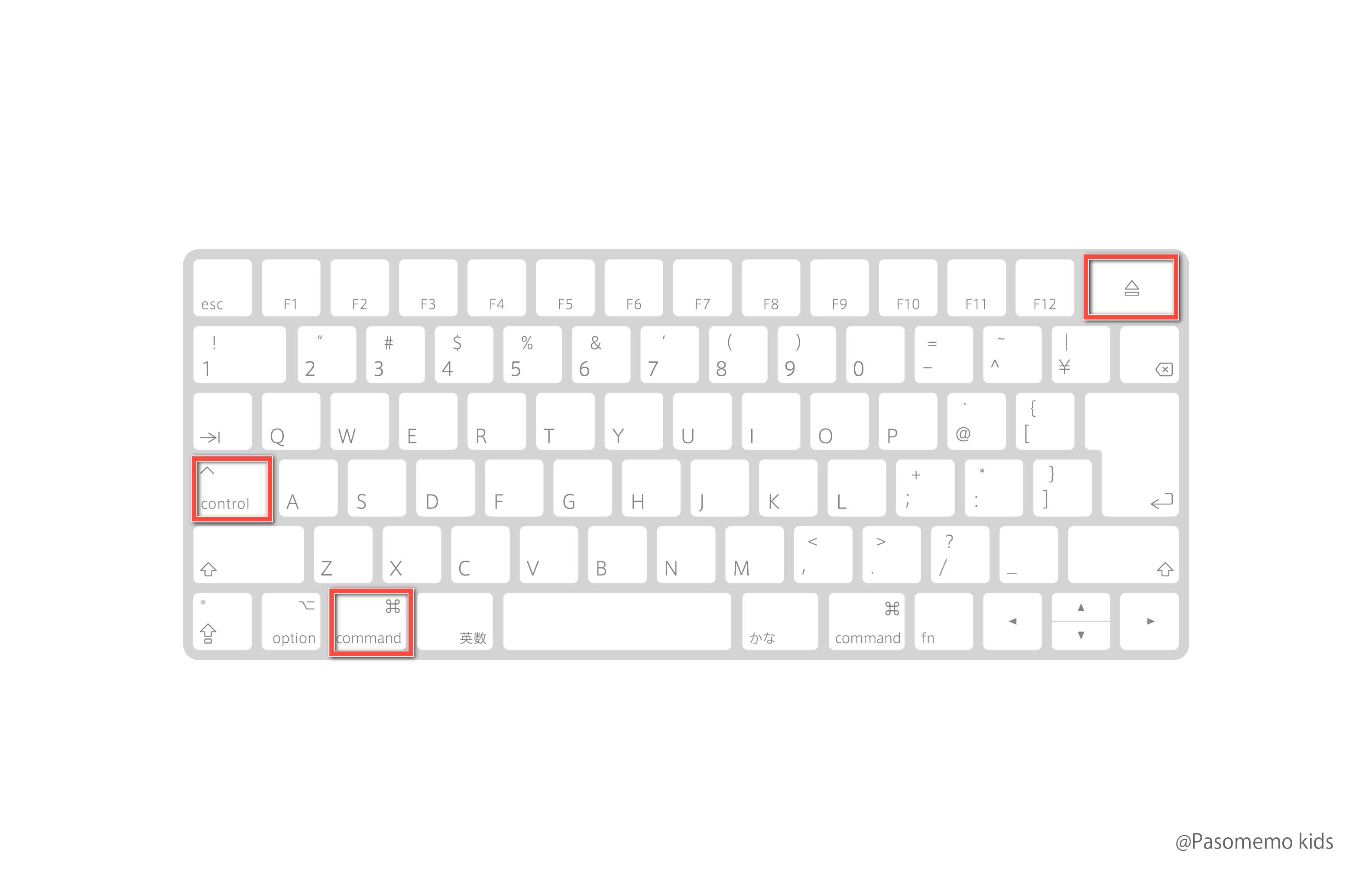
Mac環境の場合は、Option + Command + Esc を同時押しして「アプリケーションの強制終了」ウィンドウを呼び出します。Finderや個別アプリを選択して終了させるか、キーボード操作で Control + Command + 電源ボタン(またはTouch ID) を入力するMacの強制終了コマンドを用いることで、安全な再起動プロセスを促せます。
【データ比較】強制終了の手法とリスク一覧|ハード・ソフトへの影響度
パソコンの終了方法は、ソフトウェア的な通常終了から物理的な電源遮断までいくつかの段階に分かれます。それぞれの方法におけるシステムへの負荷やデータ消失リスクを客観的に比較しました。
| 終了手順・手法 | 詳細・操作内容 | データ消失・故障リスク | 編集部の見解・推奨度 |
|---|---|---|---|
| ショートカット終了(ソフト制御) | Ctrl+Alt+Del や Alt+F4 による正規シャットダウン | 極めて低い(未保存ファイルのみ) | 推奨度:★★★★★ 最優先で試すべき基本手順 |
| 電源ボタン長押し(ハード制御) | 電源ボタンを5〜10秒以上押し続けて通電を遮断 | 中〜高(OSファイル破損の恐れあり) | 推奨度:★★☆☆☆ キー操作を一切受け付けない時の最終手段 |
| 電源コード抜去・バッテリー強制放電 | ACアダプターを抜く、またはリセットピンを押し込む | 極めて高い(SSD/HDDの物理故障リスク大) | 推奨度:★☆☆☆☆ ボタン無反応時の緊急避難的措置 |
ストレージがHDDから高速なNVMe SSDへと移行した現在でも、書き込み処理中の唐突な電力遮断は、SSD内部のコントローラーやファイル管理テーブル(FAT/NTFS/APFSなど)に深刻なダメージを与えます。強制終了に伴うデメリットとデータ消失の危険性を正しく理解し、安易な電源切断を避ける意識が求められます。
【実態検証】画面が真っ暗で電源が切れない・電源ボタン長押しが反応しない現場のリアル
ITサポートの現場やユーザーコミュニティで頻繁に報告されるのが、画面が真っ暗のまま電源が切れない状態や、電源ボタンを長押ししても反応しないという深刻なトラブルです。
この現象が発生する主な原因は、マザーボード上のEC(エンベデッドコントローラー)のハングアップや、帯電による内部回路の誤作動です。実際に検証現場でも、電源ボタンを10秒以上押し続けてもファンの回転音だけが鳴り響き、LEDランプが点灯し続ける個体が確認されています。このような場面で力任せにボタンを連打するのは、スイッチ機構の物理破損を招くだけです。
デスクトップPCの場合は電源ケーブルをコンセントから抜き、ノートPCの場合はACアダプターを外した状態で、底面にある「バッテリーリセット穴(緊急リセットスイッチ)」をクリップの先などで数秒間長押しします。リセット穴がない機種では、完全に放電するまで数時間放置した後に再接続することで、内部コントローラーが初期化され、正常に起動プロセスへ復帰できるケースが多数を占めます。
一般に知られていない盲点とネットの誤解|「すぐ電源長押し」が招く悲劇
インターネット上の掲示板やSNSでは「固まったら即座に電源ボタンを長押しすれば良い」という乱暴なアドバイスが散見されますが、これは極めて危険な誤解です。
特にWindows 11環境では、バックグラウンドでセキュリティ更新や大型アップデートの適用処理が自動実行されているケースが増加しています。画面上では単にフリーズしているように見えても、内部では重要なシステムファイルを書き換えている最中という事態が頻発します。このタイミングで電源を切断すると、システム整合性が完全に崩壊し、次回起動時に「自動修復を準備しています」のループに陥ったり、ブルースクリーンが発生してOSの再インストールを余儀なくされたりします。
また、再起動が終わらない現象に直面した際、ぐるぐる回るアイコンが表示されている画面で我慢できずに電源を切ってしまうケースも後を絶ちません。OS更新時の再起動プロセスは、構成によっては完了までに30分以上の時間を要することがあります。ストレージのアクセスランプが明滅している限り、最低でも30分から1時間は電源を切らずに見守るのが、結果として機器を延命させる近道です。
【プロの結論】強制シャットダウンを繰り返す原因と買い替えの判断基準
1回限りのフリーズであれば一時的なメモリ不足やアプリの競合が疑われますが、強制シャットダウンを繰り返す原因は、より根深いハードウェア側の不具合にあります。主な要因として挙げられるのは以下の3点です。
- CPU・GPUの熱暴走:内部ファンのホコリ詰まりやグリス劣化により、安全装置が働いて強制停止している。
- メインメモリの物理エラー:経年劣化や接触不良により、特定のデータ領域へのアクセス時にクラッシュする。
- ストレージ(SSD/HDD)の寿命:代替処理保留中のセクタが増加し、OSの基幹データが読み込めなくなっている。
購入から4〜5年以上が経過している端末で週に複数回のフリーズが発生する場合、修理費用が本体の残存価値を上回るケースが大半です。システムの突然死によって業務データが全損する前に、早急な外付けストレージやクラウドへのバックアップを実施し、本体の買い替えを検討するべき明確なサインといえます。
【パソコンの強制シャットダウン】に関するよくある質問(FAQ)
Q1:強制終了した後にパソコンを立ち上げる際、注意すべきことはありますか?
A1:電源を切断した直後は、内部の電子部品やストレージに電気が残っています。最低でも1分〜2分程度待機してから電源ボタンを押してください。起動後は自動的にファイルシステムのチェック(チェックディスク)が走る場合があるため、処理が完了するまでキーボードやマウスに触れず待機するのが安全です。
Q2:ノートパソコンのフリーズを防ぐために、日頃からできる予防策はありますか?
A2:ブラウザのタブを数十個開いたままにしないことや、不要なスタートアップアプリを無効化してメモリの空き容量を確保することが効果的です。また、吸気口や排気口を塞がない平らなデスクで使用し、冷却性能を維持することもフリーズ予防に直結します。
Q3:画面がフリーズしてマウスもキーボードも全く動かない時、作業中のデータは救出できますか?
A3:システムが完全に停止している状態からのデータ直接救出は困難です。ただし、Microsoft Office(WordやExcel)やGoogleドキュメント、最新のクリエイティブソフトは数分おきに自動保存を行っています。再起動後にアプリを立ち上げると表示される「ドキュメントの回復」パネルから、直前の状態を復元できる可能性があります。
まとめ:愛機を守るための正しい判断基準とバックアップの鉄則
パソコンのフリーズは作業効率を著しく低下させるストレスフルな現象ですが、焦って物理的な電源切断を行うことだけは避けなければなりません。まずは数分間の待機から始め、ショートカットキーによる画面リセットやタスクマネージャーの呼び出しを試みるなど、安全性の高い手段から順に実行することが愛機を長持ちさせる鍵となります。
どれほど慎重に対処していても、ハードウェアの突然死や予期せぬシステム破損を100%防ぐことは不可能です。日常的なクラウドストレージの同期や外付けドライブへの定期バックアップを習慣化し、万が一の強制シャットダウン時にも被害を最小限に抑えられる環境を整えておきましょう。 (出典: パソコン 強制 シャットダウン(Yahoo!ニュース))


最新のトレンドや話題のニュースをわかりやすく解説するWebライターです。読者の皆様に役立つ情報を日々お届けしています。