Gmail一括削除の裏ワザ!全選択できない原因と容量解放【2026】
気づけば受信トレイに溜まり続けるダイレクトメールや各種サービスの通知。スマートフォンを開くたびに「Googleストレージの空き容量が残りわずかです」という警告メッセージが表示され、冷や汗をかいた経験はないでしょうか。GmailはGoogleドライブやGoogleフォトと保存容量を共有しているため、メールの肥大化を放置すると新しいメールの送受信だけでなく、日々のデータ保存まで停止してしまうリスクを抱えています。
しかし、いざ不要なメールを整理しようと画面を開いても「全選択のボタンが見当たらない」「一度に数十件しか消せない」という仕様の壁に直面する利用者が後を絶ちません。本稿では、何万通もの不要なメールをわずか数秒で完全消去し、Googleの空き容量を劇的に復活させる2026年最新の具体的な手順と裏ワザを余すところなく解説します。
📌 【この記事の重要ポイントまとめ】
- 要点1:Gmailアプリでは全選択機能が制限されているため、PCブラウザ(またはスマホのPC版ブラウザ表示)経由での操作が最短ルートになる。
- 要点2:検索バーと「全スレッド選択」機能を組み合わせることで、50件の表示上限を超えて何万通ものメールを数秒で一括消去できる。
- 要点3:メールを削除した後は「ゴミ箱を完全に空にする」作業を行わなければ、Googleドライブの容量は解放されない。
なぜGmailは全選択できないのか?スマホアプリとPC版の根本的な違い
「メールを一括で消したいのに、選択項目が見つからない」という悩みの原因は、利用している環境の仕様にあります。特にスマートフォン向けのGmailアプリ(iOS/Android)は、画面のスクロールに応じてメールを逐次読み込む仕組みを採用しており、受信トレイ内の数千通〜数万通を一度にすべて選択するコマンド自体が実装されていません。
アプリ版でできるのは、アイコンを1件ずつタップして選択するか、画面上に表示されている数十件をまとめてチェックする操作にとどまります。この仕様を知らずにアプリ上で膨大なメールを消そうとすると、膨大な時間と労力を消費することになります。
一方で、PCのWebブラウザ版Gmailには、トレイ内の全データを一括指定するための専用トリガーが用意されています。何万通ものメールを効率的に処分したい場合は、PCブラウザから操作するか、スマホのブラウザでPC版表示に切り替えてアクセスすることが根本的な解決策となります。
【PC編】数万通を数秒で消す!50件以上の一括選択と完全消去の裏ワザ
PCブラウザ版でGmailを開いた際、受信トレイ上部にあるチェックボックスをクリックすると、通常は「画面に表示されている50件」しか選択されません。ここである隠しリンクを見落とさないことが、数万通を一瞬で消し去る最大のポイントです。
具体的な実行ステップは以下の通りです。
ステップ1:画面左上のメインチェックボックス(四角い枠)にチェックを入れます。この段階では「このページの会話50件がすべて選択されています」と表示されます。
ステップ2:チェックを入れた直後、リスト上部に青色または黒色のテキストで「受信トレイのメッセージ〇〇件をすべて選択」というリンクが出現します。ここを確実にクリックしてください。
ステップ3:「受信トレイのすべてのメッセージが選択されています」という表示に切り替わったことを確認し、ゴミ箱アイコン(削除ボタン)をクリックします。
ステップ4:「一括操作の確認」というポップアップ警告が表示されたら「OK」を選択します。
この手順を踏むだけで、蓄積されていた数万通のメールが一挙にゴミ箱へと移動します。サーバーの処理状況によって数秒から十数秒の時間がかかるケースもありますが、手作業でページをめくる作業からは完全に解放されます。
【スマホ編】iPhone・AndroidでGmailを一括削除する現実的な手順
手元にパソコンがない環境でも、iPhoneやAndroidスマートフォンの標準ブラウザを活用すれば、PC版と同様の一括削除が可能です。アプリから離れ、ブラウザの設定を少し変更するだけで作業を完結できます。
【iPhone(Safari/Chrome)の場合】
SafariでWeb版Gmail(https://mail.google.com/)にアクセスします。自動的にモバイル版やアプリ起動画面が表示される場合は、アドレスバー左側の「ぁあ(または設定アイコン)」をタップし、メニューから「デスクトップ用Webサイトを表示」を選択します。PC版の画面が表示されたら、前述のPC編と同じ手順で全選択リンクをクリックして削除を実行します。
【Android(Chrome)の場合】
ChromeブラウザでWeb版Gmailにアクセス後、画面右上のメニュー(縦の3点リーダー)をタップし、「PC版サイト」にチェックを入れます。画面がPC表示に切り替わった後、検索窓やチェックボックスを使って一括選択を行います。
画面の文字が小さく表示されるため、ピンチアウト(拡大)しながらチェックボックスや一括選択リンクを正確にタップするのが失敗しないコツです。
検索演算子を使いこなす!未読・プロモーションメールをピンポイント一括削除
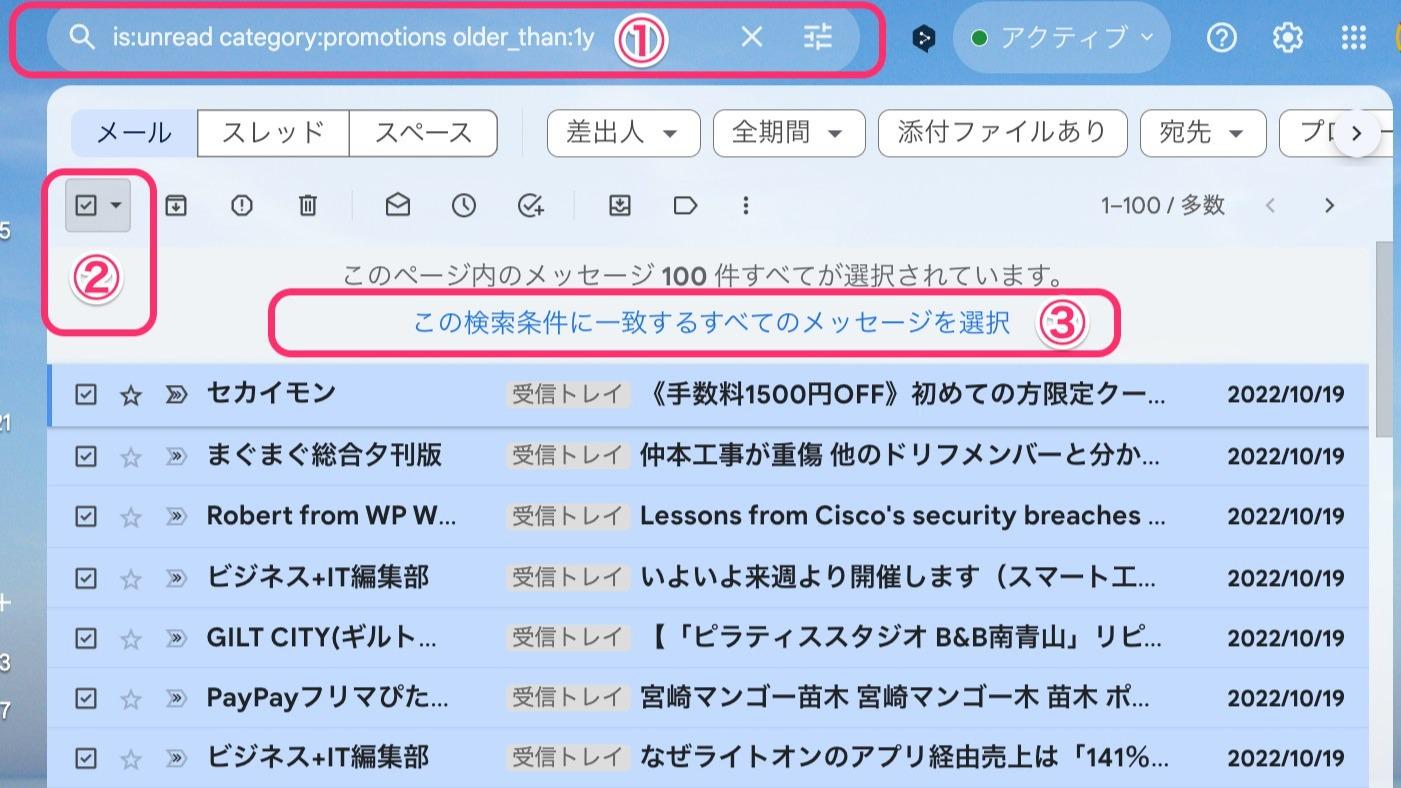
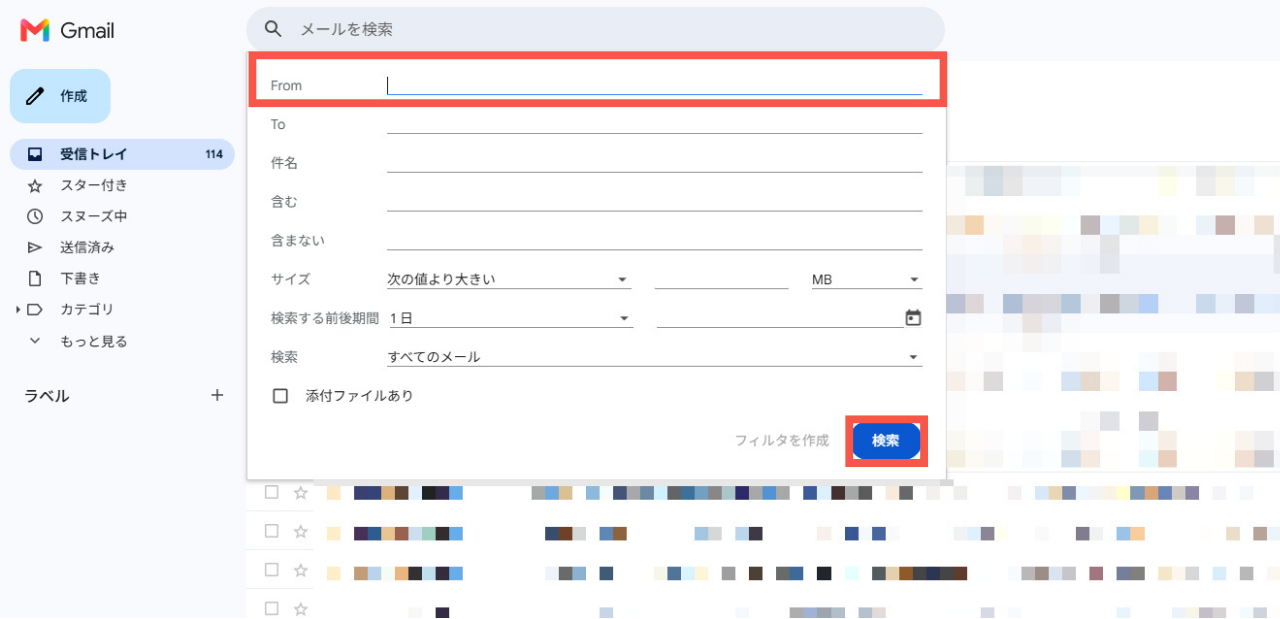
「大事なメールまで誤って消してしまうのが怖い」という場合は、Gmailの強力な検索演算子を組み合わせて対象を絞り込みます。検索バーに特定の文字列を入力するだけで、不要なメール群だけを正確に抽出できます。
実務で役立つ代表的な検索コマンドは以下の通りです。
1. プロモーションメールの一括消去category:promotions
ショッピングサイトやメルマガなど、自動分類されたプロモーションフォルダ内のメールだけを全件抽出します。ビジネスや個人の連絡を残したまま、不要な広告だけを一掃したい際に最も有効です。
2. 未読メールだけを一括消去is:unread
一度も目を通していないメールのみをリストアップします。長年放置していた通知などを整理する際に重宝します。
3. 1年以上前の古いメールを消去older_than:1y
指定した期間より古いメールを抽出します。「2y(2年前)」「180d(180日前)」といった柔軟な指定が可能です。
4. 容量を圧迫している巨大ファイルを消去larger:10M
10MB以上の大容量添付ファイルを含むメールを抽出します。ストレージ容量を緊急で確保したい場合、大きな効果を発揮します。
検索結果が表示されたら、前述の「全選択」を行って削除を実行すれば、必要なデータを保持したままピンポイントな大掃除が完了します。
【容量不足解消】ゴミ箱を空にしてGoogleドライブ容量を即座に解放する手順
不要なメールを削除したにもかかわらず、「ストレージの空き容量が増えない」と頭を抱えるケースは非常に多く見られます。これは、削除したメールが「ゴミ箱」フォルダに退避されただけで、依然として容量を消費していることが原因です。
Gmailの仕様上、ゴミ箱内のメールは30日間保持された後に自動削除されますが、今すぐGoogleドライブやGoogleフォトの容量制限を解除したい場合は、手動で完全消去を行う必要があります。
【ゴミ箱を空にする手順】
左側メニューから「ゴミ箱」フォルダを開きます(見当たらない場合は「もっと見る」を展開)。フォルダ上部に表示される「ゴミ箱を今すぐ空にする」をクリックします。
この確定操作を行うことでデータが物理的に消去され、Google Oneのストレージ残量に空きが反映されます。反映には数分から数時間のタイムラグが発生することがあるため、作業後は少し時間をおいてからストレージ状況を再確認してください。
失敗・誤削除を防ぐための注意点とバックアップの重要性
何千通、何万通という規模でメールを一括消去する際、最も避けなければならないのが重要メールの巻き添え削除です。ゴミ箱を空にした後は、Googleのサポートを通じても個別のメール復旧は極めて困難になります。
安全に作業を進めるため、以下の予防策を講じることを推奨します。
・重要メールにスターやラベルを付与しておく:消したくないメールにはあらかじめ「スター」を付けておき、検索時に -has:star(スター付き以外)という除外条件を追加することで誤削除を防げます。
・Googleデータエクスポートの活用:過去の全メール履歴を手元に残しておきたい場合は、Google公式の「データのエクスポート(Google Takeout)」機能を利用し、PCにアーカイブファイルをダウンロードしてから削除作業に入ると安心です。
【Gmail一括削除】に関するよくある質問(FAQ)
Q1:スマホのGmailアプリだけで何万通も一括削除する方法は本当にありませんか?
A1:現在のアプリ仕様では、全選択しての一括削除はできません。アプリ上で数百件以上を消そうとすると手作業で何十回も選択を繰り返す必要があるため、スマホのSafariやChromeから「PC版サイト」を開いて操作するのが最も現実的で確実な方法です。
Q2:ゴミ箱を空にしたのに、警告メッセージが消えずストレージが増えません。
A2:Googleのストレージ使用量の再計算には、数十分から最大で24時間程度の遅延が生じることがあります。また、GmailではなくGoogleフォトの動画やGoogleドライブ内の大容量ファイルが容量を圧迫している可能性もあるため、「Google One」のストレージ管理画面で内訳を確認してみることをおすすめします。
Q3:検索演算子を使って削除したはずなのに、消えていないメールがあります。
A3:検索後に「このページの50件」のみを削除し、「検索条件に一致するすべてのスレッドを選択」の青文字リンクをクリックしていないケースが大半です。必ずリスト上部に出る全選択メッセージをクリックしてから削除を実行してください。
まとめ:定期的なメール整理で快適なデジタルライフを
Gmailの容量問題は、適切な手順さえ把握していれば、課金して容量プランをアップグレードすることなく数分で解決できます。ポイントは「PC版のUIを活用すること」「検索演算子でピンポイントに絞り込むこと」、そして「最後にゴミ箱を完全に空にすること」の3点です。
一度トレイ内をリセットした後は、不要なメルマガの配信停止(アンサブスクライブ)を行ったり、フィルタ機能で自動アーカイブを設定したりすることで、受信トレイが再び圧迫されるのを未然に防ぐことができます。定期的なストレージメンテナンスを行い、快適で安全なGoogle環境を維持してください。 (出典: gmail 一括 削除(Yahoo!ニュース))

Webメディアの編集およびコンテンツ作成に従事。正確で質の高い情報発信を心掛けています。