Android画面録画の完全ガイド!標準機能の使い方と音が出ない時の対処法
スマートフォンの操作手順を誰かに共有したいときや、お気に入りのゲームプレイを実況・記録したいとき、Android端末の画面録画機能は欠かせないツールです。かつては専用の外部アプリを導入するのが主流でしたが、現在のAndroid OSでは標準機能として「スクリーンレコード」がOSレベルで統合され、特別な準備なしですぐに高品質な録画が可能になりました。
しかし、「録画した動画に内部音声が入っていない」「録画ボタンを押してもすぐに停止してしまう」「動画配信サービスを録画すると画面が真っ黒になる」といったトラブルに直面するユーザーも少なくありません。本記事では、アプリ不要で使える標準機能の基本操作から、音声トラブルの完全解決策、主要メーカー別の独自機能比較、長時間の安定録画テクニックまで、現場の検証データを基にわかりやすく解説します。
📌 【この記事の重要ポイントまとめ】
- 要点1:Android 11以降の端末であれば、追加アプリなしで「クイック設定パネル」から即座に画面録画を開始できる。
- 要点2:内部音声が入らない主な原因は「音声ソースの選択ミス」「著作権保護(DRM)」「アプリ側の制限」にあり、設定の見直しで解決可能。
- 要点3:GalaxyやXperiaなどの独自UI搭載機は標準以上の高機能録画を備えており、用途に応じて外部アプリと使い分けるのが最も効率的。
【基本操作】アプリ不要!標準機能「スクリーンレコード」の使い方と設定手順
Android端末で画面をキャプチャして動画保存する際、サードパーティ製アプリをわざわざインストールする必要はありません。Android画面録画アプリなしで完結する標準機能「スクリーンレコード」の起動手順と基本設定を解説します。
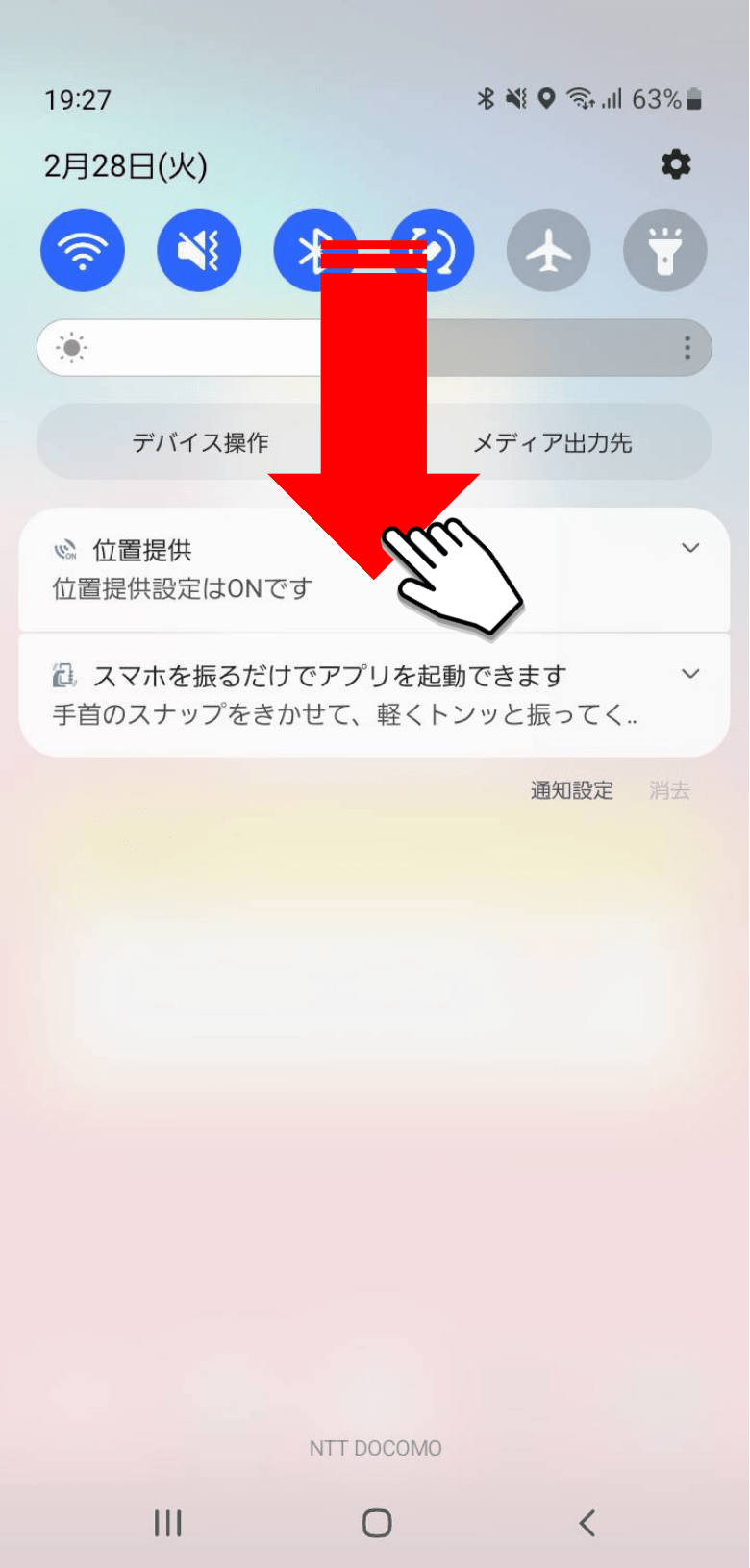
録画の開始は非常にシンプルです。画面最上部から下方向へ2回スワイプ(または2本指で1回スワイプ)してクイック設定パネルを開きます。タイル一覧の中に「スクリーンレコード」または「画面録画」のアイコンが表示されているため、これをタップするだけで録画準備のダイアログが立ち上がります。
ダイアログ上で最も重要なのが、内部音声録音とマイク音声切り替えの設定です。用途に応じて以下の3パターンから選択します。
- デバイスの音声(内部音声):ゲーム音やアプリ内のBGM・効果音のみをクリアに録音したい場合に選択します。端末周囲の雑音は入りません。
- マイク:自分の声や周囲の音だけを録音したい場合に選びます。解説動画を後から別録りする際などに有効です。
- デバイスの音声とマイク:ゲーム実況のように、ゲーム音と自分の実況音声を同時に収録したい場合に選択します。
また、「画面上のタップを表示」スイッチをオンにすると、操作した位置に白い丸のアニメーションが付加され、マニュアル動画や操作説明動画を作成する際に視覚的な分かりやすさが大幅に向上します。設定完了後に「開始」をタップすると、画面上に「3・2・1」のカウントダウンが表示された後、自動的に録画がスタートします。
録画を終了する際は、再度通知バーを引き下げて「タップして停止」を選択するだけです。作成された動画の保存先と設定方法についてですが、通常は本体ストレージの「Movies」フォルダ配下にある「Screen records」フォルダにMP4形式で自動保存され、「Google フォト」や各社の標準ギャラリーアプリから即座に確認・編集・共有が可能です。

【原因と対策】画面録画できない・音声が入らないトラブル完全解決マニュアル
画面録画を実行した際に「映像は撮れているのに音が出ない」「録画自体が途中で落ちる」といった不具合が発生した場合、焦る必要はありません。原因のほとんどは設定の不備か、OSのセキュリティ仕様に起因しています。代表的な画面録画できない原因と音声が入らない対処法を整理しました。
まず、音が記録されないトラブルで最も頻発しているのが、録画開始時の音声ソース設定ミスです。デフォルトで「マイク」が選ばれていると、端末のスピーカーから出た音をマイクが拾う形になり、音質が極端に劣化したり、周囲の環境音にかき消されたりします。必ず「デバイスの音声」が正しく選択されているか確認してください。
次に確認すべきなのが、端末のメディア音量とマイク権限です。端末が完全なサイレントモードやマイクのミュート状態になっていると、内部処理で音声トラックが正しく生成されないケースがあります。また、Androidの「プライバシーダッシュボード」等でシステムに対するマイクアクセス権限が一時的にブロックされていないかも点検が必要です。
さらに、録画ボタンを押しても一瞬で終了してしまう、あるいはファイル容量が0バイトになってしまう場合は、以下のシステム要因が考えられます。
- 本体ストレージ容量の逼迫:高解像度動画は1分間で数百メガバイトを消費します。空き容量が数ギガバイト以下になるとシステムが強制停止します。
- 端末の発熱による保護機能:高負荷な3Dゲームのプレイ中に画面録画を同時実行すると、SoCの温度が急上昇し、サーマルスロットリングによって録画プロセスが自動キルされます。
- 他のアプリによる画面占有:バックグラウンドでオーバーレイ表示を行うアプリ(ブルーライトカットフィルター等)が有効になっていると、録画機能との競合でクラッシュすることがあります。
一般に知られていない盲点とネットの誤解
ネット上の掲示板やSNSでは、「画面録画を使えば配信動画を何でも保存できる」という誤解が散見されますが、これは技術的・法的に明確な誤りです。
Netflix、Amazon Prime Video、Disney+、あるいは一部の電子書籍アプリなどを画面録画しようとすると、保存された動画の画面が真っ黒になり、音声だけが流れる(あるいは完全な無音になる)現象が発生します。これはスマートフォンの不具合ではなく、HDCP(High-bandwidth Digital Content Protection)と呼ばれる不正コピー防止の暗号化技術が正常に機能しているためです。
OSのセキュリティレイヤーが著作権保護コンテンツを検知すると、ビデオバッファの出力を自動的に遮断するため、標準機能はもちろん、いかなる外部録画アプリを使用しても映像をキャプチャすることはできません。これを無理に回避しようとする非公式ツールの利用は、アカウントの利用規約違反や著作権法上の問題に直結するため注意が必要です。

【主要機種別】Galaxy・Xperia・Pixelの録画機能を徹底比較
Android端末はメーカーごとにカスタマイズされたUIを採用しており、標準のスクリーンレコードに加えて独自の強力な録画ツールを搭載している機種が多数存在します。代表的な主要ブランドにおける機能差を検証します。
サムスンのGalaxy画面録画(画面レコーダー)は、現行スマートフォンの中で最も多機能な録画環境を提供しています。フルHD(1080p)やHD(720p)といった解像度選択に加え、自撮りインカメラの映像を丸いワイプで画面隅に同時合成する機能や、Sペンを使って画面上にリアルタイムで手書きメモを書き込める機能を標準搭載しています。
ソニーのXperia画面録画は、クリエイター志向の設計が特徴です。ゲーム専用アシスト機能「ゲームエンハンサー」内に高度な録画ツールが組み込まれており、最大120fpsのハイフレームレート録画や、録画ボタンを押す前の数十秒間を遡って記録する「RT(リワインド)レコーディング」機能を備えています。決定的瞬間を逃さず保存したいゲーマーから高い支持を得ています。
| 項目 | 詳細・数値データ | 一般的な基準・相場 | 編集部の見解・評価 |
|---|---|---|---|
| Google Pixel(標準) | 解像度:画面依存(最大1080p) 音声:内部/マイク/両方 フレームレート:60fps | 標準的なOS基本機能 | 無駄がなく直感的。日常的な操作共有や簡単な動画保存に最適。 |
| Galaxy(画面レコーダー) | 解像度:1080p/720p/480p インカメ同時合成・手書き描画対応 自撮りワイプサイズ調整可能 | ハイエンド向け独自機能 | 実況やプレゼン動画作成において外部アプリを一切必要としない完成度。 |
| Xperia(Game Enhancer) | 解像度:最大1080p フレームレート:最大120fps リワインド録画(最大30秒前) | ゲーミング特化機能 | 動きの激しいeスポーツ系タイトルやFPSのプレイバック検証に極めて強力。 |
| 外部サードパーティアプリ | ビットレート:最大24Mbps以上 解像度:2K/4K対応あり 動画編集・GIF変換機能内蔵 | 専門的な制作環境 | 画質設定を極限まで追い込みたい場合や旧型端末での利用に有用。 |
【高画質&長時間】ゲーム実況や長尺動画を失敗なく残すプロの裏ワザ
数十分に及ぶ長時間録画のやり方には、いくつかの技術的なハードルが存在します。録画が途中で強制終了してデータが破損するリスクを最小限に抑えるための実践的なアプローチを伝授します。
まず意識すべきは「ファイルサイズ制限」と「熱管理」です。Androidシステムは内部的に4GBを超えるファイルサイズに達すると動画を自動分割することがあります。長時間の配信やゲームセッションを記録する場合は、あらかじめ解像度を1080pから720pに落とし、フレームレートを30fpsに設定することで、ストレージ消費と発熱を半分以下に抑制できます。
また、充電ケーブルを接続したまま録画を行う「ながら充電」は厳禁です。バッテリーへの急速充電とSoCの高負荷処理が重なることで端末内部の温度が急激に上昇し、サーマルシャットダウンを引き起こす最大の要因になります。録画前には端末を十分に充電しておき、ケースを取り外して放熱環境を確保するのがプロの運用手順です。
より高度なビットレート調整や動画編集を1つのアプリで完結させたい場合は、おすすめ無料録画アプリを活用するのも有効な手段です。「AZ スクリーンレコーダー」や「XRecorder」などは、透かし(ウォーターマーク)なしで高画質録画が行え、ビットレートの細かな指定やトリミング機能が充実しています。ただし、Androidのセキュリティ仕様上、外部アプリから内部音声を直接取得する際はアプリごとの権限付与が必須となる点に留意してください。
【実態検証】知っておくべきプライバシーリスクとセキュリティの盲点
画面録画を行う上で最も見落とされがちなのが、意図しない個人情報の映り込みです。実際の検証現場でも、録画中に届いたLINEのメッセージ通知やメールのポップアップがそのまま記録され、SNS等へ投稿した際にプライバシーが漏洩する事故が多発しています。
このリスクを防ぐため、画面録画を開始する前には必ずクイック設定から「おやすみモード(サイレントモード)」を有効化し、すべてのバナー通知を一時的に非表示にする習慣を徹底してください。また、Android 14以降のOSでは「単一のアプリのみを録画する」機能が追加されており、録画対象に指定したアプリ以外の通知やホーム画面への遷移を記録から自動で除外できるようになっています。
パスワード入力画面など、システムがセキュアフラグ(FLAG_SECURE)を設定している領域は録画データ上で黒塗りになる仕様ですが、ブラウザ上の住所入力フォームやクレジットカード番号などはそのまま映り込む可能性があるため、入力作業を伴う操作の録画には細心の注意が必要です。
【プロの結論】おすすめできる人・慎重になるべき人の判断基準
Androidの画面録画機能を活用するにあたり、ユーザーがどの手法を選択すべきかの明確な判断基準を提示します。
- 標準機能(スクリーンレコード)が向いている人:
- 家族や友人にスマートフォンの操作手順をサッと教えたい人
- 手軽にゲームのプレイ動画を保存して見返したい人
- 余計なアプリをインストールして端末ストレージを圧迫したくない人
- 専用アプリ・上位機能の導入を検討すべき人:
- YouTube等の動画共有プラットフォームに高品質なゲーム実況を本格投稿したい人
- インカメラでのリアクション動画合成や、秒単位でのビットレート・解像度調整が必須な人
- Android 10以前の旧型端末を継続利用しており、標準の録画機能がOSに備わっていない人
【android 画面 録画】に関するよくある質問(FAQ)
Q1:通話中の音声(LINE通話や電話)は画面録画で録音できますか?
A1:プライバシー保護および通話傍受防止の観点から、Androidのシステム仕様により通話音声は画面録画の「内部音声」としては記録されません。マイク音声をオンにしてスピーカー通話の音を物理的に拾う方法はありますが、音質が著しく低下するため、通話記録には専用の通話録音機能(対応機種のみ)を利用するのが確実です。
Q2:画面録画をすると相手に通知などでバレることはありますか?
A2:通常のWebブラウザ、YouTube、一般的なゲームアプリなどの画面を録画しても、相手や運営側に通知が飛ぶことはありません。ただし、Snapchatや一部のライブ配信アプリ、機密性の高いビジネスチャットなどでは、スクリーンショットや録画の検知機能によって相手に通知されたり、画面が暗転したりする仕様が組み込まれている場合があります。
Q3:画面録画した動画の容量はどれくらいになりますか?
A3:端末の解像度や動きの激しさによって変動しますが、1080p(フルHD)/60fpsで録画した場合、1分間でおよそ100MB〜200MB程度を消費します。1時間の動画を撮影すると6GB〜12GB前後の大容量になるため、長時間の録画を行う前には本体ストレージの空き容量を十分に確保しておく必要があります。
Q4:クイック設定パネルに「スクリーンレコード」が見当たらない場合はどうすればいいですか?
A4:クイック設定パネルを完全に展開し、下部または上部にある「編集(鉛筆アイコン)」をタップしてください。非表示エリアに「スクリーンレコード」のタイルが隠れている場合があるため、それをドラッグ&ドロップしてアクティブなタイル一覧に追加することで表示されます。
まとめ:利用シーンに合わせた最適な録画設定で快適なスマホライフを
Androidの画面録画は、標準機能「スクリーンレコード」の進化によって、初心者でもアプリなしで手軽に扱える極めて実用的な機能へと成熟しました。内部音声とマイク音声の適切な切り替え、DRMによる制限の理解、そして録画前の通知オフといった基本ポイントを押さえるだけで、失敗のないクオリティの高い動画キャプチャが実現します。
Galaxyの高度なペン描画やXperiaのハイフレームレート録画など、メーカー独自の強みを把握しつつ、用途に合わせて標準機能と外部アプリを適切に使い分けることが、快適なモバイル体験への近道です。 (出典: android 画面 録画(Yahoo!ニュース))
Webメディアの編集およびコンテンツ作成に従事。正確で質の高い情報発信を心掛けています。