【最新】アイビスペイントの保存方法完全版!高画質出力とトラブル解決
スマートフォンやタブレットで手軽に本格的なイラストが描ける大人気アプリ「アイビスペイント(ibisPaint)」。イラストが完成したら欠かせないのが作品の保存ですが、「どの形式で書き出すべきかわからない」「端末の写真アプリに保存できない」「なぜか画質が劣化してしまう」といった悩みを抱えるクリエイターは少なくありません。
作品の用途に応じてPNGや透過PNG、PSD、アニメーションGIFなどの形式を正しく選ばなければ、せっかくのレイヤー構造が失われたり、背景が意図せず白くなってしまうトラブルが発生します。本稿では、2026年現在の最新仕様に基づき、アイビスペイントの保存手順や形式の違い、クラウド同期やバックアップによるデータ保護術まで徹底解説します。
📌 【この記事の重要ポイントまとめ】
- 要点1:用途別の最適な形式選び(SNS投稿はPNG、スタンプ作成は透過PNG、他ソフト連携はレイヤー付きPSD)がクオリティ維持の基本。
- 要点2:「写真に保存できない」「画質が落ちる」トラブルは、端末のアクセス権限設定やキャンバス解像度(dpi/px)、SNS側の自動圧縮が主な要因。
- 要点3:クラウド同期や外部ストレージへのバックアップ、自動保存の復元手順を把握しておくことで、端末故障や機種変更時も安全に作品を引き継げる。
【基本手順】アイビスペイントでキャンバスを端末や写真アプリに保存する方法
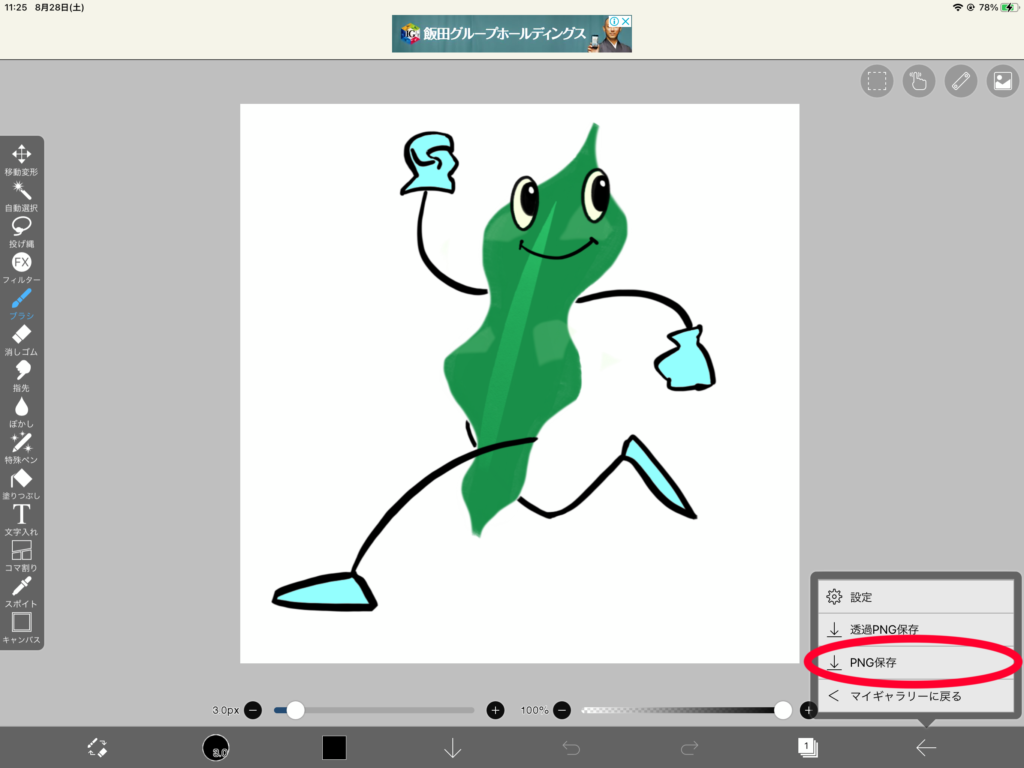
アイビスペイントで作成したイラストを保存する場合、大きく分けて「アプリ内のマイギャラリーへの保存」と「端末の写真アプリ(カメラロール)への書き出し」の2段階があります。編集画面で作業している間は自動的にマイギャラリーへ記録されますが、SNSへ投稿したり友人に送信したりするには、画像ファイルとして端末へ出力する必要があります。
編集画面から直接出力する場合は、画面右下のツールバーにある「←(戻る)」アイコンをタップし、「マイギャラリーに戻る」あるいは共有アイコンを選択します。マイギャラリー一覧画面から保存する場合は、対象の作品を選択して画面下部に表示される「共有ボタン」をタップします。
共有メニューを開くと、「画像(PNG)」「画像(JPEG)」「透過PNG」などの選択肢が表示されます。端末のアルバムに保存したい場合は、希望のフォーマットを選んだ後、iOSなら「画像を保存」、Androidなら「端末に保存」または任意の保存先フォルダを指定します。この操作を行うことで、写真アプリからいつでも作品を閲覧・共有できるようになります。
【保存形式の違い】PNG・透過PNG・JPEG・PSD・アニメーションGIFの使い分け
アイビスペイントには多彩な出力フォーマットが用意されており、用途に合った形式を選ぶことが作品の魅力を損なわないための鉄則です。代表的な保存形式の特徴と最適な用途を整理しました。
1. PNG(非透過PNG)
Web上でのイラスト共有において現在最も推奨される標準形式です。可逆圧縮のため画質の劣化がなく、鮮やかな色合いやシャープな主線をそのまま維持できます。X(旧Twitter)やInstagramなどのSNS投稿、ポートフォリオへの掲載に最適です。
2. 透過PNG
背景の透明情報を保持したまま出力できる形式です。LINEスタンプの制作や、動画編集ソフトに素材としてイラストを配置したい場合、グッズ制作の入稿用データとして背景を抜いておきたいシーンで必須となります。背景を透過させて描画したレイヤーをそのまま活かすことができます。
3. JPEG
写真などに適した非可逆圧縮形式で、ファイルサイズを大幅に軽量化できます。ただし、イラストを書き出すと輪郭周辺に「ブロックノイズ」と呼ばれる滲みが発生しやすく、再保存を繰り返すたびに画質が低下するため、イラストの最終出力形式としてはPNGを優先するのが基本です。
4. PSD(レイヤー保持)
Adobe Photoshop形式のデータです。レイヤー構成やブレンドモード(乗算、スクリーンなど)を維持したまま書き出せるため、PC版のCLIP STUDIO PAINTやPhotoshopにデータを移して仕上げを行いたい場合や、印刷所への商業同人誌入稿などで重宝します。
5. アニメーションGIF / MP4
アニメーション機能を使って制作したコマ送り動画を出力する形式です。ループする短いアニメーションを手軽にWebで共有したい場合はGIFを、高画質で長尺の動くイラストやタイムラプスを残したい場合はMP4動画を選択するとスムーズです。
「保存すると画質が落ちる」噂の真相と高画質書き出しのテクニック
ネット上などで時折見られる「アイビスペイントから保存すると画質が著しく劣化する」という声ですが、これはアプリ側の不具合ではなく、初期のキャンバスサイズ設定やSNS側の再圧縮仕様に起因しているケースがほとんどです。
高画質な仕上がりを維持するためには、制作をスタートする段階でキャンバス解像度を適切に設定しておく必要があります。例えば、スマートフォン画面サイズ(例:750×1334pxなど)のまま小さなキャンバスで細部を描き込むと、拡大表示した際にドットが目立ってしまいます。美麗な1枚絵を目指すなら、長辺が3000px〜4000px以上(解像度300〜350dpi)の高解像度キャンバスを選択して作業を進めましょう。
また、書き出し時に「JPEG」を選んでしまうと圧縮ノイズが乗るため、必ず「PNG」で出力してください。さらに、SNSへアップロードする際にプラットフォーム側で自動リサイズ・圧縮されるのを防ぐため、投稿先の推奨ピクセルサイズ(Xであれば横幅最大4096px以内など)を意識して書き出すことが、クオリティを保つ決定打となります。
写真に保存できない?容量不足や権限エラーなど主な原因と解決策
「保存ボタンを押したのに写真アプリに反映されない」「エラーが出て書き出しが中断される」というトラブルに直面した場合、焦らず以下のポイントをチェックしてください。
最も多い原因は、OS側のプライバシー設定(写真へのアクセス権限)です。端末の「設定」アプリを開き、「ibisPaint(アイビスペイント)」の項目を確認してください。「写真」へのアクセス権が「すべての写真へのアクセスを許可」または「追加のみ」になっていない場合、アプリからカメラロールへの書き込みがブロックされてしまいます。
次に確認すべきは端末の空きストレージ容量です。特に高解像度イラストや長時間のタイムラプス動画はファイルサイズが数百MBに達することもあり、端末容量が逼迫していると書き出し処理中にアプリが強制終了します。不要な動画やアプリを整理し、十分な空き容量を確保してから再試行してください。
キャンバスのレイヤー数が数十枚以上に膨らんでいる場合、端末のメモリ(RAM)不足で書き出しに失敗することもあります。その際は、一度不要な下書きレイヤーを削除するか、レイヤーを結合して軽量化を図るのが有効です。
【データ保護と復元】自動保存の仕組み・クラウド同期・機種変更バックアップ
丹精込めて描いた作品をトラブルから守るためには、バックアップ体制の構築が欠かせません。アイビスペイントには強力な保護機能が備わっています。
アイビスペイントは作業中、リアルタイムで自動保存が行われる設計になっています。万が一、作業中に端末のバッテリー切れやクラッシュでアプリが落ちてしまっても、次回起動時に「未保存の復元」ダイアログが表示され、直前の状態まで作業ログから復元できる仕組みです。
さらに安全性を高めるため、「アイビスペイント クラウドストレージ同期機能」をフル活用しましょう。無料会員でも一定容量(基本容量)、プレミアム会員であれば大容量のクラウドスペースが提供されます。マイギャラリーの作品詳細画面から「クラウドにアップロード」を有効にしておけば、万が一端末が水没・故障した場合でも、新しい端末から同一アカウントでログインするだけで瞬時にデータを呼び戻せます。
機種変更時のデータ移行では、クラウド同期を利用するルートのほか、マイギャラリーから「作品ファイル(.ipv)」形式で書き出し、GoogleドライブやiCloud Drive、外部SDカードなどにまとめてバックアップを保存しておく手法が最も確実です。
制作過程を残す!タイムラプス動画の書き出しと共有テクニック
アイビスペイントの大きな魅力の一つが、描き始めから完成までの筆跡をすべて自動記録してくれる「タイムラプス機能」です。メイキング映像を手軽に作成し、動画プラットフォームやSNSへ投稿することができます。
タイムラプスの書き出し手順は非常にシンプルです。マイギャラリーで作品を選択し、詳細画面の下部にある「タイムラプス書き出し(動画アイコン)」をタップします。出力形式として動画の長さ(「30秒」「60秒」「全編」など)や解像度を選択できるため、ショート動画(TikTokやYouTubeショート)向けなら30〜60秒のテンポの良い尺を選び、フルメイキングとして見せたいなら全編を選択します。
書き出したMP4動画は写真アプリへ直接保存できるほか、そのまま各SNSへの共有メニューを呼び出して直接シェアすることも可能です。イラスト制作の臨場感を伝えるメイキング動画は閲覧者のエンゲージメントを高める強力なコンテンツとなります。
【アイビスペイントの保存方法】に関するよくある質問(FAQ)
Q1:キャンバスの背景を透明にして保存したはずなのに、写真アプリで見ると白くなってしまいます。なぜですか?
A1:端末標準の写真アプリやビューアーによっては、透過部分を自動的に白色背景でプレビュー表示する仕様になっているためです。ファイル形式が「透過PNG」で保存されていれば、透明情報は正しく保持されています。レイヤー対応ソフトやWebブラウザ上に配置することで、背景が抜けていることを確認できます。
Q2:作業途中のレイヤーを維持したまま別の端末へデータを移すにはどうすればいいですか?
A2:アイビスペイント同士で移行する場合は、マイギャラリーの共有メニューから「作品ファイル(IPV形式)」で書き出し、AirDropやクラウドストレージ経由で新端末に読み込ませるのがベストです。Photoshopやクリスタなど他社ソフトで開く場合は「PSD(レイヤー保持)」形式を選択してください。
Q3:プレミアム会員を解約した場合、クラウド同期していた作品データはどうなりますか?
A3:解約後も無料枠の容量内であればデータは保持されますが、容量上限を超過している場合、一定の猶予期間を経て古いデータからアクセスできなくなるリスクがあります。解約前に必ず手元の端末ストレージや外部ドライブへIPV形式でローカルバックアップを作成しておきましょう。
まとめ:用途に合わせた最適な保存設定で作品クオリティを守ろう
アイビスペイントにおける保存作業は、単にファイルを書き出すだけでなく、完成したイラストの鮮やかさやレイヤー情報を正しく保護するための重要なプロセスです。
SNSでの見栄えを重視するなら「高解像度キャンバスからのPNG出力」、グッズやスタンプ用なら「透過PNG」、他ソフト連携なら「PSD」、そして大切な原画データの保護には「IPV形式によるクラウド・外部バックアップ」と、目的に応じて的確な選択を行いましょう。正しい書き出しとバックアップの習慣を身につけることで、日々の創作活動をより快適かつ安全に楽しむことができます。 (出典: アイビス ペイント 保存 方法(Yahoo!ニュース))


SEOライティングとマーケティング戦略の専門家。分かりやすい解説記事で定評があります。