パソコン画面録画の完全ガイド!無料神ソフトとバレない裏ワザ
オンライン会議の議事録作成からゲームプレイの保存、操作マニュアルの作成に至るまで、パソコンの画面録画は日々の作業効率を劇的に変える必須スキルとなりました。しかし現場では、「録画したのに音声が入っていない」「相手に録画していることが通知でバレるのではないか」「長時間の録画でソフトが強制終了した」といったトラブルが後を絶ちません。
専用の有料ソフトを購入しなくても、WindowsやMacに標準搭載されている機能や信頼できる完全無料ツールを正しく設定すれば、プロ並みの高画質キャプチャが誰でも実現できます。2026年の最新環境に合わせた失敗しない録画手順と、知っておくべき決定的なトラブル回避策を詳しく紐解いていきます。
📌 【この記事の重要ポイントまとめ】
- 要点1:Windows 11とMacは追加ソフトなしで即座に高品質な画面録画が可能。
- 要点2:Web会議はOS側の標準機能や外部ツールを使えば相手に通知されずに録画できる。
- 要点3:内部音声のみの収録や時間制限なしの長時間キャプチャには「Clipchamp」や「OBS Studio」が最適。
【標準機能で即録画】Windows 11とMacのショートカット&簡単手順
特別なソフトをインストールすることなく、OS標準の機能だけですぐにキャプチャを始められるのが現在のパソコン環境の大きな強みです。まずは基本となる操作ショートカットを押さえておきましょう。
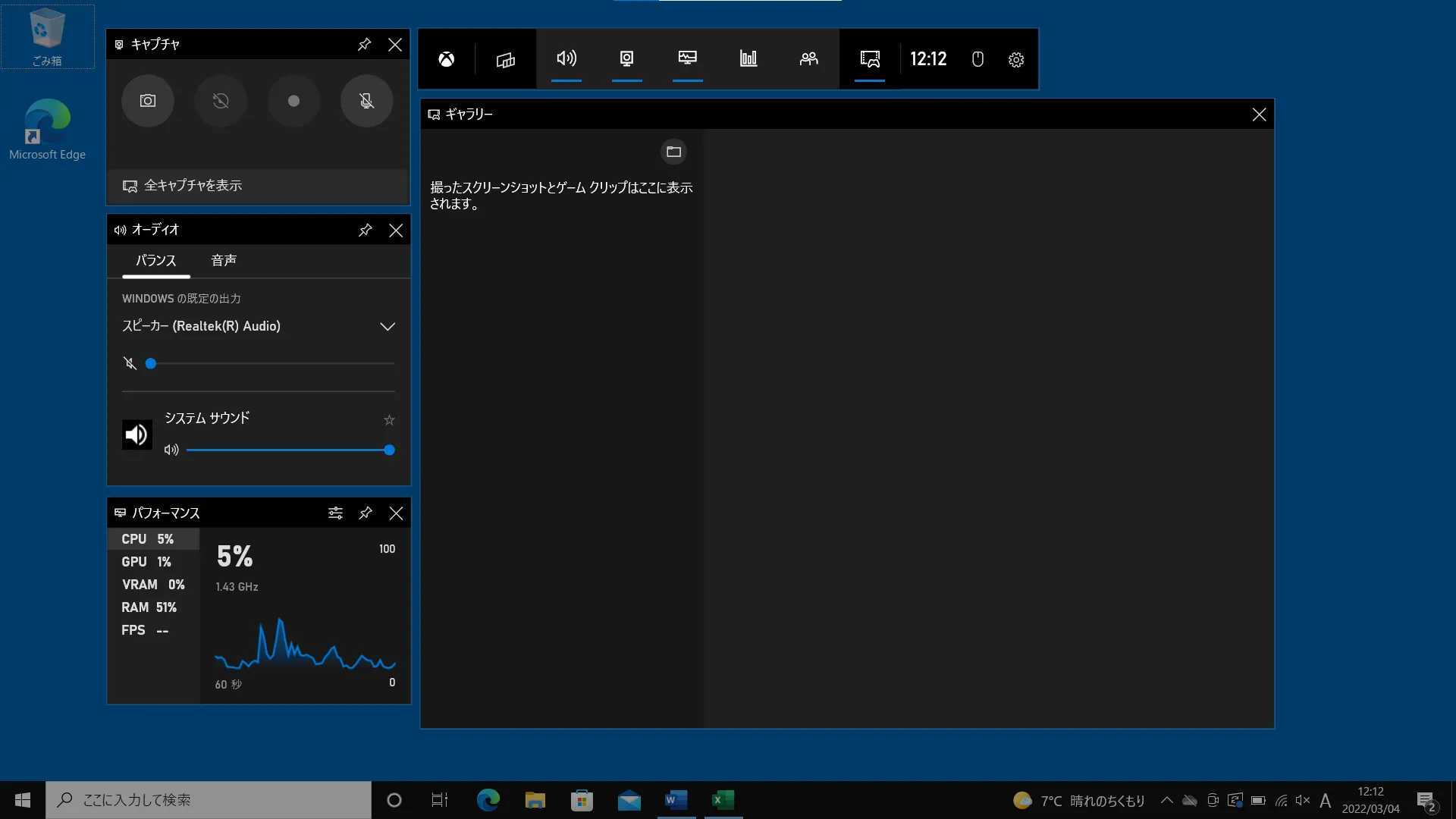
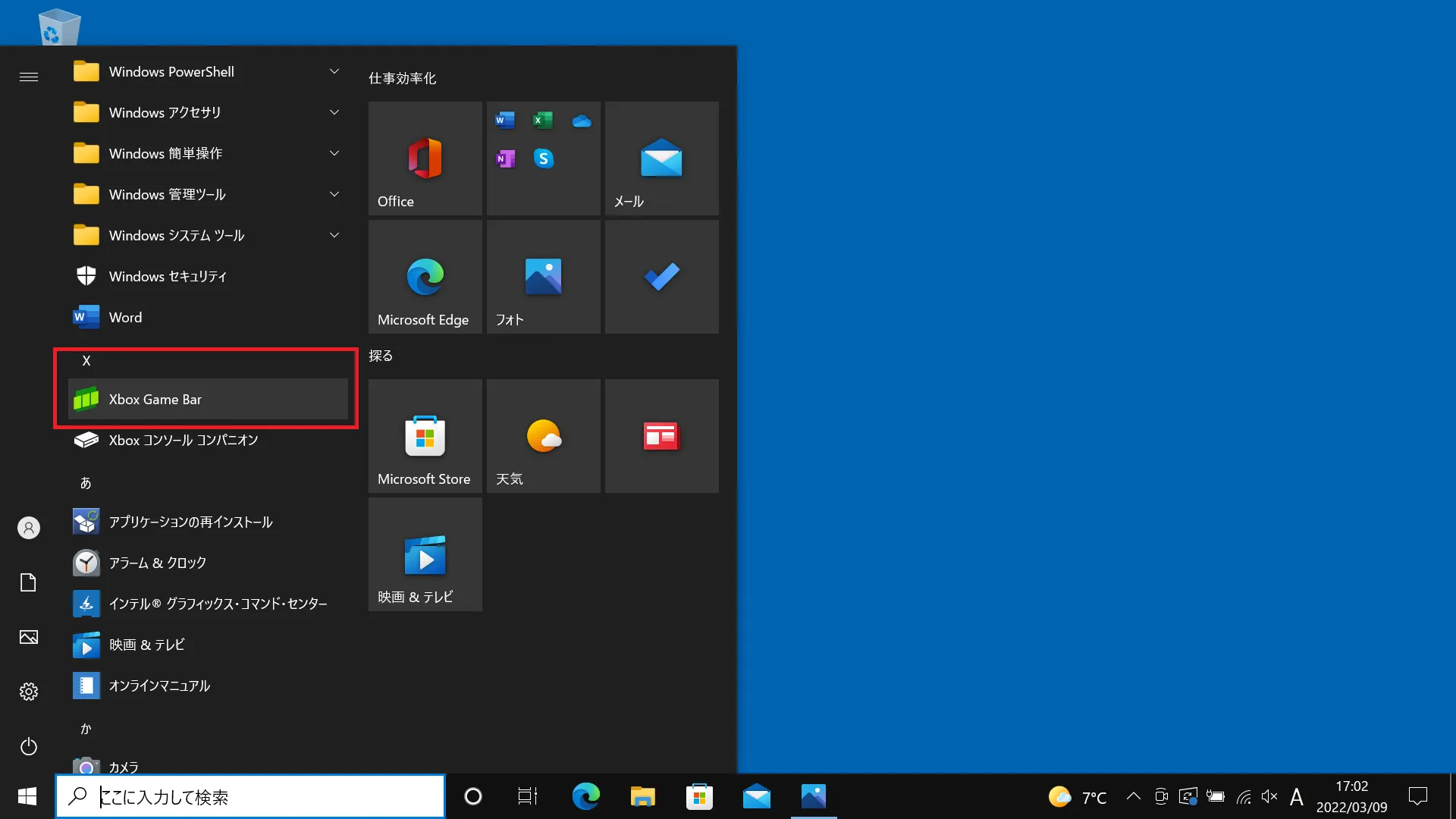
Windows11画面録画を行う場合、手軽な手段として定着しているのが「Xbox Game Bar」と「Snipping Tool」の2つです。ゲームや単一ウィンドウの録画には、XboxGameBar使い方の基本である「Windowsキー + Alt + R」の同時押しが最もスピーディー。画面上に小さな録画バーが表示され、即座に録画が始まります。デスクトップ全体や特定領域だけを指定して録画したい場合は、「Snipping Tool(Windowsキー + Shift + S)」を立ち上げてビデオカメラアイコンを選択する手法が直感的で重宝します。
一方、Mac環境における基本はMac画面録画ショートカットである「Shift + Command + 5」です。画面下部にツールバーが表示され、「画面全体を収録」または「選択部分を収録」をワンクリックで切り替えられます。オプションメニューからマイク音声の有無やタイマー設定、保存先を事前変更できるため、無駄な編集作業を大幅に減らすことが可能です。
「相手にバレる?」「音声が入らない?」画面録画の二大トラブルと解決策
画面録画を行うユーザーから最も多く寄せられるのが、プライバシー通知への不安と音声トラブルに関する相談です。それぞれの根本原因と確実な対処法を整理しました。
まず、ZoomやMicrosoft Teams、Google Meetなどの会議において「画面録画相手にバレるか」という点ですが、アプリ内の標準レコーディングボタンを押した場合は参加者全員に通知や録音アナウンスが飛びます。しかし、OS標準のキャプチャ機能や外部ソフトを用いてデスクトップ自体をキャプチャする場合、会議システム側に録画信号は送られないため、相手に通知が届いてバレることは構造上ありません。ただし、社内規定や機密保持契約(NDA)に抵触しないよう、記録の取り扱いには十分な注意が必要です。
続いて、画面録画音声が入らない理由としては、以下の3パターンが大半を占めています。
- 入力デバイス(マイク)の設定ミス:録画ツール側の音声入力が「無効」または別のデバイスに向いている。
- アプリのアクセス許可が無効:OSのプライバシー設定で、キャプチャソフトへのマイク・サウンドアクセスが遮断されている。
- ステレオミキサーや仮想オーディオの未設定:PCから流れる音(システム音)と自分の声を同時に拾えていない。
自分の声を含めず、パソコンから流れるBGMや相手の声だけをクリアに残したい場合は、内部音声のみ録画方法の設定が必須です。Macでは仮想オーディオドライバ(BlackHoleなど)を組み合わせるか、後述するOBS Studioの「音声出力キャプチャ」を活用することで、マイクの環境ノイズを完全に遮断したクリアな内部音声録画が完成します。
【保存先はどこ?】録画ファイルの行方と画面録画できない時の対処法
「録画終了ボタンを押したのに、ファイルがどこにも見当たらない」というトラブルも頻発しています。OSごとの標準保存ルートを把握しておけば迷う心配はありません。
画面録画保存先どこ問題の結論として、WindowsのXbox Game Barで録画した動画は、自動的に「PC > ビデオ > キャプチャ」フォルダ(.mp4形式)へ格納されます。Snipping Toolの場合は録画終了後にプレビューが表示され、手動で任意の場所へ保存する形式です。Macの場合はデフォルトで「デスクトップ」に保存されますが、録画メニューの「オプション」から「書類」や任意のフォルダへ恒久的に変更できます。
また、画面録画できない時の対処法として覚えておきたいのが、著作権保護技術(DRM)への理解です。Netflix、Amazonプライムビデオ、Huluなどの動画配信サービスは画面キャプチャを検知すると映像部分を真っ黒にマスク処理します。これはOSやソフトの不具合ではなく仕様です。純粋なシステムトラブルで画面が真っ黒になる場合は、ブラウザの「ハードウェアアクセラレーション」を一時的にオフにするか、グラフィックドライバの更新を試すことで解決するケースが大半です。
【2026年最新】パソコン画面録画フリーソフト徹底比較!時間制限なしの神ツール
OS標準機能以上の編集機能や長時間の安定性を求めるなら、優れたパソコン画面録画無料ソフトの導入が視野に入ります。数あるツールの中でも、ロゴ透かし(ウォーターマーク)がなく実用性に長けた選択肢を厳選しました。
Windows 11に標準統合されている「Clipchamp」は、時間制限なし無料キャプチャと高度なタイムライン編集を両立した筆頭候補です。Clipchamp録画手順は明快で、アプリを起動して「録画と作成」から「画面」または「画面とカメラ」を選択するだけ。録画完了後はそのまま不要部分のトリミングやテキスト挿入、AIによる自動字幕起こしまでシームレスに行えます。
さらにプロフェッショナルな収録環境を求めるユーザーには、「OBS Studio」が揺るぎない地位を築いています。パソコン画面録画フリーソフト2026年版の決定版とも呼べるオープンソースソフトであり、ゲーム配信だけでなくビジネスの画面収録でも圧倒的なパフォーマンスを発揮します。
OBSを導入する際のOBSStudioおすすめ設定は以下の通りです。
- 出力モード:「基本」から「詳細」に変更。
- 録画フォーマット:クラッシュ時もファイルが壊れにくい「MKV」または最新の「Fragmented MP4」。
- 映像エンコーダ:GPUを活用する「NVIDIA NVENC」または「AMD HW H.264 / AV1」。
- レート制御:高品質かつ容量を抑えられる「CQR(またはCQP)」を設定し、CQレベルを「18〜22」に指定。
【プロ直伝】高画質長時間録画の裏ワザとPCへの負荷を抑えるマル秘テク
数時間に及ぶオンラインセミナーや長時間の作業風景を高画質でキャプチャし続けるには、PCの熱暴走や容量圧迫を防ぐ工夫が欠かせません。安定性を極限まで高める高画質長時間録画の裏ワザを伝授します。
最大のポイントは、CPUではなくグラフィックボード(GPU)にエンコード処理を任せる「ハードウェアエンコード」の徹底です。CPU使用率を10%以下に抑えながらフルHD・60fpsの滑らかな録画を維持できます。さらに2026年の最新ハードウェア環境であれば、従来のH.264より圧倒的に圧縮効率が高い次世代コーデック「AV1」を選択することで、同等画質を保ちながらファイルサイズを約30%削減可能です。
また、長時間のキャプチャを行う際は、PC内蔵のCドライブではなく外付けの高速NVMe SSDへ直接保存先を指定するテクニックが極めて有効です。万が一のシステムフリーズによるデータ消失を防ぎ、メインストレージの空き容量不足による録画強制停止を未然に防ぐことができます。
【パソコンの画面録画】に関するよくある質問(FAQ)
Q1:動画配信サイトの映像を録画すると画面が真っ暗になるのは故障ですか?
A1:故障ではありません。配信サービスに組み込まれている著作権保護技術(DRM)が作動しているためです。この保護を意図的に回避して複製する行為は利用規約違反や著作権法上の問題に関わる可能性があるため注意してください。
Q2:パソコン内部の音だけを録音し、自分の生活音やマイクの声を遮断するには?
A2:WindowsであればXbox Game BarやSnipping Toolの設定でマイクを「ミュート」にし、システム音のみを有効にします。Macの場合は画面収録ツールバーの「オプション」からマイクを「なし」に設定するか、OBS Studioで「音声出力キャプチャ」のみをソースに追加してください。
Q3:完全無料で録画時間に制限がなく、画面にロゴが入らないソフトはありますか?
A3:Windows標準の「Snipping Tool」「Clipchamp」、Mac標準の「画面収録」、そしてオープンソースの「OBS Studio」はいずれも完全無料でロゴ表示や厳しい時間制限が一切ありません。
まとめ:用途に応じた最適な録画環境の構築を
パソコンの画面録画は、ほんの数分の簡単なメモ録画なら「OS標準のショートカット機能」、編集や字幕付けまでワンストップで行うなら「Clipchamp」、長時間の高画質収録や緻密な音声制御を行うなら「OBS Studio」といった具合に、目的に応じて使い分けるのが最も効率的です。
音声トラブルや保存場所の迷子といった典型的な落とし穴は、事前の数クリックの設定確認だけで完全に防ぐことができます。手元の用途に合わせた最適なキャプチャ環境を整え、日々の業務効率化やクリエイティブ活動に役立ててください。 (出典: パソコン 画面 録画(Yahoo!ニュース))
Webメディアの編集およびコンテンツ作成に従事。正確で質の高い情報発信を心掛けています。