YMM4導入完全ガイド!立ち絵設定と商用利用ライセンスの落とし穴
YouTubeやTikTok、ニコニコ動画などの動画プラットフォームにおいて、解説・実況ジャンルのデファクトスタンダードとして君臨し続ける「ゆっくりMovieMaker4(以下、YMM4)」。タイムライン編集と音声合成、立ち絵のアニメーション制御をワンストップで行える圧倒的な利便性から、プロからビギナーまで幅広いクリエイターに愛用されています。
しかし、高機能化が進む一方で「立ち絵がうまく連動しない」「外部音声合成エンジンとの連携手順が分からない」といった初期設定の壁や、収益化を目指す配信者が直面する「商用利用ライセンスの複雑さ」に悩む声も後を絶ちません。本稿では、2026年現在の最新環境に基づき、YMM4の導入からトラブル解決、安全なライセンス運用までを徹底解説します。
📌 【この記事の重要ポイントまとめ】
- 要点1:YMM4は本体無料ながら、YouTube収益化時にはAquesTalkの商用ライセンス取得が必須となるケースが多い。
- 要点2:動く立ち絵素材の設定やVOICEVOXとのシームレスな連携により、制作時間を大幅に短縮できる。
- 要点3:Windows専用設計のためMac環境では仮想化ソフトが必要。導入前のPCスペック確認が安定動作のカギを握る。
【2026年最新】ゆっくりムービーメーカー4のダウンロード手順と推奨スペック
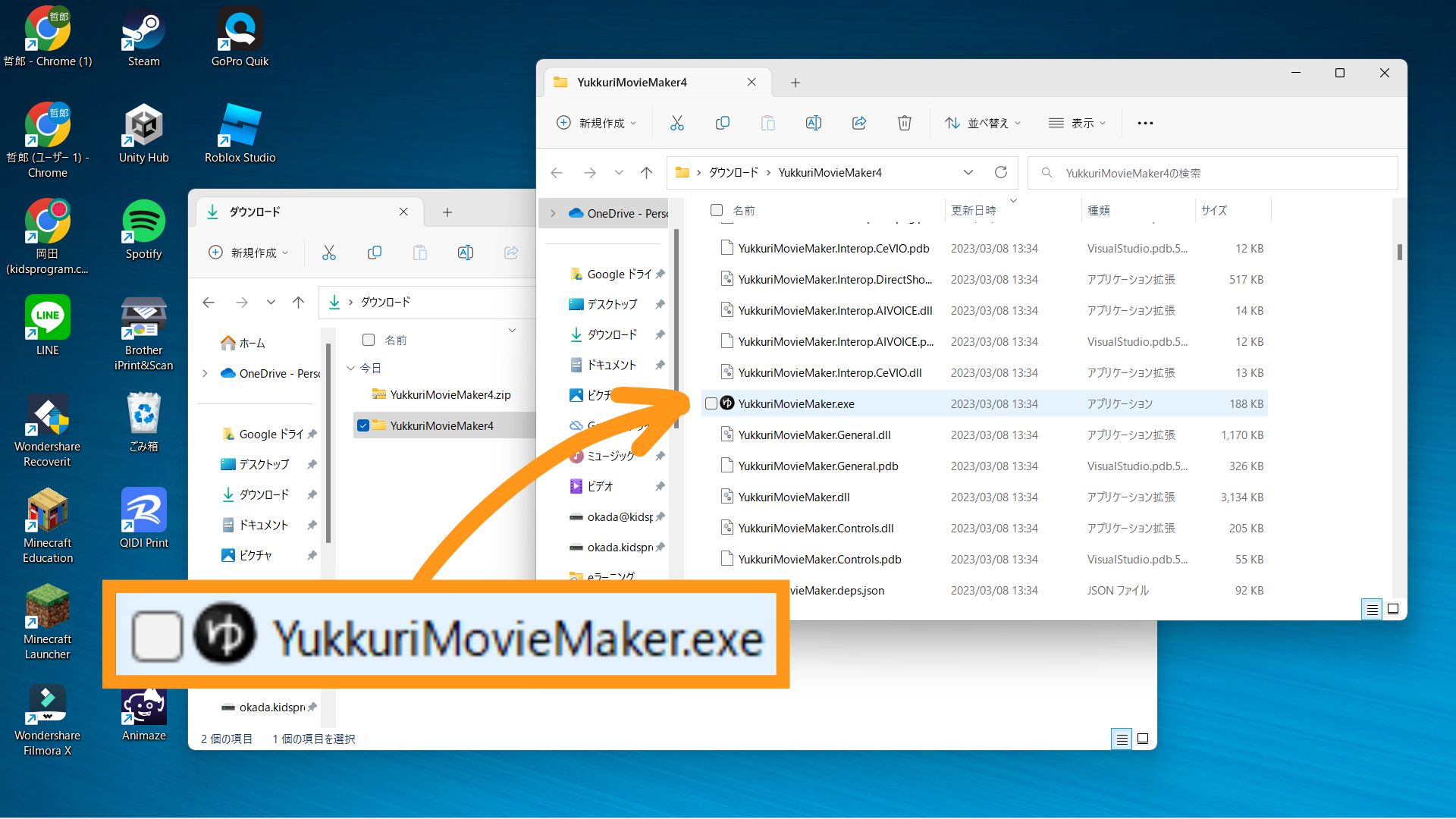
YMM4を導入する際は、開発者である「饅頭遣い」氏の公式サイトからインストーラー版またはポータブル(zip)版を入手します。自動アップデート機能の恩恵を受けられるインストーラー版を選択するのが現在の主流です。ダウンロード後、画面の指示に従って展開するだけで、わずか数分で初期セットアップが完了します。
快適な動画編集を支えるPCのスペック選びも重要な要素です。フルHDや4Kの高画質動画、複数のキャラクター立ち絵を多用する場合、以下のスペックを目安に環境を整えてください。
- CPU:Intel Core i5(第12世代以降) / AMD Ryzen 5(5000番台以降)以上
- メモリ:16GB以上(32GB推奨)
- GPU:NVIDIA GeForce GTX 1660 Super以上(RTXシリーズ推奨 / ハードウェアエンコード対応)
- ストレージ:SSD必須(NVMe M.2接続を推奨、空き容量50GB以上)
なお、Mac環境への対応状況について、YMM4はWindows専用(.NET環境に依存)として設計されているため、macOS向けのネイティブアプリは提供されていません。MacユーザーがYMM4を動かす場合は、「Parallels Desktop」などの仮想化ソフトウェア経由でWindows環境を構築して動作させる必要がありますが、GPUアクセラレーションの制約から動作が重くなる傾向がある点には留意してください。
【初心者向け】ゆっくり実況・解説動画の作り方と基本操作
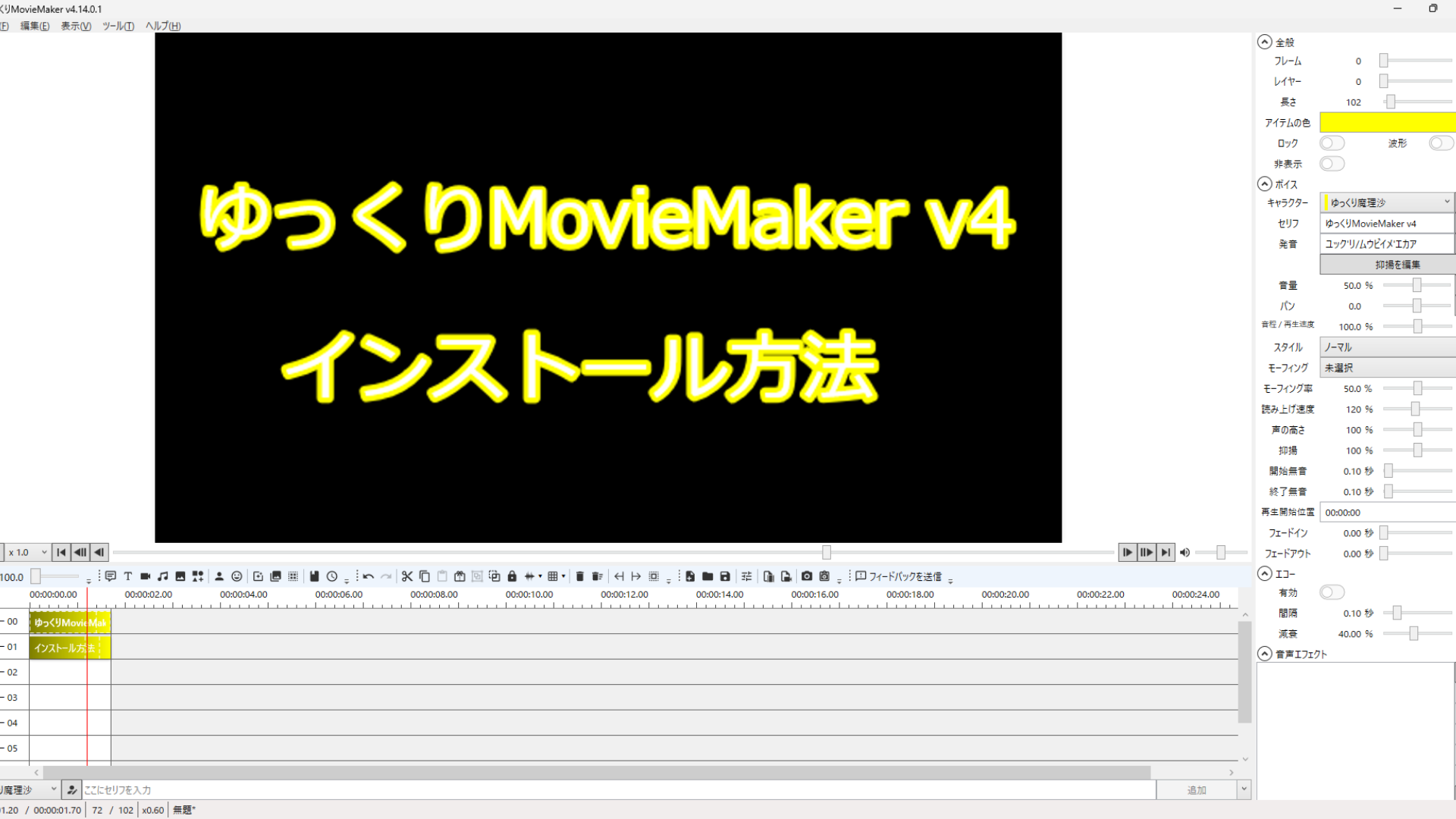
動画制作の第一歩は、タイムラインへの素材配置と台詞の入力です。YMM4の最大の特徴は、台詞テキストを入力するだけで音声合成と字幕テロップが同時に生成される点にあります。従来の動画編集ソフトのように「音声を別ソフトで書き出して配置し、別途テロップを打つ」という二度手間が一切発生しません。
近年のアップデートで特に重宝されているのが、音声認識(Whisper)を活用した字幕の自動生成機能です。自身の実況音声や外部BGMのボーカルから高精度なテキスト起こしが可能になり、テロップ作成の負担は激減しました。また、外部プラグインの追加機能も充実しており、トランジション(画面切り替え効果)や特殊エフェクトを後から自由に追加して編集の幅を広げられます。
初心者が最も躓く「立ち絵設定方法」と「VOICEVOX連携」の完全手順
動画のクオリティを左右するキャラクター演出ですが、初心者が最も挫折しやすいのが立ち絵の設定と外部音声エンジンの連携です。手順を正しく把握すれば、わずか数ステップで完了します。
動く立ち絵素材(口パクやまばたき対応素材)を組み込む際は、まず素材配布サイト等からダウンロードしたフォルダ構造を崩さずに保持することが鉄則です。YMM4上部の「設定」>「キャラクター編集」を開き、対象キャラクターの「立ち絵種類」を「動く立ち絵」に指定します。指定フォルダ内の「口」「目」「体」といったパーツフォルダを正しく割り当てることで、台詞の発生に合わせた自動リップシンクが有効化されます。
さらに、大人気音声合成ソフト「ずんだもん」や「四国めたん」を擁するVOICEVOXとの連携も必須級のテクニックです。VOICEVOXアプリをPC上で起動した状態で、YMM4のキャラクター設定から「音声の種類」を「VOICEVOX」に変更し、API通信ポートを接続します。これにより、YMM4のタイムライン上で直接VOICEVOXの話者やイントネーション、話速をリアルタイムに微調整できるようになります。
【重要】YMM4の商用利用とAquesTalkライセンスの落とし穴
動画投稿を始めるにあたり、最も注意を払わなければならないのが著作権と各種商用ライセンスの規約です。YMM4本体はフリーソフトとして無償提供されていますが、生成される音声や立ち絵素材にはそれぞれ個別の権利が存在します。
最大の落とし穴となるのが、いわゆる「ゆっくりボイス」のベースとなっている株式会社アクエストの音声合成エンジン「AquesTalk」の扱いです。趣味の範囲(完全な非営利・非収益)で動画を公開する分には無料で使用できますが、YouTubeの収益化プログラム(AdSense広告)や企業案件などで利益を得る場合、AquesTalkの商用ライセンス購入が必須となります。
- AquesTalk1 / AquesTalk2 / AquesTalk10:個人がYouTube等の広告収入を得る場合、アクエスト社が販売する「個人向け商用ライセンス(年間更新)」の契約が必要です。
- VOICEVOX音声:エンジン自体は商用フリーですが、キャラクター(ずんだもん等)ごとに定められたクレジット表記ルールや二次創作ガイドラインの遵守が義務付けられています。
- 立ち絵イラスト:「きつねゆっくり」をはじめとする著名な立ち絵素材は、制作者ごとに商用利用の可否やクレジット表記条件が異なります。必ず素材同梱のReadmeを確認してください。
「ソフトが無料だからすべて商用利用可能」と誤認したまま収益化を続けると、規約違反によるトラブルに発展する恐れがあります。自身が使用する音声・素材の権利関係は、チャンネル開設初期に必ず整理しておきましょう。
トラブルシューティング|「音が出ない」「プレビューが重い」ときの対処法
編集作業中に発生しがちなトラブルとその解決策をまとめました。不具合に直面した際は、焦らず以下の設定を確認してください。
■ プレビュー時や書き出し時に「音が出ない」場合
YMM4の「ファイル」>「設定」>「音声」項目を開き、出力デバイスが「既定」または現在使用中のヘッドホン・スピーカーと一致しているか確認します。また、Windowsのサウンド設定でサンプルレートが「44.1kHz」または「48kHz」以外に設定されていると競合を起こすケースがあります。サンプリングレートの統一と、オーディオドライバの更新を試みてください。
■ タイムラインの再生がカクつく・プレビューが重い場合
立ち絵レイヤーが増えると描画負荷が高まります。プレビューウィンドウ下の「プレビュー画質」を「1/2」や「1/4」に落とすか、「ファイル」>「設定」>「全般」からGPUハードウェアアクセラレーションを有効に切り替えることで、劇的な動作改善が見込めます。
【ゆっくりムービーメーカー4】に関するよくある質問(FAQ)
Q1:YMM4は完全無料で使い続けられますか?
A1:ソフト本体のすべての編集機能は完全無料で利用可能です。有料プランや機能制限はありません。ただし、動画を収益化する際や一部の商用プラグイン・音声エンジンを利用する場合には、別途ライセンス料が発生することがあります。
Q2:立ち絵が瞬きや口パクをしない原因は何ですか?
A2:素材フォルダ内のファイル名が指定ルール(連番や指定の接頭辞)通りになっていないか、キャラクター設定で「動く立ち絵」が選択されていないケースが大半です。また、タイムライン上のボイスアイテムと立ち絵アイテムの「キャラクター割り当て」が一致しているかも再確認してください。
Q3:AviUtlとの連携は現在も必要ですか?
A3:以前のYMM3時代はAviUtlへの書き出しが前提でしたが、YMM4は単体で高機能な動画出力(mp4等)まで完結できます。極めて高度な3D演出や特定のAviUtl専用プラグインを使用したい場合を除き、YMM4単体での制作で十分なクオリティを担保できます。
Q4:外部の音声合成(CoeFontやCeVIOなど)も読み込めますか?
A4:はい、対応しています。公式に対応しているVOICEVOXやA.I.VOICE以外にも、wav形式などで書き出した音声ファイルをタイムラインにドラッグ&ドロップすれば、リップシンクを連動させながら編集が可能です。
まとめ:YMM4をマスターして安全・快適な動画制作を始めよう
ゆっくりMovieMaker4は、直感的な操作性と高度な動画編集機能を兼ね備えた、国内トップクラスの制作ツールです。初期の立ち絵設定やVOICEVOX連携を一度済ませてしまえば、驚くほどのスピードで動画を量産できるようになります。
制作活動を長く安全に続けていくためには、AquesTalkをはじめとする商用ライセンスの規約を正しく理解し、ガイドラインに沿った運用を心がけることが不可欠です。正しい設定とルールを身につけ、あなただけの魅力的な動画コンテンツを発信していきましょう。 (出典: ゆっくり ムービー メーカー 4(Yahoo!ニュース))

テクノロジーやライフスタイル領域を中心に執筆活動を行っています。趣味は写真撮影と旅行です。