クリップボードとは?場所と履歴の出し方・削除法をOS別に徹底解説
パソコンやスマートフォンでテキストや画像をコピーした際、画面の裏側でデータを預かっている領域が「クリップボード」です。日常的に行うコピーアンドペーストに欠かせない仕組みでありながら、「具体的にどこにあるのか分からない」「過去にコピーした履歴をもう一度使いたい」と疑問に感じる場面は少なくありません。
デバイスの性能向上とともに、クリップボードは単なる「1件だけの一時保存」から、複数履歴の管理やクラウド同期ができる強力な作業ツールへと進化しました。本記事では、主要OSごとのクリップボード履歴の出し方やクリップボードの削除方法、知っておくべきセキュリティ対策まで、現場検証の知見をもとに分かりやすく整理してお届けします。
📌 【この記事の重要ポイントまとめ】
- 要点1:クリップボードは端末のメインメモリ(RAM)上に設けられた一時保存専用の見えないデータ領域。
- 要点2:WindowsやAndroidなら標準で複数履歴の呼び出しが可能、iPhoneやMacでも簡単な工夫で効率化できる。
- 要点3:パスワードや個人情報のコピー放置は情報漏洩のリスクがあるため、定期的なクリップボードのクリアが不可欠。
【超入門】クリップボードとは?どこにあるのか仕組みと基本を解説
「コピーしたはずの文章は、端末のどこへ消えたのか?」という疑問を抱く方は非常に多いはずです。クリップボードとは、OS(基本ソフト)がメモリ上に確保しているデータの一時退避スペースを指します。フォルダのように目に見えるアイコンがあるわけではなく、システム内部に存在する仮想の受け皿です。
私たちが「コピー」または「切り取り」を実行した瞬間、選択した文字列や画像データがこの領域へ書き込まれます。そして「貼り付け(ペースト)」を実行すると、クリップボードから目的の場所へデータが複製されます。これがコピーアンドペーストの基本的な構造です。
知っておくべき最大の物理的特性は、クリップボードが「揮発性メモリ」上で動作している点です。ハードディスクやSSDなどのストレージにファイルとして恒久保存されるわけではないため、基本的に端末を再起動・シャットダウンすると保持データは完全に消去されます。手軽に扱える反面、後からバックアップとして取り出す場所ではないという前提を把握しておく必要があります。
【OS別】クリップボード履歴の出し方と活用テクニック
かつては「直前にコピーした1件」しか保持できませんでしたが、現在の主要OSでは履歴機能が大幅に拡充されています。作業効率を何倍にも引き上げる各プラットフォームの具体的な呼び出し手順をまとめました。
Windows 11 / 10:ショートカット一発で履歴を呼び出す
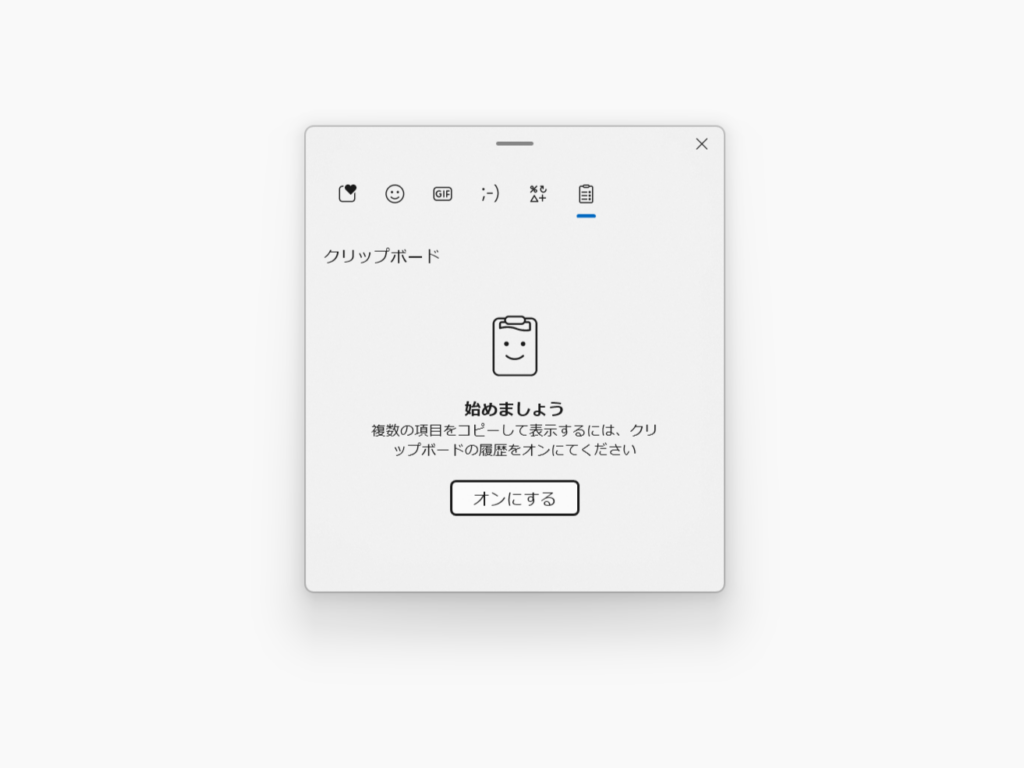
Windows環境において最も業務効率化に直結するのが、クリップボード 履歴 Windowsキーを使った呼び出しです。通常の貼り付け(Ctrl + V)ではなく、「Windowsキー + V」を押すだけで、画面上にクリップボードの履歴パネルがポップアップ表示されます。
初回利用時は「有効にする」のクリックが必要ですが、一度オンにすれば最大25件までのテキストやスクリーンショット画像が一覧化されます。頻繁に使う定型文は「ピン留め」しておくことで、再起動後も消さずに呼び出し可能です。
Android:キーボードアプリを起点に自在に操る
Android クリップボード 使い方の要となるのが、標準キーボードであるGboard クリップボード機能です。文字入力画面でキーボード上部のツールバーにある「クリップボードアイコン(バインダーのマーク)」をタップするだけで、過去1時間にコピーした複数テキストが整列します。
重要なメモや住所などは、長押しして「固定」を選択すれば自動削除を回避できます。端末の設定画面を探し回る必要はなく、文字を入力するその場で完結するのがAndroidの大きな強みです。
iPhone(iOS):どこにある?標準仕様と履歴管理の工夫
検索需要でも上位に挙がるのが「iPhone クリップボード どこ」という疑問です。結論から言うと、iOSにはWindowsのような標準のクリップボード履歴閲覧パネルは用意されていません。保持できるのは常に「直前にコピーした1件のみ」です。
現在の保持内容を確認したい場合は、メモ帳や検索バーで画面を長押しして「ペースト」する形になります。もしiPhoneで過去のコピー履歴をさかのぼりたい場合は、標準の「ショートカット」アプリで履歴保存レシピを作成するか、信頼性の高いサードパーティ製クリップボード管理アプリを導入するのが実用的な解決策です。
Mac(macOS):現在の保持データを確認する
Macで現在の保存状態を視覚的に確かめたい場合、Finderを開いた状態でメニューバーの「編集」から「クリップボードを表示」をクリックします。これにより、いまペーストできる状態にあるテキストや画像が小ウィンドウで表示されます。
ただしmacOS標準機能では履歴を遡ることができないため、プログラマーやライターなどのヘビーユーザーは「Clipy」や「Maccy」といった実績ある拡張ツールを併用するのが定番となっています。
【徹底比較】主要デバイス別の機能差と作業効率データ
各デバイスにおけるクリップボードの機能差と仕様を比較表に整理しました。自分が使っている環境の強みと限界を把握することで、無駄な操作を減らすことができます。
| 対象OS・デバイス | 詳細・数値データ(履歴保持数など) | 一般的な基準・操作方法 | 編集部の見解・実務評価 |
|---|---|---|---|
| Windows 11 / 10 | 最大25件まで履歴保存(ピン留め機能あり) | Windowsキー + Vのショートカット入力 | オフィスワークにおける生産性が最も高い。定型文登録ツールとしても極めて優秀。 |
| Android(Gboard) | 通常履歴は最大1時間保持(固定で無制限) | キーボード上部のバインダーアイコンをタップ | 文字入力と直結しておりモバイル環境で最速。固定機能の使い分けが快適運用の鍵。 |
| iPhone(iOS 18/19) | 直近1件のみ(標準での履歴一覧は非搭載) | テキストエリアを長押しして「ペースト」 | 誤操作のリスクは低いが、複数情報の連続入力作業ではサードパーティ製ツールが必須。 |
| Mac(macOS) | 直近1件のみ(Finderから確認可能) | Finderの「編集」>「クリップボードを表示」 | 視覚的確認は容易だが、本格的な作業効率化には専用オープンソースツールの追加が前提。 |
【実態検証】「履歴が残って危ない?」現場目線で見るセキュリティリスクと削除手順
作業が圧倒的に楽になるクリップボードですが、セキュリティの観点からは見落とせない危険性が潜んでいます。編集部が情報セキュリティの専門家や現場のIT管理者へヒアリングを行ったところ、特にパスワードやクレジットカード情報の「残存問題」が深刻なインシデント要因として指摘されています。
ログイン時に入力した二要素認証コードやパスワードをコピーした後、そのまま放置すると、悪意あるアプリや共有PCの次期利用者にデータを見られる危険があります。安全を保つための具体的なクリップボードの削除方法を把握しておきましょう。
クリップボードのクリア手順一覧
- Windowsの場合:「Windowsキー + V」で履歴パネルを開き、個別項目の「…」から削除するか、最上部の「すべてクリア」を選択します。
- Android(Gboard)の場合:クリップボード画面の鉛筆アイコンをタップし、不要な項目を選択してゴミ箱アイコンで消去します。
- iPhone・Macで即座に上書きする場合:適当な「1文字(スペースや句読点など)」をどこかでコピーし、直前の機密データを上書きするのが最も簡単かつ確実なクリップボードのクリア手法です。
一般に知られていない盲点とネットの誤解|データはどこまで残るのか
ネット上のQ&AサイトやSNSでは、「クリップボードの中身は誰かに遠隔で見られているのではないか」「削除してもストレージの奥深くに残るのか」といった不安の声が散見されます。実態はどうなのでしょうか。
まず、クリップボードはOSの厳格なサンドボックス(隔離環境)ポリシーによって保護されており、正規のアプリストアから入手したアプリが無断でバックグラウンド監視することは最新OSでは強力にブロックされます。iOSなどでは、アプリがクリップボードを読み取った際に「〇〇がクリップボードからペーストしました」と画面上部に通知が出る仕様が定着しました。
【プロの結論】クリップボード拡張機能を使うべき人・控えるべき人
作業内容によって、クリップボード履歴機能をフル活用すべきユーザーと、あえて標準の最小限運用に留めるべきユーザーが明確に分かれます。
- 積極的に拡張すべき人:リサーチ作業、ライティング、データ入力、プログラミングなど、複数の定型文やURLを行き来する業務に従事している方。
- 標準運用のままにすべき人:金融機関の端末を扱う方、1台のPCを家族や同僚と共有アカウントで利用している方、機密個人情報を常時扱うオペレーター業務の方。
【クリップボード と は】に関するよくある質問(FAQ)
Q1:クリップボードのデータはどこに保存され、電源を切るとどうなりますか?
A1:クリップボードは端末の主記憶装置(RAM)に一時保存されています。RAMは通電が切れると中身が消える揮発性メモリのため、パソコンやスマホの電源を落としたり再起動したりすると、保存されていたデータは完全に消去されます(Windowsでピン留めしたデータなど一部の明示的保存を除く)。
Q2:iPhoneで過去にコピーした履歴を複数見る方法はありますか?
A2:iOSの標準機能では複数履歴の保持・閲覧はできません。過去の履歴を管理したい場合は、「ショートカット」アプリを利用してコピー内容をメモに自動追記するレシピを作成するか、App Storeで高評価を得ているクリップボード管理専用アプリを導入する必要があります。
Q3:パスワードをコピーした後の安全なクリップボードのクリア方法は?
A3:Windowsであれば「Windowsキー + V」から「すべてクリア」を実行します。スマホやMacで手早く行いたい場合は、適当な1文字(あ、Aなど)を新たにコピーすることで、直前に保存されていたパスワード情報を上書き消去するのが確実です。
まとめ:仕組みを正しく理解して日々の作業効率を劇的に高める
クリップボードとは、私たちが意識することなく使っているコピー&ペーストを裏側で支える重要な作業スペースです。その場所がメモリ上の一時領域であることを理解しておけば、消えたデータの追跡に迷うことも、予期せぬ情報流出に怯えることもありません。
Windowsのショートカット(Windowsキー + V)やAndroidのGboard履歴を味方につければ、日々の文字入力や資料作成のスピードは格段に跳ね上がります。一方で、個人情報を取り扱った後の削除方法もしっかり身につけ、安全性と圧倒的な作業スピードを両立させていきましょう。 (出典: クリップボード と は(Yahoo!ニュース))

/r/articles/124064/86585_1690169627_057565700_0_1200_888.jpeg)
毎日更新されるトレンド情報を分析・発信中。役立つ裏技やおすすめ情報を分かりやすく紹介します。