キーボードを打つと数字になる?原因と一瞬で直すNumLock解除術
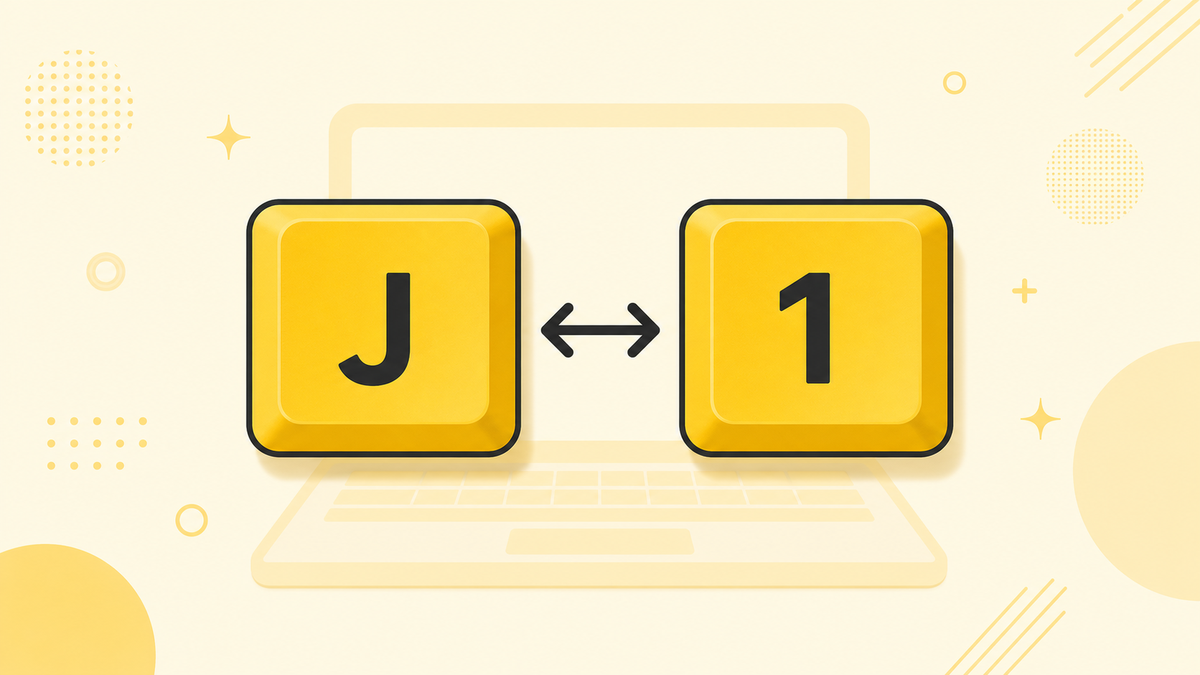
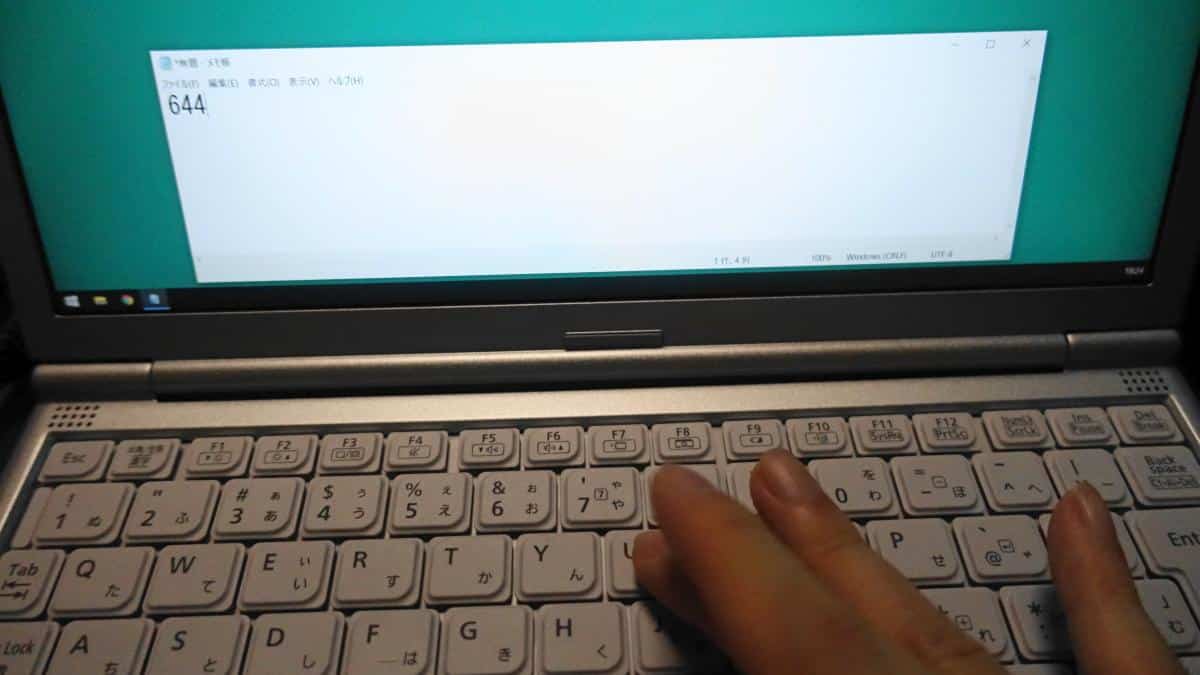
パソコンでメールや書類を作成している最中、「U」を押したのに「4」、「K」を押したのに「2」と入力されてしまい、頭を抱えた経験はないでしょうか。普段通りに文字を打ちたいだけなのに、キーボードの右半分が勝手に数字化してしまうと、「ウイルスに感染したのか」「キーボードが壊れたのか」と焦ってしまうのも無理はありません。
しかし、安心してください。この現象のほとんどはパソコンの故障ではなく、「NumLock(ナムロック)」と呼ばれるテンキー機能が意図せず有効化されたことが原因です。特別な修理やツールの導入は一切不要で、特定のキー操作や画面上の簡単な設定を行えば、わずか数秒で元の日本語入力へと復旧できます。
📌 【この記事の重要ポイントまとめ】
- 要点1:文字を打つと数字になる現象の正体は、ノートPCに備わる「擬似テンキー機能(NumLock)」の誤作動
- 要点2:「Fn + NumLock」や「Shift + NumLock」など、専用のショートカットキーを押すだけで即座に解除可能
- 要点3:キーボード上にNumLockキーがない薄型ノートPCでも、Windows標準の「スクリーンキーボード」から確実に元に戻せる
【原因究明】パソコンのキーボードで文字を打つと数字になるのはなぜ?
文字を入力しているはずなのに数字に化けてしまう最大の原因は、キーボードの「NumLock機能」がオンになっていることにあります。特に13インチや14インチ前後のモバイルノートパソコンで頻発するトラブルです。
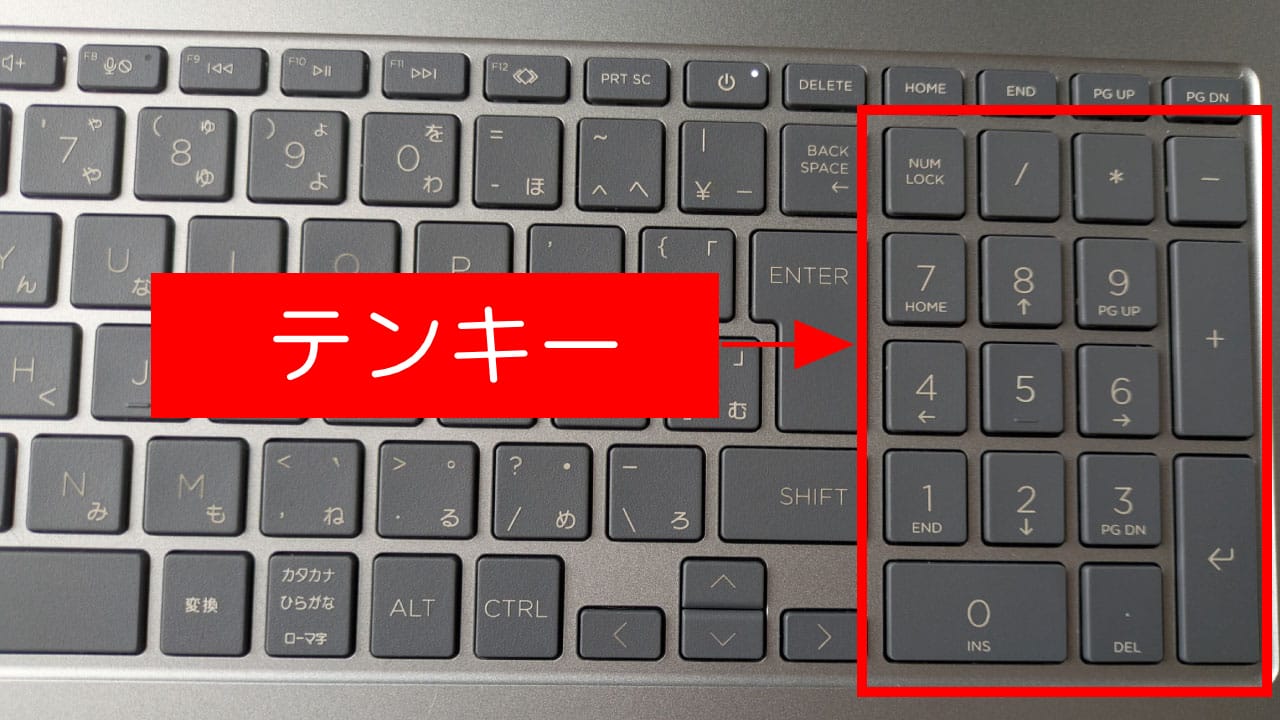
テンキー(数字専用キー)が配置されていないコンパクトなノートパソコンでは、限られたスペースで効率よく数値を入力できるよう、アルファベットキーの右側(7・8・9・U・I・O・J・K・L・Mなど)にテンキーの役割を割り当てる仕様が採用されています。キーの表面をよく観察すると、アルファベットの下に小さく青色やグレーで数字が刻印されているのが確認できるはずです。
作業中に手が触れたり、ショートカットキーを押し間違えたりした拍子にNumLockが作動すると、キーボードが「テンキーモード」へと切り替わります。その結果、アルファベットではなく割り当てられた数字が優先して入力されてしまう仕組みです。故障を疑う前に、まずはこのNumLock状態を疑いましょう。
【即効解決】一瞬で元に戻す!NumLock解除のショートカットキー一覧
NumLockによって数字しか打てない状態を元に戻すには、解除用のショートカットキーを入力するのが最も確実でスピーディーです。ノートパソコンのモデルや配列によって組み合わせが若干異なりますので、以下の代表的なパターンを順番に試してみてください。
代表的なNumLock解除ショートカット:
- [Fn] + [NumLock](または [NumLk] / [NmLk]):最も一般的な組み合わせです。キーボード左下の[Fn]キーを押しながら、最上段や右側にあるNumLockキーを同時に押します。
- [Shift] + [NumLock]:一部の国内メーカー製ノートPCで採用されている組み合わせです。
- [Fn] + [Shift] + [NumLock]:3つのキーを同時に押すことで切り替わる仕様の機種もあります。
- [NumLock] 単独押し:テンキーが独立して配置されている15.6インチ以上の大型ノートPCやデスクトップ用外付けキーボードの場合、単独でNumLockキーを押すだけでオン/オフが切り替わります。
解除が成功すると、キーボード上やパソコン側面のインジケーターランプ(「1」や「A」などのアイコンがついたLED)が消灯し、即座に通常の文字入力へと復帰します。
【メーカー別】富士通・NEC・Lenovoなどのキーボード数字切り替え手順
主要パソコンメーカーごとに、NumLockの配置や解除ショートカットには細かな違いがあります。手元のパソコンのブランドに合わせて、以下の手順を試してみてください。
富士通(LIFEBOOKシリーズなど)
富士通のノートパソコンでは、キーボード右上に「Num Lk」や「Num」と刻印されたキーが配置されているケースが主流です。基本操作は[Fn] + [Num Lk]の同時押しです。機種によっては液晶画面上やキーボード上部のLEDランプが点灯/消灯するため、状態を目視で判別できます。
NEC(LAVIEシリーズなど)
NEC製ノートPCの場合、[Fn] + [NumLock]または[Shift] + [NumLock]で切り替わります。コンパクトモデルでは[F12]キーや[Insert]キーにNumLock機能が統合されている場合もあるため、キーの印字をしっかり確認しましょう。
Lenovo(ThinkPad / IdeaPadシリーズ)
ThinkPadなどのビジネスモデルでは、誤操作を防ぐためにNumLock機能自体が簡略化されている場合もありますが、対応機種では[Fn] + [Shift] + [NumLk]や[Shift] + [ScrLk / NumLk]でトグル切り替えを行います。
ASUS / HP / Dell / Dynabook
海外メーカー製PCやDynabookでは、[Insert]キーや[Delete]キーのサブ機能としてNumLockが組み込まれていることが多く、[Fn] + [Insert (NumLk)]で解除できるケースが目立ちます。
キーが見当たらない時は?スクリーンキーボードを使ったNumLock解除法
最新の薄型・軽量モバイルノートパソコンでは、NumLockキーそのものが物理キーボードから省略されているモデルが増加しています。キーボード上に該当のキーが見つからない場合でも、Windowsに標準搭載されている「スクリーンキーボード」を活用すれば確実に解除可能です。
Windows 11 / 10 でのスクリーンキーボード解除手順:
- ステップ1:ショートカットキー[Windowsロゴ] + [Ctrl] + [O]を同時に押し、画面上にスクリーンキーボードを呼び出します(またはスタートメニューの検索窓に「osk」と入力して起動)。
- ステップ2:画面上のキーボード右下にある[オプション]をクリックします。
- ステップ3:オプションウィンドウ内の「テンキーを有効にする」にチェックを入れ、[OK]をクリックします。
- ステップ4:スクリーンキーボードの右側にテンキーが表示されるので、青くハイライトされている[NumLock]キーをクリックしてオフにします。
この操作を行えば、物理キーボード側にNumLockキーが存在しない機種であっても、システムレベルで強制的にNumLockを解除できます。
NumLock以外もチェック!CapsLockやキーボード誤作動の直し方
文字入力のトラブルはNumLockだけにとどまりません。大文字・小文字が入れ替わる現象や、キーの長押しによる誤作動など、頻出するトラブルの解決法もあわせて押さえておきましょう。
アルファベットが大文字しか打てない場合(CapsLockの解除)
小文字を入力したいのに「ABC」とすべて大文字になってしまう場合は、CapsLockが有効になっています。解除するには、[Shift]キーを押しながら[Caps Lock](英数)キーを押すのが標準的な操作です。
同じ文字が連続で入力される・入力が極端に遅い場合(フィルターキー機能)
[Shift]キーを8秒以上長押しすると、Windowsの「フィルターキー機能」が作動し、キー入力の受付が極端に遅くなったり誤作動を起こしたりします。この場合は、Windowsの「設定」>「アクセシビリティ」>「キーボード」から、フィルターキー機能のトグルをオフに切り替えてください。
外付けキーボードとの干渉や一時的なシステムエラー
USB接続やBluetoothの外付けテンキーを接続した際に、PC本体側のキーボードまでNumLockが連動してしまう事例もあります。一度外付け機器を取り外し、パソコン本体を「再起動」することで内部状態がリフレッシュされ、正常に戻るケースも少なくありません。
【Windows 11対応】文字入力トラブルを未然に防ぐ設定と再発防止策
予期せぬ入力トラブルを繰り返さないためには、日常的な使用環境のチューニングも有効です。Windows 11環境におけるキーボード誤作動の予防策をまとめました。
1. 固定キー・フィルターキーの無効化
キーを連続打鍵した際のポップアップや意図せぬ機能有効化を防ぐため、Windowsの設定画面から「固定キー機能」「フィルターキー機能」のショートカット割り当てをあらかじめオフにしておくと安全です。
2. キーボードドライバーの更新
OSの大型アップデート後にキーボードの挙動が不安定になった場合は、デバイスマネージャーからキーボードドライバーを右クリックし、「ドライバーの更新」または「デバイスのアンインストール」を実行して再起動を試みてください。標準ドライバーが自動的に再適用され、入力判定のズレが解消されます。
3. パソコン起動時のNumLock状態を確認
デスクトップPCなどで「起動直後から常にNumLockをオンにしておきたい(あるいはオフにしておきたい)」場合は、BIOS/UEFI設定メニュー内の「Boot Up NumLock Status」項目から初期状態を設定できます。
【パソコン キーボード 数字 に なる】に関するよくある質問(FAQ)
Q1:デスクトップパソコンのキーボードでも突然文字が数字になることはありますか?
A1:フルサイズキーボードを備えたデスクトップPCの場合、アルファベットキーが数字に変わることは基本的にありません。ただし、右側のテンキーで数字が打てずにカーソル移動になってしまう現象は、NumLockが「オフ」になっていることが原因です。テンキー左上の[NumLock]キーを押せば数字入力に戻ります。
Q2:解除しても再起動するとまた数字入力に戻ってしまいます。恒久的な直し方はありますか?
A2:一部のPCでは、前回のシャットダウン時の状態を保持する設定や、高速スタートアップの影響でNumLockの状態が引き継がれることがあります。Windowsの設定で「高速スタートアップを無効化」するか、BIOS設定で起動時のNumLock設定を「Off」に変更することで解消可能です。
Q3:ショートカットキーを押してもNumLockランプが消えず、数字のまま直りません。
A3:キーボード自体にキーの引っ掛かりやハードウェア故障が生じているか、別の常駐ソフトウェアがキー入力をフックしている可能性があります。まずはパソコンを「完全シャットダウン(Shiftキーを押しながらシャットダウン)」して再起動するか、前述の「スクリーンキーボード」からの解除をお試しください。
まとめ:キーボードのトラブルは慌てずショートカットと設定確認で即解決
文字を打っている最中に数字が連打されるトラブルは、一見すると深刻な故障のように見えますが、その正体はノートパソコン特有の「NumLock機能」によるものです。仕組みさえ理解していれば、[Fn] + [NumLock]などのショートカットキーやスクリーンキーボードを使って、誰でも数十秒で元の快適な入力環境を取り戻せます。
万が一作業中に文字化けのような現象が発生しても、焦ってパソコンを初期化したり修理に出したりする必要はありません。まずは本記事で紹介した解除手順を落ち着いて試し、スムーズな作業環境を維持してください。 (出典: パソコン キーボード 数字 に なる(Yahoo!ニュース))
SEOライティングとマーケティング戦略の専門家。分かりやすい解説記事で定評があります。