【2026年最新】zipファイルの作り方完全解説!PC・スマホ対応と暗号化
仕事やプライベートで複数データを送信する際、避けて通れないのが「ファイルの圧縮作業」です。大容量の写真や大量のドキュメントをそのままメール添付すると、容量制限に引っかかったり、受信側の画面を散らかしてしまったりとトラブルの元になりかねません。
現在ではWindows 11をはじめ、MacやiPhone、Androidスマートフォンでも外部アプリなしで手軽に圧縮形式を扱える環境が整っています。日常の作業効率を劇的に引き上げるOS別の圧縮・解凍テクニックから、セキュリティを高める暗号化の手順まで、現場で役立つ実用ノウハウを網羅してお届けします。
📌 【この記事の重要ポイントまとめ】
- 要点1:Windows 11・Mac・スマホ(iOS/Android)ともに、現在は標準機能だけで直感的にzipファイル作成と解凍が可能。
- 要点2:ビジネスで必須となるパスワード付き暗号化は、信頼性の高い「7-Zip」などのツールを使い「AES-256」で保護するのが現在の業界標準。
- 要点3:写真(JPEG)や動画(MP4)は圧縮率が低いため、単なる容量削減ではなく「複数ファイルを1つにまとめる整理術」としての活用が最も効果的。
【Windows 11編】右クリックだけで完了!標準機能を使ったzip圧縮方法
Windows 11におけるzipファイル作成は、極めてシンプルに進化しています。追加ソフトをインストールする必要は一切なく、エクスプローラー上の右クリックメニューから一瞬で完結します。
具体的な手順は以下の通りです。まず圧縮したいファイルを選択し、右クリックして表示されるコンテキストメニューから「ZIP ファイルに圧縮する」をクリックするだけです。デスクトップやフォルダ内に即座に新しい圧縮ファイルが生成されます。
業務で重宝するフォルダをzipにする方法や複数ファイルをzipにまとめる場合も同様です。まとめたい対象を「Ctrlキー」を押しながら複数選択、あるいはマウスドラッグで囲んで右クリックメニューを開き、「ZIP ファイルに圧縮する」を実行します。これだけで、散乱しがちな数十枚の書類データも1つのファイルに美しくパッケージ化できます。
【Mac編】Finderから一発作成!拡張子「.zip」ファイルの作成手順と注意点
Mac(macOS)でも、標準のFinder機能を使えば数秒でzip形式へアーカイブできます。トラックパッドやマウス操作に慣れている方なら、Windows以上に直感的な操作が可能です。
まとめたいファイルやフォルダを選択したら、右クリック(トラックパッドなら2本指タップ、または「Control」キー+クリック)を押し、メニュー内の「"〇〇"を圧縮」を選択します。元のファイルと同じ階層に「〇〇.zip」という名称で生成されます。
ただし、MacユーザーがWindowsユーザーへデータを送る際には注意が必要です。Mac特有の不可視ファイル(「.DS_Store」や「MACOSX」フォルダ)が意図せず同梱され、受信側のWindows環境でゴミデータとして展開されてしまうケースがあります。頻繁にWindows相手とやり取りを行う場合は、不要なメタデータを除去して圧縮してくれる軽量ユーティリティソフト(MacZipなど)の併用もスマートな選択肢です。
【スマホ対応】iPhone&Androidでzipファイルを作成・解凍する実践手順
出先で急ぎの対応を迫られた際、スマートフォン単体でデータをまとめて送受信するスキルはビジネスパーソン必須の教養です。現在ではiPhone・AndroidともにOS標準で対応しています。
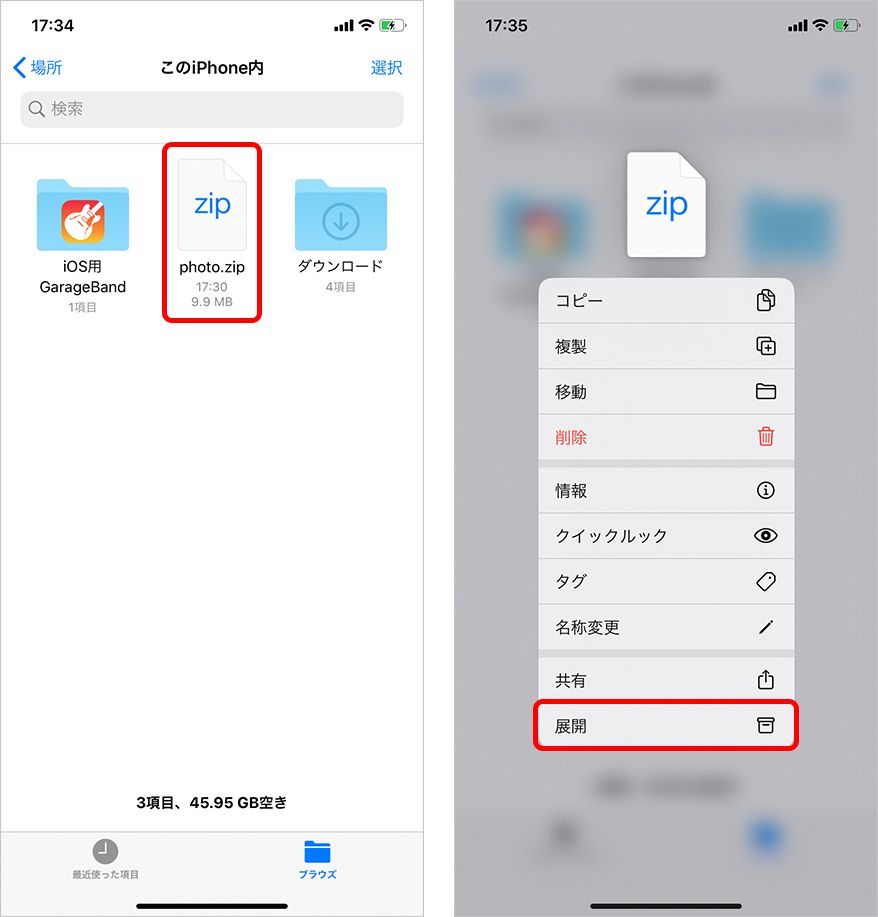
iPhoneの場合、標準搭載の「ファイル」アプリを活用します。写真や書類を「ファイル」アプリ内に保存したうえで右上のメニューから複数選択し、右下の詳細アイコン(「…」マーク)から「圧縮」をタップするだけで同一フォルダ内にzipファイルが完成します。反対に受け取ったzipファイルは、タップするだけで自動解凍されて中身が展開されます。
Android端末では「Files by Google」などの標準ファイルマネージャーを使用します。圧縮したいアイテムを長押しして選択し、画面右上のメニュー(3点リーダー)から「圧縮」を選ぶだけで完了します。外出先からクラウドストレージやチャットツールへまとめてアップロードする際に大いに役立ちます。
【セキュリティ対策】パスワード付きzipの作成手順と安全な暗号化(7-Zip活用法)
機密文書や個人情報を送付する際、セキュリティ担保のための暗号化は不可欠です。しかし、Windows標準の簡易機能ではパスワード保護付きzipの作成に対応していません。そこでビジネスの現場で世界標準として重宝されているのが、オープンソースの定番ソフト「7-Zip」の使い方をマスターすることです。
7-Zipをインストールすると、右クリックメニューに専用操作が追加されます。圧縮したいファイルを選択して「7-Zip」>「圧縮...」を開き、設定画面の暗号化欄にパスワードを入力します。このとき、暗号化方式には従来型の脆弱な「ZipCrypto」ではなく、必ず強固な「AES-256」を選択してください。
いわゆる「PPAP(暗号化zipとパスワードの別送)」が形骸化・廃止される流れのなかで、クラウドストレージの閲覧権限管理と組み合わせつつ、必要な場面ではAES-256を用いた確実なファイル暗号化を施すリテラシーが求められています。
【ビジネス実践】メール添付で容量オーバーを防ぐ大容量ファイル圧縮のコツ
一般的なビジネスメールでは、添付ファイルの上限は約2MB〜10MB程度に設定されているケースが多く、超過すると相手のサーバーに拒絶(バウンス)されて届きません。容量オーバーを回避するために知っておくべきは、「ファイルの種類による圧縮率の違い」です。
テキストファイル、CSV、Office文書(Word・Excel・PowerPoint)などは余計なデータ構造が整理され、zip化によって容量が半分以下に激減することも珍しくありません。一方、すでに高度に圧縮されているJPEG写真、MP4動画、最適化済みPDFなどは、zipにしてもファイルサイズが数パーセント程度しか小さくなりません。
画像や動画を含む大容量データを送る場合は、zip圧縮でデータを1つに整理したうえで、大容量ファイル転送サービスや法人向けクラウドドライブ(OneDrive、Google Drive、Boxなど)の共有リンク発行を活用するのが鉄則です。
【トラブル解決】zipファイルが開けない・文字化けする原因と即効対処法
zipファイルを扱っていると「解凍できない」「中身のファイル名が記号化して文字化けしている」といったトラブルに直面することがあります。主な原因と対処法は以下の3点に集約されます。
第1の原因はOS間の文字コードの相違です。Macで作成した日本語ファイル名のzipをWindowsで解凍すると、文字コード(UTF-8とShift-JIS)の不整合により文字化けを起こす場合があります。この場合は、UTF-8に自動対応している解凍ソフト(Explzhや7-Zipなど)を利用するか、作成側があらかじめ英数字のみのファイル名にしておく配慮で解決します。
第2の原因はダウンロード時のファイル破損(不完全ダウンロード)です。回線の一時的な途切れでデータの一部が欠損すると「アーカイブが無効です」などのエラーが出ます。一度キャッシュをクリアして再ダウンロードを試みてください。
第3の原因はパスワード入力ミスや特殊な圧縮アルゴリズムです。半角・全角の打ち間違いやスペースの誤挿入を確認し、それでも開かない場合は相手側に圧縮ソフトのバージョンや設定を確認しましょう。
【zipファイルの作り方】に関するよくある質問(FAQ)
Q1:Windows標準機能だけでパスワード付きのzipファイルは作れませんか?
A1:Windows 11の標準機能ではパスワード保護付きzipの作成はできません。パスワードを設定したい場合は、定番の「7-Zip」などの無料圧縮ソフトを使用し、暗号化方式を「AES-256」に指定して作成するのが最も安全で確実です。
Q2:zipファイルに圧縮したのに、ファイルサイズがほとんど小さくならないのはなぜですか?
A2:すでに圧縮されている形式(JPEG・PNG画像、MP4動画、一部のPDFなど)は、zipにしても容量がほとんど削減されません。容量削減が目的ではなく「複数ファイルを1つに束ねて受け渡しを簡単にする」目的で活用するのが効果的です。
Q3:スマホで受け取ったzipファイルが開けない場合の対処法は?
A3:標準のファイルアプリで展開できない場合、ファイル自体が破損しているか、パスワード保護付きである可能性があります。App StoreやGoogle Playから「iZip」や「ZArchiver」などの高機能解凍アプリを導入して開くか、安定した通信環境で再ダウンロードを行ってください。
まとめ:作業効率を劇的に高めるzip活用の鉄則
zipファイルは、膨大なデータをスマートに管理・共有するための最も基本的で強力なツールです。WindowsやMac、スマートフォンそれぞれの標準機能を正しく把握しておけば、専用ツールに頼らずとも日常のデータ送受信はスムーズに行えます。
一方で、セキュリティが重視されるビジネスシーンでは、AES-256による適切な暗号化やクラウド共有との賢い使い分けが不可欠です。本稿で紹介した手順とコツを日々のワークフローに取り入れ、ストレスのない確実なデータ共有を実践してください。 (出典: zip ファイル 作り方(Yahoo!ニュース))

テクノロジーやライフスタイル領域を中心に執筆活動を行っています。趣味は写真撮影と旅行です。