画面真っ暗なのに電源つくパソコンの復旧法|原因と自力対処ガイド
電源ボタンを押すとランプが点灯し、内部でファンが勢いよく回る音が聞こえるのに、ディスプレイには何も映らず真っ黒なまま――。突然このトラブルに見舞われると、「故障してデータが消えてしまったのではないか」と強い不安に襲われるものです。
しかし、画面が映らない状態であっても、内部のストレージや基本システムが無事であるケースは珍しくありません。原因の多くは、一時的な帯電、グラフィック制御の一時停止、接触不良、あるいは更新プログラムの競合といった軽微なエラーにあります。焦ってやみくもに電源ボタンを連打する前に、適切な手順で切り分けることが復旧への一番の近道です。
📌 【この記事の重要ポイントまとめ】
- 要点1:「電源オン+画面真っ黒」の多くは一時的なシステム停止や帯電が原因で、データを消さずに自力復旧できる可能性が高い。
- 要点2:ショートカットキーによる映像信号リセットや完全放電など、リスクの低い順に対処することが鉄則。
- 要点3:外部モニター接続やランプ点滅の挙動を確認することで、液晶故障か基板トラブルかを正確に判別できる。
【初期診断】ファンは回るのに画面が映らない・電源ランプ点滅の真相
パソコンの電源ランプがついている、あるいはファンが回っているのにディスプレイが真っ暗な場合、まずは本体が発している「サイン」を観察してください。パソコンは起動プロセスの中で自己診断を行っており、どこで処理が止まっているかによって症状が異なります。
代表的なパターンが、電源ランプの点滅や警告音(ビープ音)の発生です。多くのメーカー製PCでは、ランプが特定の間隔で点滅する場合、メモリの認識エラーやCPU周辺の給電トラブルを示しています。一方で、ファンは正常に回転し続けているのに画面にロゴすら出ない時は、マザーボードがディスプレイを認識できていないか、BIOSが起動しない深刻なフリーズに陥っているケースが考えられます。
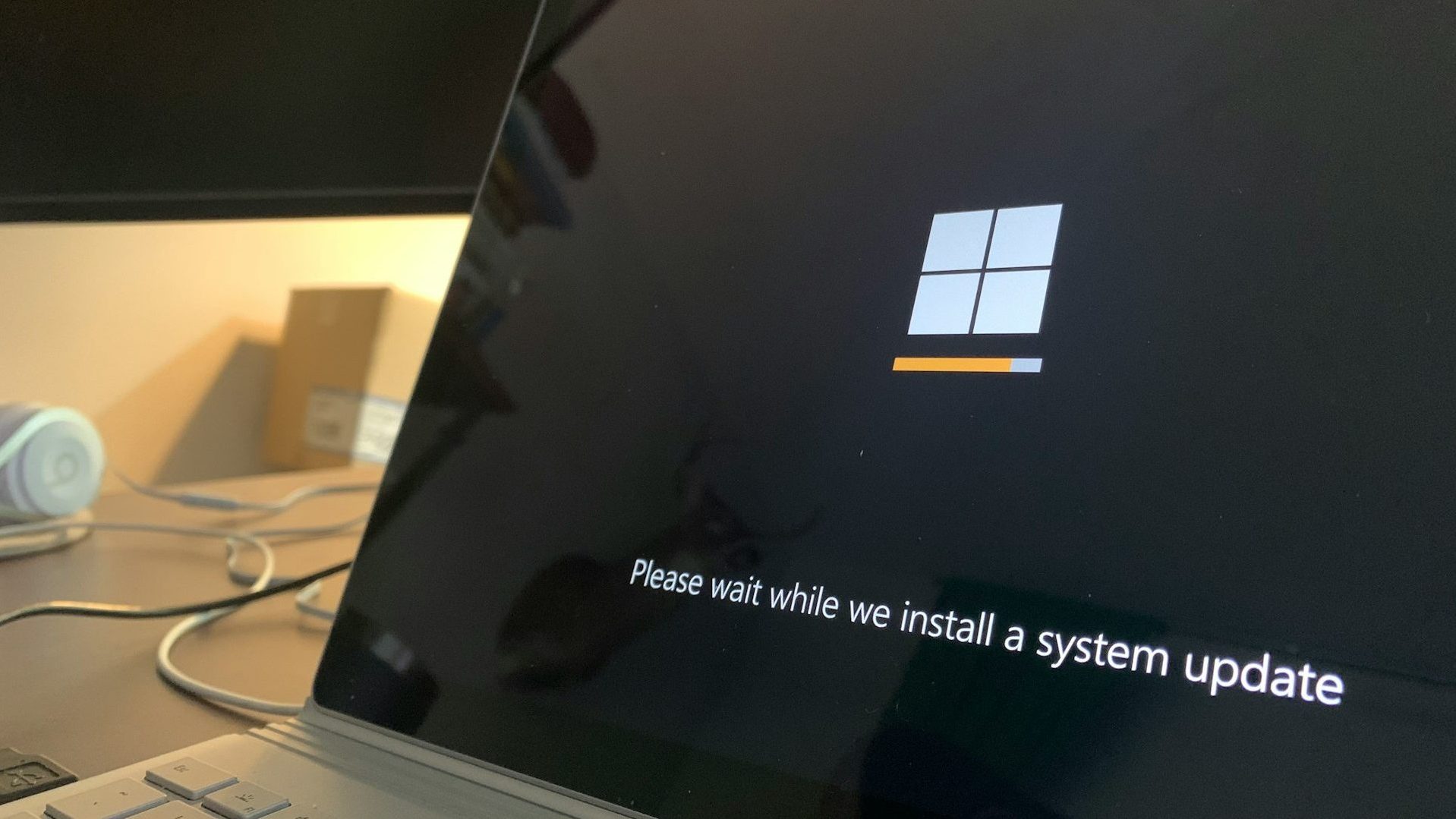
また、Windowsアップデート後に画面が真っ暗になるトラブルも多発しています。バックグラウンドで大容量の更新プログラムが適用されている最中に強制終了してしまうと、システムファイルが破損する恐れがあります。アクセスランプが激しく点滅している時は、内部処理が続いている可能性があるため、最低でも15分〜30分程度は何も触れずに待機するのが賢明です。
【即効3分】データを消さずに試せる画面復旧ショートカットと強制終了のやり方
画面が真っ暗なままでも、OS内部が動いている場合はキーボード操作だけで映像出力を復旧できることがあります。最初に行うべきは、グラフィックドライバーの再読み込みです。
Windows環境であれば、キーボードの「Windowsキー + Ctrl + Shift + B」を同時に押してください。一瞬「ピピッ」と短い電子音が鳴り、ディスプレイドライバーの再起動が実行されます。スリープ復帰時の一時的な描画停止や、解像度の切り替え失敗であれば、この操作だけで画面がパッと復帰します。
もし画面にカーソルだけ表示される状態なら、Windows自体は起動しています。この場合は「Ctrl + Shift + Esc」でタスクマネージャーを呼び出し、「Windowsエクスプローラー」を再起動するか、「Ctrl + Alt + Delete」から右下の電源アイコンを選んで安全に再起動を試みてください。
一切のキーボード操作を受け付けない場合に限り、最終手段として強制終了を行います。電源ボタンを5〜10秒ほど長押しし、本体のランプやファンの回転が完全に止まるのを確認してください。ただし、ディスクアクセス中の強制終了はデータ破損のリスクを伴うため、ランプの消灯を確認した上で慎重に実行することが基本です。
【帯電リセット】パソコン放電処置の手順とノートPC・デスクトップ別の注意点
パソコン内部のコンデンサや基板に不要な静電気が溜まると、誤作動防止の保護回路が働き、正常に通電していても画面への出力が遮断されます。これを解消するのがパソコンの放電処置(帯電リセット)です。修理に出す前に必ず試すべき、効果の高い復旧手順となります。
放電処置の具体的な手順は以下の通りです。
- パソコンの電源を完全に落とす。
- 電源ケーブル(ノートPCはACアダプター)をコンセントから抜く。
- マウス、キーボード、USBメモリ、外付けHDD、LANケーブルなど、接続されているすべての周辺機器を外す。
- バッテリーを取り外せるノートPCの場合は、バッテリーパックも外す。
- その状態のまま、5分〜15分程度放置する。
- 最小限の電源ケーブルのみを接続し、電源を入れ直す。
最近主流のバッテリー内蔵型ノートパソコンでは、本体底面にある小さな「リセットボタン(ピンホール)」をクリップの先端などで数秒間長押しすることで、バッテリーを物理的に外したのと同等の帯電リセットが可能です。これだけで嘘のように画面が点灯するケースは現場でも非常に多く見られます。
【液晶か本体か】外部ディスプレイ接続確認とモニター出力異常の特定法
放電を行っても改善しない場合、問題が「パソコン本体側(処理装置・グラフィック機能)」にあるのか、「画面側(液晶パネル・バックライト)」にあるのかを切り分ける必要があります。
最も確実な検証法は、HDMIケーブルやType-Cケーブルを使って外部ディスプレイへの接続確認を行うことです。リビングのテレビや別のモニターに接続し、映像が正常に出力されるのであれば、パソコンの心臓部やストレージは完全に無事であり、ノートパソコンの画面単体の故障と断定できます。
外部モニターには映るが本体画面が暗い場合、スマートフォンのライトなどで液晶画面を斜めから至近距離で照らしてみてください。うっすらとデスクトップのアイコンやログイン画面が見える場合、液晶の映像表示機能ではなく、バックライトの故障またはインバーター基板の寿命が原因です。
一方、外部ディスプレイにも一切映像が出力されない場合は、内部のモニター出力異常やマザーボード側の不具合が疑われます。デスクトップPCや増設可能なノートPCであれば、振動や経年劣化によるメモリの接触不良が原因で画面が出力されない事例も多いため、一度メモリを抜き差しして端子部を清掃する作業が有効です。
【自力で直らない場合】メーカー・専門店の修理費用相場と依頼時の注意点
あらゆるセルフチェックを試しても改善しない時は、物理的なハードウェア故障の可能性が高くなります。修理を検討する際の判断材料として、一般的な修理費用の相場を把握しておきましょう。
故障部位ごとの費用目安は以下の通りです。
- 液晶パネル・バックライト交換:約15,000円〜45,000円(有機ELや高リフレッシュレート液晶は高額化)
- メモリ・内部ケーブル接触調整・交換:約8,000円〜20,000円
- マザーボード(基板)修理・交換:約30,000円〜70,000円
- データ復旧・抽出作業:約10,000円〜50,000円超
メーカー公式サポートに修理を依頼した場合、基板やパネルのユニット丸ごと交換となるケースが多く、規約上ストレージ内のデータが初期化されることが一般的です。どうしても失いたくない業務データや写真ファイルが残っている場合は、メーカーへ送る前に「データ保護優先」を掲げる民間のパソコン修理専門店に相談するか、外付けケース等を用いてSSD/HDDを取り出し、別端末へ退避させる手立てを検討してください。
【パソコン 画面真っ暗 電源ついてる】に関するよくある質問(FAQ)
Q1:ノートパソコンのキーボードバックライトは光るのに画面が真っ暗なのはなぜですか?
A1:給電自体は正常に行われていますが、スリープからの復帰失敗、液晶パネルへの接続フラットケーブルの断線・緩み、またはGPU(映像処理チップ)の一時的なクラッシュが起きています。まずは「Win + Ctrl + Shift + B」での描画リセット、次に周辺機器を全て外した完全放電を試してください。
Q2:電源ボタンを長押しして強制終了するとデータは消えてしまいますか?
A2:保存済みのファイルが消去されることは基本的にありません。ただし、編集中の未保存データは失われます。また、ハードディスクやSSDが激しく読み書きを行っている最中に強制終了するとファイルシステム破損の原因になるため、アクセスランプの点滅が落ち着いてから長押しを行ってください。
Q3:BIOS画面(メーカーロゴ)すら出ない場合は完全に故障ですか?
A3:即座に完全故障とは言い切れません。メモリの接触不良や内部コンデンサの帯電が原因でBIOSの初期読み込みが止まっているケースがあります。完全放電やボタン電池の脱着、メモリの差し直しで復旧する例も多いため、基板故障と決めつけずにハードウェアのリセット手順を踏むことが大切です。
Q4:購入して数年経つPCですが、修理と買い替えはどちらがお得ですか?
A4:使用開始から4〜5年以上経過している場合、マザーボード交換など5万円を超える高額修理になるなら買い替えが経済的です。最新OSのシステム要件やバッテリー寿命、CPU性能の進化を考慮すると、修理よりも新しい世代のPCへリプレイスした方が長期的なコストパフォーマンスは高くなります。
まとめ:焦らず段階的な切り分けで大切なデータを守ろう
パソコンの画面が真っ暗なまま電源だけが入るトラブルは、一見すると絶望的な故障に見えます。しかし、実際には内部パーツの帯電やディスプレイ制御の一時的なエラーなど、簡単な手順で自力復旧できるトラブルが半分以上を占めています。
トラブルに直面した際は、まず「ショートカットキーによる描画リセット」を試し、次に「周辺機器を外した完全放電」を行うというように、リスクの低い対処法から順番に進めてください。本体とディスプレイのどちらに異常があるかを正しく見極めることが、無駄な出費を抑え、大切なデータを安全に救出するための鍵となります。 (出典: パソコン 画面真っ暗 電源ついてる(Yahoo!ニュース))


最新のトレンドや話題のニュースをわかりやすく解説するWebライターです。読者の皆様に役立つ情報を日々お届けしています。