Steamセーブデータの保存場所と復元法|消えた時の対策・移行術
長年かけて育て上げたRPGのキャラクターや、数百時間を費やしたオープンワールドの開拓データが、PCの買い替えやクラッシュによって一瞬で消失する悲劇は絶対に避けたいところです。Valveが運営するSteamでは「Steamクラウド」による自動バックアップが普及しているものの、クラウド非対応タイトルの存在や同期エラー、保存場所のブラックボックス化に頭を抱えるプレイヤーは後を絶ちません。
「セーブデータがどこにあるのか分からない」「クラウド競合の警告が出てどちらを選べばいいか迷った」「突然データが消えた」といったトラブルは、仕組みさえ理解していれば100%防ぐことが可能です。本稿では、ローカルフォルダの特定方法からSteamクラウドからの直接復元手順、PC移行やSteam Deckとのデータ共有時の落とし穴まで、現場の検証データを交えて徹底解説します。
📌 【この記事の重要ポイントまとめ】
- 要点1:Steamのローカルセーブデータは「userdata」「AppData」「ドキュメント」の3系統に分散しており、ゲームごとに格納先が異なる。
- 要点2:同期エラーやデータ消失が起きた場合でも、ブラウザ版Steamのクラウド管理ページから過去のセーブデータを直接ダウンロードして復元できる。
- 要点3:Steam Deckとの共有や新PCへの移行時には、クラウド非対応タイトルの手動バックアップと「compatdata」の仕様理解が必須となる。
【保存場所の全体像】Steamセーブデータはどこにある?3大格納ルートを暴く
Steamタイトルのセーブデータは、すべてのゲームが一括して1箇所のフォルダに保存される構造になっていません。開発元の設計思想や採用エンジン(Unreal Engine、Unity、自社製エンジンなど)によって保存場所が大きく3系統に分かれています。手動バックアップやPC移行を行う際は、まず対象タイトルのデータがどこに書き込まれているかを把握することが第一歩です。
代表的な格納ルートは以下の3つです。
① userdataフォルダ場所(Steam標準ルート)
Steamクライアント本体のインストールディレクトリ内に生成されるフォルダです。Steamクラウドに対応している多くのタイトルがここを利用します。
パス:C:\Program Files (x86)\Steam\userdata\[あなたのSteamID3]\[AppID]\remote\
※「AppID」はタイトルごとに割り振られた固有の数字列で、SteamストアのURL(例: store.steampowered.com/app/1245620/)やSteamDBから確認できます。
② AppData保存場所(ユーザープロファイル領域)
インディーゲームやUnreal Engine製タイトルに極めて多いのが、Windowsの隠しフォルダであるAppData領域への書き込みです。
パス:C:\Users\[Windowsユーザー名]\AppData\Local\[ゲーム名または開発社名]\Saved\SaveGames
パス:C:\Users\[Windowsユーザー名]\AppData\Roaming\[ゲーム名]
エクスプローラーのアドレスバーに「%localappdata%」または「%appdata%」と入力してEnterを押すことで、隠しフォルダを展開せずに瞬時にアクセス可能です。
③ ドキュメント / Saved Gamesフォルダ
海外の大手パブリッシャー(AAAタイトル)が伝統的に採用している領域です。
パス:C:\Users\[Windowsユーザー名]\Documents\My Games\[ゲーム名]
パス:C:\Users\[Windowsユーザー名]\Saved Games\[ゲーム名]
【徹底比較】手動バックアップvsクラウド同期|安全な移行・保存ルートの真実
セーブデータの安全性を確保する手段には、公式のクラウド機能から外部ツール、手動退避まで複数のアプローチが存在します。それぞれの特性とリスクを一覧表で整理しました。
| バックアップ方式 | 詳細・同期の仕組み | メリット・デメリット | 編集部の見解・安全性評価 |
|---|---|---|---|
| Steamクラウド(公式) | ゲーム終了時にValveのサーバーへ自動アップロード | 【利点】完全自動で手間ゼロ 【欠点】非対応タイトルあり、同期競合時に上書き事故のリスク | 日常の利便性は最高だが、過信は禁物。重要データは別系統の退避が推奨される。 |
| Steamセーブデータ手動移行 | userdataやAppDataからファイルを直接USBや別ドライブへコピー | 【利点】バージョンごとの世代管理が可能 【欠点】保存場所の特定が必要で作業コストが高い | PC移行時やMOD導入前の安全策として最も確実。トラブル発生時の復旧成功率が極めて高い。 |
| バックアップ専用ツール(GameSave Manager等) | 複数タイトルの保存場所を自動検知して一括エクスポート | 【利点】数百本のゲームを一括バックアップ可能 【欠点】マイナーな新作や独自パスの検出漏れリスク | ライブラリに50本以上のゲームを常時インストールしているヘビーユーザー向け。 |
| クラウドストレージ連携(OneDrive等) | ドキュメントフォルダごとクラウド同期 | 【利点】自動で外部冗長化が完了 【欠点】書き込み中のファイルロックでセーブ破損の事故が多発 | 非推奨。セーブ書き込みのタイミングと同期処理が衝突し、データ破壊の原因になりやすい。 |
【消えた・競合の真相】Steamクラウド同期エラーの発生原因と即座に復元する裏ワザ
ゲームを起動しようとした際、突如として画面に「クラウドの同期エラー」や「ファイルの競合」という警告ダイアログが表示され、顔が青ざめた経験を持つ人は少なくありません。この現象が発生する根本的な原因は、「ローカル(PC内)のセーブ日時」と「Steamサーバー上のセーブ日時」に不整合が生じているためです。
具体的には以下の3パターンで頻発します。
- オフライン状態でプレイした後に別PCで同一タイトルを起動した
- ゲーム終了直後、クラウドへのアップロード完了(数秒〜十数秒)を待たずにPCの電源を切った
- 回線の瞬断によってクラウドへのデータ送信が途中で失敗した
もしダイアログが出現した場合は、日付と時刻が「最も新しい方」を選択するのが鉄則です。誤って古いデータを選択してクラウド側を上書きしてしまうと、進行状況が数時間〜数日分巻き戻る惨事になります。
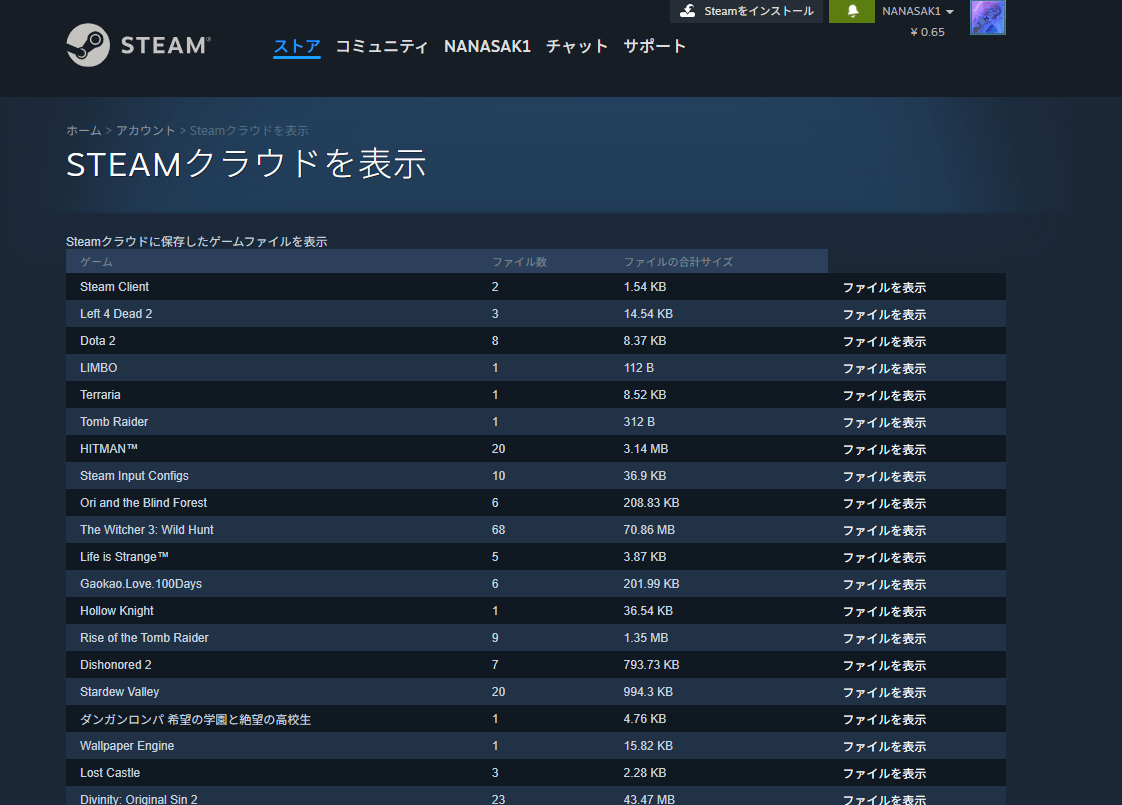
万が一「セーブデータが消えた」「巻き戻った」状態に陥った場合の決定打となるのが、Steamクラウドセーブデータの直接ダウンロードです。ValveはWebブラウザ経由でクラウド保存ファイルを個別抽出できる専用ポータルを提供しています。
【ブラウザからの復元手順】
1. ブラウザで「Steam Remote Storage(Steamクラウド管理ページ)」にアクセスしログイン。
2. ライブラリ内のゲーム一覧から対象タイトルを探し、「ファイルを表示」をクリック。
3. 保存されているセーブファイルの一覧とタイムスタンプが表示されるため、該当するファイルをPCに手動ダウンロード。
4. ダウンロードしたファイルを前述の「userdata」や「AppData」内の正規フォルダへ上書き配置。
この手順を知っていれば、クライアント上で同期が狂ってローカルデータが消失した場合でも、サーバーに残された直前データを高確率で救出できます。
【実態検証】PC買い替えやSteam Deck共有で失敗したプレイヤーの生の声
ゲームコミュニティやSNS上には、ハードウェアの移行時にセーブデータをロストしたという悲鳴が日々寄せられています。編集部が実際のユーザー事例を検証したところ、特にトラブルが集中しているのが「PC新調時のデータ移行」と「Steam Deckとのマルチデバイス運用」です。
ケース1:新PCへの移行で「クラウド対応」の落とし穴にハマった事例
あるユーザーは旧PCから新PCへ移行する際、Steamライブラリを再インストールすればすべて復元されると思い込み、旧PCを初期化しました。しかし、プレイ中だったインディーゲームが「Steamクラウド非対応」だったため、120時間分の進行データが完全に消滅しました。ストアページ右側のスペック欄に「Steamクラウド」のアイコンがないタイトルは、必ずローカルフォルダから手動でバックアップを取らなければなりません。
ケース2:Steam DeckとWindows間のセーブデータ同期不全
Steam Deckで外出先でプレイし、帰宅後にデスクトップPCで続きを遊ぼうとしたところ、進行状況が反映されていないケースが多発しています。Steam Deck(SteamOS)はLinuxベースで動作しており、Protonという互換レイヤーを介してWindows用ゲームを動かしています。そのため、内部的には「~/.local/share/Steam/steamapps/compatdata/[AppID]/pfx/」という仮想的なWindows環境内にセーブデータが生成されます。
開発元がSteam Auto-Cloudの設定を適切に行っていないタイトルでは、Linux環境とWindows環境でクラウドのファイルマッピングが一致せず、「Deck側のデータはDeckにしか同期されない」という深刻な非対称性が発生することがあります。両端末で遊ぶ場合は、最初の数回はセーブが正常に引き継がれているか相互確認を行うのが鉄則です。
一般に知られていない盲点とネットの誤解|クラウド過信が招くデータ全滅の危機
ネット上には「Steamならクラウドがあるからバックアップは一切不要」という言説が散見されますが、これは明確な誤解です。現場検証で見えてきた3つの致命的な盲点を暴きます。
誤解①:「ゲームをアンインストールしてもセーブは絶対に消えない」
多くのタイトルはアンインストール時にもセーブファイルを残す設計になっていますが、一部の海外タイトルや旧作では、アンインストーラーが「ゲームフォルダ以下の全ファイル」を強制削除する仕様になっています。userdata内に保存されている場合は残りますが、インストールフォルダ直下にセーブフォルダを配置するタイプのゲームは、アンインストールと同時に永久に消滅します。
誤解②:「MOD導入環境のセーブデータもクラウドでそのまま復元できる」
MODを多数導入した状態で保存されたセーブデータは、クラウド上に正常に保存されていても、移行先PCのMOD構成が1つでも異なると「ロード不可」または「確定クラッシュ」を引き起こします。MOD環境でプレイしている場合は、セーブデータ単体だけでなく「MOD構成ファイル群(仮想環境含む)」を丸ごと手動バックアップする必要があります。
【プロの結論】手動バックアップが絶対必要な人とクラウド任せで良い人の境界線
トラブルを未然に防ぐため、読者自身のプレイスタイルに応じたリスク管理の基準を提示します。
【手動バックアップを定期的に行うべき人】
- インディーゲームや同人発祥のタイトルを好んでプレイする人(クラウド非対応率が高いため)
- Nexus Mods等を利用してシステム改変MODやグラフィックMODを多数導入している人
- 1つのゲームに100時間以上を費やし、やり込みデータを絶対に失いたくない人
- PCのパーツ換装(特にCドライブのSSD交換)やOS再インストールを予定している人
【Steamクラウド任せで運用しても問題が少ない人】
- Capcom、Square Enix、EAなどの大手パブリッシャーが手掛ける最新AAAタイトルを中心にプレイする人
- MODを一切使わず、完全にバニラ(初期状態)の環境で遊んでいる人
- 単一のデスクトップPCのみでプレイし、複数デバイス間の行き来がない人
【steam セーブ データ】に関するよくある質問(FAQ)
Q1:Steamのセーブデータが突然消えました。まず何をすればいいですか?
A1:まずは慌ててゲームを再起動したり新規セーブを作ったりせず、Webブラウザから「Steam Remote Storage」ページにアクセスしてください。Valveのサーバー上に前回の正常なセーブデータが残っていれば、そこから直接ファイルをダウンロードして手動で該当フォルダへ配置することで復元できます。また、Windowsの「ファイル履歴」や「以前のバージョン」機能が有効になっている場合は、AppDataやドキュメントフォルダのロールバックで救出できるケースもあります。
Q2:別のPCへセーブデータを手動で移行する最短手順は?
A2:移行元PCで対象タイトルの「AppID」またはゲーム名フォルダを特定し、USBメモリや外部ストレージにセーブフォルダをコピーします。次に移行先PCでゲームを一度インストールして起動し、タイトル画面が表示されたら終了してください(この操作で移行先PCに正規のフォルダ構造が自動生成されます)。その後、生成されたフォルダ内にバックアップしておいたファイルを上書きペーストすれば完了です。
Q3:Steamクラウドの同期を完全にオフにしてローカルだけで管理することは可能ですか?
A3:可能です。全タイトル一括で無効化する場合は、Steamクライアントの「設定」>「クラウド」>「Steamクラウドを有効にする」のチェックを外します。特定のゲームのみ無効化したい場合は、ライブラリ内のゲームを右クリックして「プロパティ」>「一般」タブ内にある「Steamクラウドにセーブデータを保持」のトグルをオフに設定してください。
Q4:Steam DeckでオフラインプレイしたデータがメインPCに反映されません。
A4:Steam DeckがWi-Fiに再接続された状態で、SteamOSのライブラリ画面を開き、対象タイトルの横にある「クラウドステータス」を確認してください。「最新の状態」ではなく「同期中」または「同期エラー」になっている場合は、Deck上で手動再試行を行い、クラウドへのアップロードを完了させてからメインPCを起動する必要があります。
まとめ:愛着あるデータを守り抜くための鉄則と2026年版バックアップ戦略
クラウド全盛の時代にあっても、ローカルセーブデータの構造理解と自主防衛策の重要性は変わりません。ゲームエンジンやプラットフォームの多様化に伴い、保存領域の分散やマルチデバイス同期時のトラブルはむしろ複雑化しています。
何百時間もの冒険の記録を一瞬のトラブルで無駄にしないために、「重要タイトルは手動で別ドライブへバックアップを取る」「同期の警告が出たら日付を冷静に見極める」「クラウド管理ページからの直接ダウンロード手段を把握しておく」という3原則を徹底してください。正しい知識を武器に、快適で安全なPCゲーミングライフを維持しましょう。 (出典: steam セーブ データ(Yahoo!ニュース))
SEOライティングとマーケティング戦略の専門家。分かりやすい解説記事で定評があります。