YouTubeのログアウト方法を端末別に解説!消えない時の対処法と裏ワザ
家族や友人と端末を共有する際や、学校・職場のパソコンでYouTubeを閲覧した際、「プライベートな視聴履歴や登録チャンネルを見られたくない」とログアウトを試みる方は多いはずです。しかし、いざログアウトしようとしても「アプリ内にログアウトボタンが見当たらない」「ログアウトしたらスマホのGmailまで使えなくなった」といったトラブルに直面するケースが後を絶ちません。
YouTubeはGoogleアカウントと一体化しているため、利用している端末(iPhone、Android、PC、スマートテレビ)によってログアウトの挙動や最適な手順が大きく異なります。本記事では、各端末ごとの最新ログアウト手順から、スマホのメインアカウントを維持したまま個人情報を守る裏ワザ、外出先でログインしたまま放置してしまった際の遠隔ログアウト術まで、現場目線で分かりやすく解説します。
📌 【この記事の重要ポイントまとめ】
- 要点1:スマホアプリ版には単体の「ログアウトボタン」が存在しない仕様になっており、非ログイン状態で使うには「ログアウト状態で使用」の選択や「シークレットモード」の併用が基本となる。
- 要点2:Android端末で完全にログアウトしようとして本体のGoogleアカウントを削除すると、Gmailや連絡先の同期まで止まるため、運用方法には注意が必要である。
- 要点3:ネカフェや知人の端末でログアウトを忘れた場合でも、手元のスマホからGoogleの「セキュリティ設定」を通じて遠隔操作で強制ログアウトが可能である。
【端末別】YouTubeからログアウトする最新手順まとめ(PC・テレビ・スマホ)
YouTubeのログアウト操作は、操作しているデバイスによって手順が全く異なります。まずは日常的に使われる各端末での基本操作を押さえましょう。
■ PCブラウザ(Windows / Mac / Chromebook)
パソコンのWebブラウザ(Chrome、Safari、Edgeなど)でYouTubeを利用している場合、操作は最もシンプルです。YouTubeログアウトPCブラウザの手順は以下の通りです。
1. 画面右上の「プロフィールアイコン(丸いアイコン)」をクリックします。
2. 表示されたメニュー内にある「ログアウト」をクリックします。
これだけでYouTubeおよび連携しているGoogleアカウントから安全にログアウトが完了します。共有PCを利用した場合は、ブラウザの閲覧履歴やキャッシュも併せて削除しておくと万全です。
■ スマートテレビ / Fire TV / ゲーム機
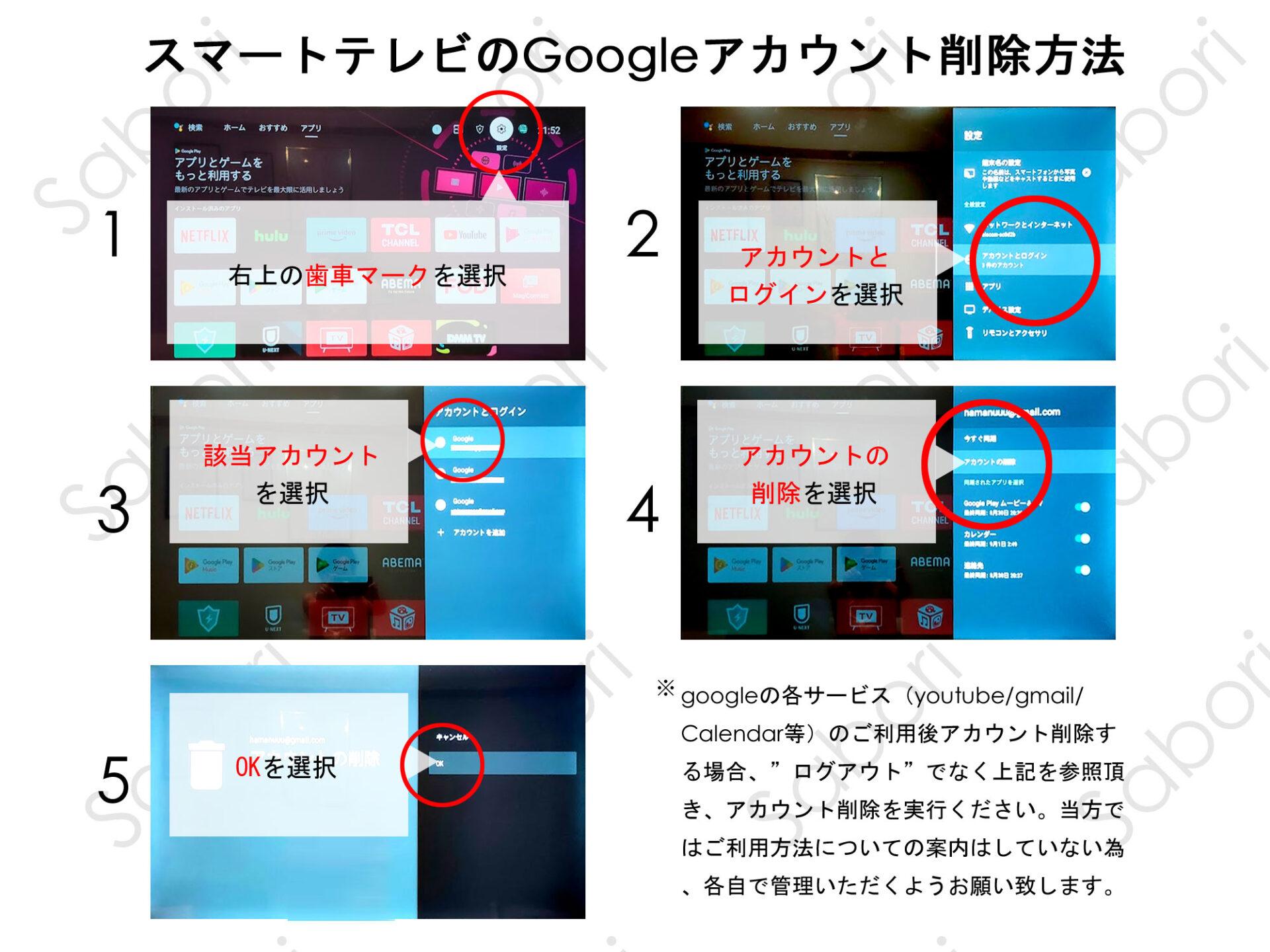
リビングのテレビアプリでログインしたままにしておくと、家族におすすめ動画や検索履歴が筒抜けになってしまいます。YouTubeログアウトテレビ画面の手順は以下の流れで行います。
1. テレビ版YouTubeアプリを開き、画面左側のサイドメニューから一番下にある「設定(歯車マーク)」を選択します。
2. アカウント一覧が表示されたら、ログアウトしたいアカウントを選びます。
3. 「アカウントを削除」または「ゲストとして使用」を選択します。
※テレビアプリ上で「アカウントを削除」と表示されても、テレビ端末内の登録情報が消えるだけであり、Googleアカウントそのものが消滅するわけではないため安心してください。
■ iPhone / iPad(iOSアプリ)
YouTubeログアウトiPhone手順では、アプリ内のアカウント切り替え画面を利用します。
1. アプリ右下の「マイページ(プロフィールアイコン)」をタップします。
2. 画面上部のアカウント名をタップし、「アカウント」管理画面を開きます。
3. 画面下部に表示される「ログアウト状態でYouTubeを使用」をタップします。
これで、アカウントとの紐付けを一時的に解除した状態で動画を視聴できます。
■ Androidスマートフォン・タブレット
YouTubeログアウトAndroid方法は、OSの仕様上iPhoneとは異なります。AndroidのYouTubeアプリには「ログアウト状態で使用」の項目が存在しないバージョンが多いため、後述するシークレットモードを活用するか、アカウントの切り替え機能を使うのが一般的なアプローチとなります。
アプリで「ログアウトボタンがない」理由とGoogleアカウントへの影響
多くのスマホユーザーが頭を抱えるのが、「アプリの設定を探してもログアウトボタンが見当たらない」という問題です。これにはGoogleのシステム設計上の明確な理由があります。
YouTubeログアウトボタンがない理由は、YouTubeアプリが端末本体に登録されているGoogleアカウント(OSアカウント)と強固に統合されているためです。特にAndroid端末においては、YouTubeは単独のWebサービスではなく、GmailやGoogleマップ、Google Playストアと共通の「Googleシステム基盤」の上で動作しています。
そのため、YouTubeアプリ上から完全にアカウントを切り離すには、端末本体の「設定」アプリからGoogleアカウントそのものを削除(サインアウト)しなければなりません。しかし、安易にこれを実行すると大きなデメリットが生じます。
Googleアカウントログアウト影響として、以下のトラブルが発生します。
・端末内のGmailの送受信が停止する
・Googleカレンダーや連絡先の同期がストップする
・Googleフォトの自動バックアップが行われなくなる
・Playストアからのアプリ購入・更新ができなくなる
「YouTubeだけを見られない状態にしたい」という目的のために端末からGoogleアカウントを削除するのは、日常のスマホ利用に大きな支障をきたします。そのため、次に解説する「アカウントを残したままプライバシーを守る方法」を活用するのが賢明な選択です。
Googleアカウントを残したまま視聴する裏ワザ|シークレットモードと別垢運用
メインのGoogleアカウントを生かしたまま、他人に履歴を見られたくない、あるいは一時的にログインなしの状態でYouTubeを楽しみたい場合には、以下の2つの手法が非常に効果的です。
① シークレットモードの活用
YouTubeアプリには、ブラウザのプライベートウィンドウに相当する機能が標準搭載されています。YouTubeシークレットモード使い方は非常に手軽です。
1. YouTubeアプリを開き、右下の「マイページ」をタップします。
2. メニュー内の「シークレット モードを有効にする」をタップします。
3. アイコンが黒い帽子とサングラスのマークに切り替われば設定完了です。
シークレットモード中は一切の視聴履歴・検索履歴がアカウントに記録されません。普段のおすすめ動画フィードに影響を与えることなく、気になる動画をリサーチしたい時に重宝します。元の状態に戻す際は、画面右上のアイコンをタップして「シークレット モードを無効にする」を選ぶだけです。手軽にYouTube履歴残さない方法を実践したいなら、この機能が最適解となります。
② ブランドアカウントへの切り替え
趣味用と仕事用、あるいは家族共有用として動画の好みを分けたい場合は、YouTubeアカウント切り替え方法をマスターしておくと便利です。1つのGoogleアカウント内で複数の「ブランドアカウント(チャンネル)」を作成できるため、メインの名前やメールアドレスを隠したまま、用途に応じた別プロフィールでログイン・視聴が可能になります。
他人の端末でログアウトし忘れた!遠隔操作で強制ログアウトさせる緊急対処法
学校やオフィスのPC、ネットカフェ、友人のスマホやスマートテレビなどで自分のアカウントにログインし、そのまま帰宅してしまった場合は要注意です。放置すると、他人に個人情報や非公開動画、再生履歴を勝手に閲覧・操作されるリスクがあります。
手元に該当の端末がない場合でも、ご自身のスマホやPCからYouTube他人の端末ログアウト遠隔操作を実行できます。手順は以下の通りです。
1. 普段使っているスマホやPCのブラウザから「Googleアカウントの管理画面(myaccount.google.com)」にアクセスします。
2. 上部メニューから「セキュリティ」タブを選択します。
3. 「お使いのデバイス」という項目を探し、「すべてのデバイスを管理」をタップします。
4. 現在ログイン中のデバイス一覧が表示されるため、ログアウトし忘れた端末(例:「Windows」「東京のスマートテレビ」など)を選択します。
5. 「ログアウト」ボタンをタップし、確認画面で確定します。
この遠隔操作を行うことで、指定した端末上のYouTubeおよびGoogleサービスから瞬時にサインアウトさせることができます。
なお、遠隔操作を試みてもYouTubeログアウトできない原因と対処法としては、アカウントの同期ズレや二段階認証の一時的なエラーが考えられます。万が一ログアウトが反映されない場合は、Googleアカウントの「パスワードを変更」してください。パスワードを変更すると、セキュリティ保護の仕様により、現在ログインしているほぼすべての外部デバイスから強制的に一括ログアウトが実行されます。
ログアウトと「アカウント削除」の決定的な違いを理解しておく
ログアウト操作を行う際、画面上の文言に戸惑い「データが消えてしまうのではないか」と不安になるユーザーも少なくありません。ここで、サインアウト(ログアウト)とアカウント削除の根本的な違いを明確にしておきましょう。
YouTubeアカウント削除との違いは以下の対比で一目瞭然です。
■ ログアウト(サインアウト)
端末とサーバーの通信接続を一時的に切断するだけの操作です。作成した再生リスト、登録チャンネル、過去に投稿した動画、購入した映画や有料メンバーシップの権利などはすべてGoogleのクラウド上にそのまま保持されます。再度メールアドレスとパスワードを入力してログインすれば、いつでも元の状態で利用を再開できます。
■ アカウントの削除(チャンネル削除・Google退会)
サーバー上に保管されているデータそのものを完全に消去する手続きです。YouTubeチャンネルを削除すると、自身がアップロードした動画や獲得したコメント、登録者リストが恒久的に消滅し、復元はできません。テレビやアプリの設定画面に「アカウントの削除」と書かれている場合は、「この端末から登録情報を消去する(=実質的なログアウト)」という意味で使われているケースが多いため、文脈を見極めて操作しましょう。
【youtube ログアウト 方法】に関するよくある質問(FAQ)
Q1:iPhoneアプリで「ログアウト状態でYouTubeを使用」が見当たりません。
A1:アプリのバージョンが最新でない場合や、企業・学校の管理プロファイルが適用されている端末ではUIが異なる場合があります。App StoreでYouTubeアプリを最新版に更新し、「マイページ」>「アカウント(アカウント名タップ)」の最下部を確認してください。それでも出ない場合は「シークレットモード」の利用をおすすめします。
Q2:ログアウトした状態でもYouTube Premiumの特典は使えますか?
A2:いいえ、使えません。広告非表示、バックグラウンド再生、オフライン再生などのYouTube Premium特典は、有料契約中のアカウントでログインしている時のみ適用されます。ログアウトすると一般の無料ユーザーと同じ表示になり、広告が流れる仕様です。
Q3:家族で使っているテレビで、自分のアカウントの検索履歴だけを消すには?
A3:テレビ版YouTubeアプリの「設定」>「履歴とプライバシー」から「検索履歴を消去」「再生履歴を消去」を実行できます。また、普段からテレビで自分専用のブランドアカウントに切り替えておくか、視聴が終わるたびにゲストモードへ切り替えておくのが安全です。
Q4:ログアウトせずに、特定の動画だけ履歴に残さない方法はありますか?
A4:可能です。マイページの「履歴」から特定の動画の右側にある「︙(メニュー)」をタップし、「再生履歴から削除」を選べば、その動画だけをリストから個別に消去できます。最初から残したくない場合は、視聴前に「シークレットモード」へ切り替えるのが確実です。
まとめ:利用シーンに応じたアカウント管理でプライバシーを守る
YouTubeのログアウトは、利用端末の仕組みを理解していれば決して難しくありません。パソコンやテレビなどの共有端末では利用後の「ログアウト」や「アカウント登録の解除」を徹底し、個人所有のスマートフォンでは「シークレットモード」や「アカウントの切り替え」を上手に使い分けるのが最も効率的です。
万が一外出先でログアウトを忘れてしまっても、手元のスマートフォンからGoogleのセキュリティ管理画面を開けば、遠隔操作でいつでも接続を遮断できます。デバイスごとの特性に応じた正しいログアウト・アカウント管理を身につけ、安心で快適な動画ライフを送りましょう。 (出典: youtube ログアウト 方法(Yahoo!ニュース))

テクノロジーやライフスタイル領域を中心に執筆活動を行っています。趣味は写真撮影と旅行です。