インスタストーリー文字を縦書きにする裏ワザとお洒落加工術【最新】
日常の風景や旅先でのスナップ、カフェでのひとコマを投稿する際、Instagramのストーリーズでテキストを縦並びに配置するビジュアル表現が定番の人気を集めています。雑誌のキャッチコピーや情緒ある文庫本の帯を思わせるレイアウトは、通常の横書きテキストとは異なる洗練された世界観を生み出し、フォロワーの目を引く効果があります。
しかし、現在のInstagramアプリには公式のワンタップ「縦書き切り替えボタン」が標準搭載されているわけではありません。「縦書きにしたいのに改行が崩れてしまう」「伸ばし棒や記号が横向きのままになって不格好になる」といった悩みを抱えるユーザーは少なくないはずです。公式機能だけで実践できる手軽な裏ワザから、プロ見えするレイアウト術、思い通りにいかない場合の対処法まで徹底解説します。
📌 【この記事の重要ポイントまとめ】
- 要点1:標準のテキスト機能でも「1文字ごとの改行」と特定フォントの組み合わせで手軽に縦書きレイアウトが作れる。
- 要点2:伸ばし棒(ー)や濁点・促音のズレは「記号の置き換え」や「外部アプリのコピペ」でスマートに解決できる。
- 要点3:余白を活かした配置と英語テキストの組み合わせにより、誰でも雑誌風のお洒落な加工に仕上がる。
【基本手順】インスタのストーリーで文字を縦書きにする一番シンプルなやり方
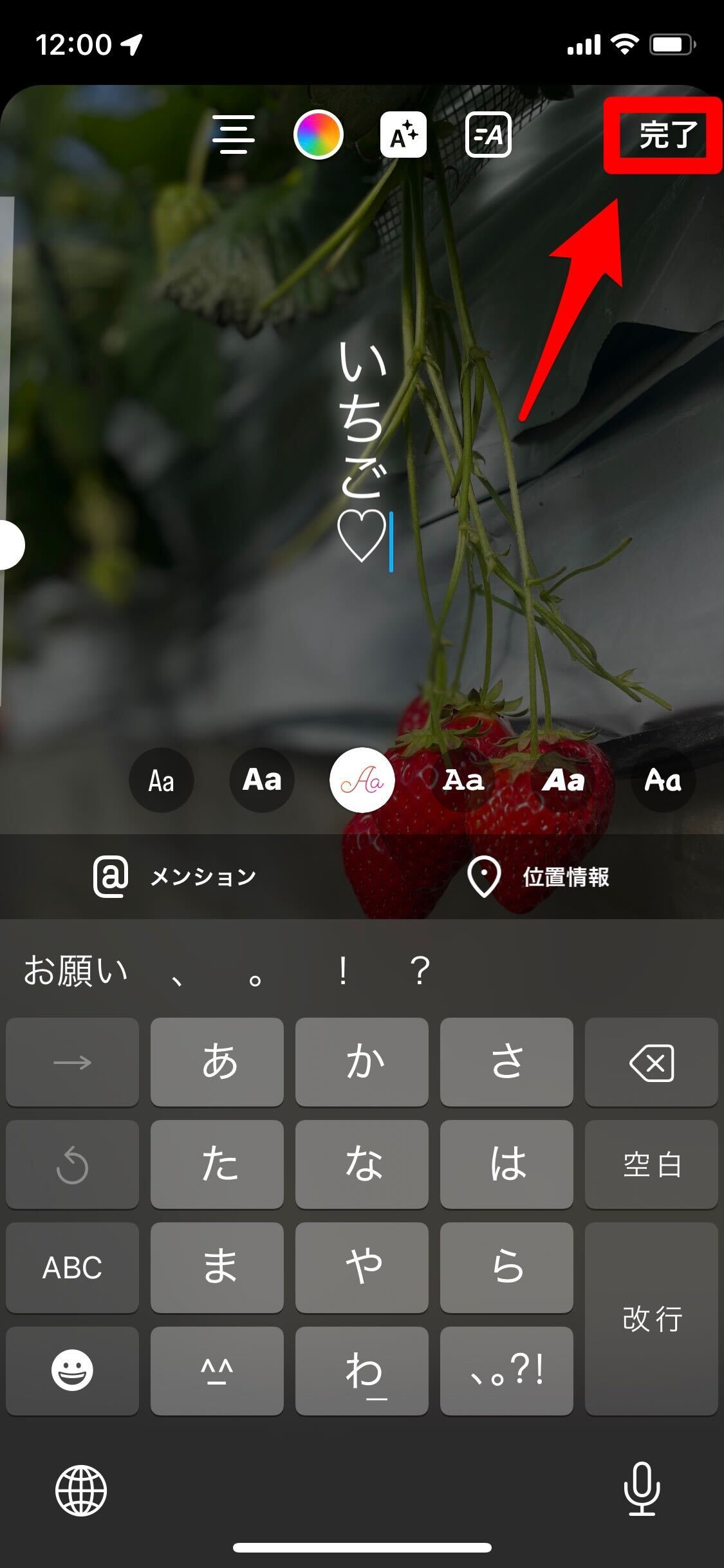
ストーリーズの編集画面で最も手軽にテキストを縦書きにする方法は、キーボードの改行機能を活用した1文字ずつの手動改行テクニックです。外部ツールを開く手間がなく、数文字の短いキャッチフレーズであればわずか数秒で完成します。
具体的な手順は以下の通りです。
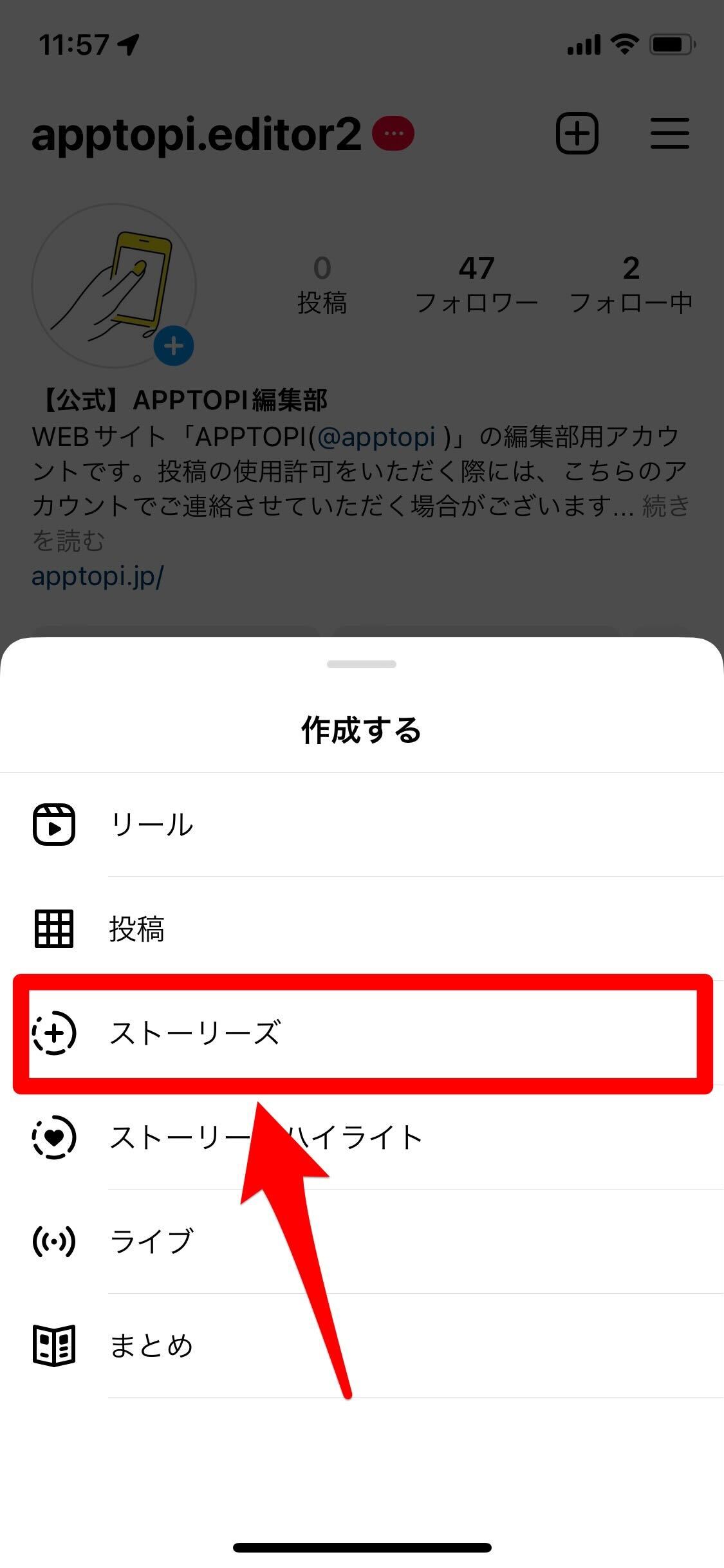
1. ストーリーズの編集画面右上の「Aa」アイコンをタップしてテキスト入力モードを起動します。
2. 「今日」「の」「空」のように、1文字入力するごとにキーボードの「改行」をタップします。
3. 入力完了後、画面上部のアライメント(揃え位置)を中央揃えに指定します。
ここで見落としがちなのが「揃え位置の設定」です。左揃えのままにしていると、文字ごとの幅の違い(例えば「い」と「一」など)によって中心軸がブレてしまい、美しい縦並びになりません。必ず中央揃えを選択し、まっすぐ一本の軸が通った状態に整えるのが美しく仕上げるコツです。
標準フォント別に見る「縦書き」の相性と文字入れおしゃれ術
Instagramに内蔵されているフォントは種類ごとに文字間や字形の特徴が大きく異なります。縦並びにした際に「綺麗にまとまるフォント」と「バランスが崩れやすいフォント」があるため、表現したいテイストに合わせた見極めが欠かせません。
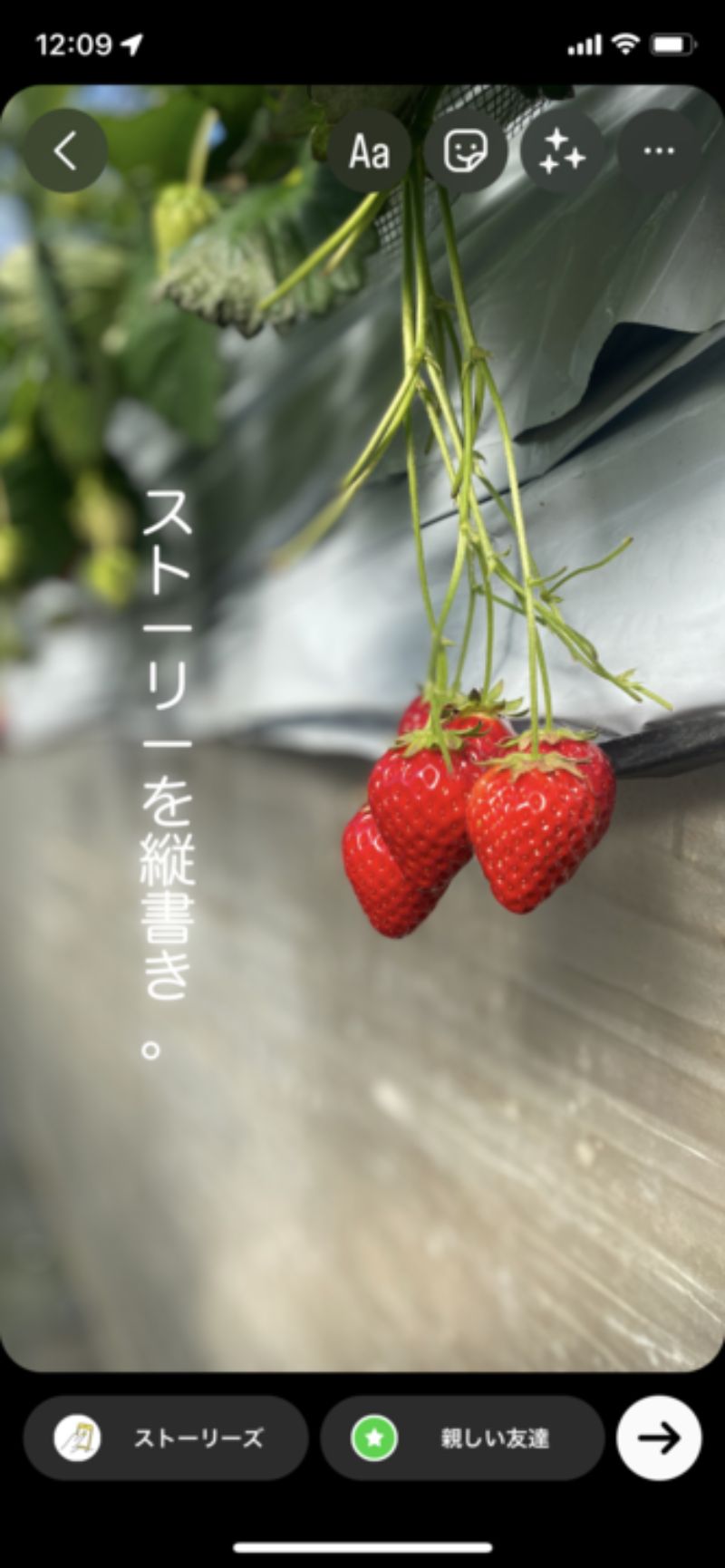
和風の落ち着いた雰囲気やフィルム写真のようなエモさを引き出したい場合は、明朝体フォントとの相性が抜群です。線の繊細さと縦のラインが自然に調和し、まるで文学作品のワンシーンのような趣を醸し出せます。
一方で、モダンでストリート感のある写真には、太字のサンセリフ系ゴシックフォントを組み合わせると効果的です。あえて2〜3文字程度の極端に短い単語を大胆に縦配置することで、ポスターのようなグラフィカルなアクセントとして機能します。文字の背景に半透明の帯を入れる機能を使う際は、縦並びだと帯が四角く大きく広がりすぎて写真が隠れやすいため、帯なしの単体テキストに微弱なシャドウをかける加工がおすすめです。
文字が勝手に横並びになる?縦書きができない原因と対処法
縦書きを試みる中で多くの人が直面するのが、「伸ばし棒(長音符)が横を向いたままになる」「小さい『っ』や『ゃ』の位置が不自然」というトラブルです。日本語のフォントシステムは基本的に横書きを前提に設計されているため、単純に改行しただけでは一部の約物が正しく処理されません。
代表的な問題と現場で使える具体的なリカバリー策をまとめました。
伸ばし棒「ー」が横向きになる場合:
音引き記号「ー」を打つと横棒のまま表示され、全体の統一感が損なわれます。この場合は、記号の縦棒「|(パイプ記号)」や、漢字の部首である「丨(ぼう)」で代用すると、違和感のない真っ直ぐな縦線として表示されます。
促音「っ」や句読点「、」「。」の位置ズレ:
手動改行を行うと、通常は右上に寄るべき「っ」や「。」が中央に配置されてしまいます。これを回避するには、該当する文字の前に全角スペースや半角スペースを微量に挟んで視覚的な位置を調整するか、テキストボックスを文字ごとに分割して個別に配置するレイアウト調整が有効です。
入力枠の自動折り返しバグ:
文字サイズを極端に大きくした状態で改行を繰り返すと、意図しない位置で勝手に横スクロールや改行が発生することがあります。その際は一度文字サイズを小さく設定してから改行を行い、入力確定後に二本指のピンチ操作で好みの大きさに拡大してください。
外部アプリを活用した本格的な縦書き変換と2026年最新インスタ加工
「長文の感想を綺麗な縦書きで組みたい」「フォントの種類にもっとこだわりたい」という場合は、外部アプリでテキストを生成し、画像としてストーリーズに重ねる手法がベストです。
デザイン制作アプリの定番であるCanvaや文字入れ専用アプリのPhontoを利用すれば、最初から縦書き専用に最適化されたタイポグラフィを簡単に作成できます。句読点や拗音の配置も自動で適切な位置に補正されるため、手動調整のストレスがありません。背景を透過したPNG画像としてスマートフォンに保存し、ストーリーズの写真追加スタンプ機能でメイン写真の上に重ねるだけで、プロのデザイナーが手掛けたような誌面風加工が仕上がります。
また、近年のInstagram加工トレンドとして、ミニマルな縦書き和文と英字筆記体の組み合わせが支持されています。画面の右側に細い縦書きの日本語を控えめに配置し、その下部に小さく日付や現在地を英語の横書きで添える手法です。文字要素を主役に主張させすぎず、写真の持つ空気感を引き立てる引き算のデザインが洗練された印象を与えます。
こなれ感を出す!ストーリーズのテキスト配置と余白の黄金比
どれほど美しいフォントを選んでも、配置する位置を誤ると画面全体が乱雑に見えてしまいます。縦書きテキストを投稿に馴染ませるためには、写真の「構図」と「視線誘導」を意識したレイアウト設計が重要です。
基本ルールとして、写真内の被写体が存在しない空間(ネガティブスペース)に文字を落とし込みます。例えば、青空が広がる風景写真なら空の余白に、カフェのテーブルフォトなら器と器の間のわずかな隙間に、縦のラインを沿わせるように配置します。
また、日本語の縦書きは古来より「右上から左下」へ視線が流れる文化的特性があります。そのため、ストーリーの画面右上付近にテキストの書き出しを置き、左下の被写体へと視線を誘導するアングルを意識すると、見る人にとって極めて自然で心地よいビジュアルバランスが完成します。画面端ギリギリに文字を置かず、スマートフォンのインジケーターや下部の返信バーと被らないよう、上下左右に適度なマージンを確保することも忘れてはならないポイントです。
【インスタ ストーリー 文字 縦】に関するよくある質問(FAQ)
Q1:コピペするだけで縦書きになるWebツールはありますか?
A1:ブラウザ上で動作する「縦書きテキスト変換ツール」が複数存在します。入力した横書き文章を一括で縦並びの改行形式に変換してくれるため、長文を入力したい場合はメモアプリや変換サイトで作成した文章をそのままストーリーズの入力枠に貼り付けると作業時間を大幅に短縮できます。
Q2:縦書きにした文字にアニメーション(動き)をつけることは可能ですか?
A2:公式のアニメーション機能は適用可能ですが、エフェクトによっては横方向に文字が流れる仕様になっているため、縦並びだと不自然に見える場合があります。フェードインやタイピング風のアニメーションなど、1文字ずつ出現するシンプルな動きを選ぶと違和感なく動かせます。
Q3:AndroidとiPhoneで縦書きの見え方に違いはありますか?
A3:端末によって初期搭載されているシステムフォントが異なるため、文字間のアキ(行間)にわずかな差異が生じるケースがあります。フォロワーの閲覧環境に左右されず意図したデザインを完全に維持したい場合は、外部アプリで透過画像を作成して貼り付ける方法が最も安全です。
まとめ:縦書きテキストを取り入れていつもの投稿をアップデートしよう
Instagramのストーリーズにおける縦書き加工は、日常の何気ない投稿を一瞬で情緒豊かなビジュアルへと昇華させてくれる強力なテクニックです。標準機能を活用した手動改行の工夫や記号の代用といった小さな工夫を知っているだけで、表現の幅は劇的に広がります。
まずは短い単語や今日の日付など、手軽なテキストから試してみてはいかがでしょうか。写真の余白と縦の美しいラインを意識して、日々のストーリーズ投稿をお洒落にアップデートしてみてください。 (出典: インスタ ストーリー 文字 縦(Yahoo!ニュース))
毎日更新されるトレンド情報を分析・発信中。役立つ裏技やおすすめ情報を分かりやすく紹介します。